Créer un itinéraire GPX depuis zéro, sans application mobile
Pas de trace existante pour l'endroit où vous allez ? Voici comment construire un fichier GPX complet en partant d'une carte vide, directement dans le navigateur.
Pourquoi partir d'une carte vide
Toutes les sorties ne suivent pas un itinéraire déjà balisé. Un nouveau quartier à explorer à vélo, une variante personnelle d'un sentier connu, un parcours d'entraînement qui doit faire exactement 42 km : dans ces cas, il n'existe aucune trace GPX à télécharger quelque part. La seule option est de la construire soi-même.
Sur GPX Edit Pro, cette construction se fait directement sur une carte, sans application à installer et sans compte à créer.
Poser les premiers points de passage
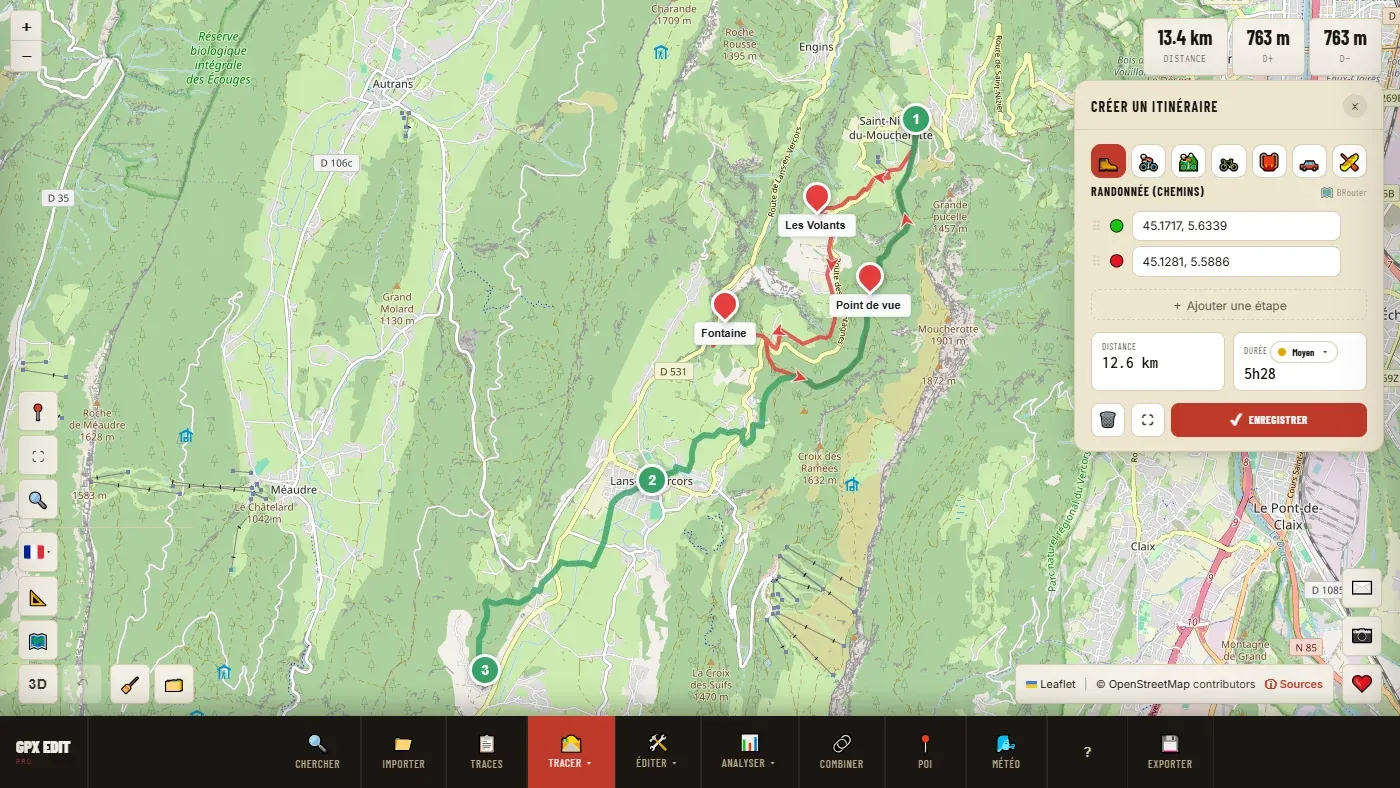
Le principe de base : chaque clic sur la carte ajoute un point de passage. Entre deux points, un tracé apparaît automatiquement — il ne s'agit pas d'une ligne droite mais d'un chemin réel, calculé par un moteur de routage qui connaît les routes, pistes et sentiers existants.
Le routage s'appuie sur BRouter, qui connaît les routes, pistes cyclables et sentiers référencés. Le chemin proposé suit ce qui existe réellement sur le terrain, pas une ligne théorique entre deux points.
Ajouter un point au milieu d'un segment permet de forcer un détour ; le supprimer fait recalculer automatiquement le tracé entre les deux points restants.
📖 Pas à pas dans la notice : Via itinéraire · Tracer libre · Prolonger une trace
Choisir le bon mode de déplacement
Le chemin calculé dépend du profil choisi : randonnée, vélo de route, VTT, gravel, trekking vélo, voiture ou cours d'eau. Un profil vélo de route privilégie les voies goudronnées praticables avec des pneus fins ; un profil VTT ou randonnée autorise les sentiers étroits et les chemins non revêtus. Attention : changer de profil recalcule tout l'itinéraire avec le nouveau profil. Pour une sortie qui change de nature, par exemple une section à pied au milieu d'un itinéraire à vélo, tracez chaque partie avec son profil, puis fusionnez les traces.
Vérifier le tracé sur un fond satellite
Le fond de carte classique montre les sentiers référencés, mais pas toujours leur état réel. Basculer temporairement sur une vue satellite permet de repérer un chemin envahi par la végétation, un pont disparu, ou une portion qui ne correspond plus au terrain — utile avant de valider un itinéraire dans une zone peu fréquentée ou modifiée récemment.
Les zones sans réseau référencé
Certains passages n'existent dans aucune base de données cartographique : une plage, un plan d'eau pour le kayak, une portion hors-sentier en montagne. Pour ces cas, le mode « Tracer libre » dessine directement, sans routage. Pour combiner les deux, enregistrez la partie calculée, puis prolongez-la à main levée (Tracer libre, puis « Étendre cette trace »), ou fusionnez deux traces.
Vérifier le profil avant de partir
Une fois l'itinéraire posé, le profil d'altitude se construit automatiquement à partir des points tracés. C'est le moment de vérifier que le dénivelé correspond à ce qui était prévu — voir le guide sur la lecture d'un profil de dénivelé pour aller plus loin sur cette étape.
Découper un itinéraire trop long en plusieurs étapes
Pour une itinérance de plusieurs jours, tracer chaque étape séparément depuis le premier point n'est pas nécessaire. Il est souvent plus simple de construire l'itinéraire complet d'un seul tenant, puis de le découper a posteriori aux endroits prévus pour dormir — un clic sur la carte ou sur le profil d'altitude sépare le tracé en deux fichiers indépendants. Un découpage à intervalles réguliers (tous les 30 km par exemple) permet aussi de générer plusieurs étapes d'un coup sans les poser une par une. Le guide sur l'organisation d'un voyage itinérant détaille comment enrichir ensuite chaque étape de repères de ravitaillement et d'hébergement.
Erreurs fréquentes en traçant depuis zéro
Trois pièges reviennent souvent :
- Un point posé de l'autre côté d'un obstacle infranchissable. Une rivière sans pont ou une voie ferrée entre deux points peut faire calculer un détour de plusieurs kilomètres sans que rien ne le signale — seul un coup d'œil sur le tracé réel, pas sur la seule distance affichée, le révèle.
- Un profil mal choisi. Un itinéraire calculé en vélo de route évite les chemins forestiers : il suit une route parallèle au lieu du chemin voulu. Choisissez le profil avant de poser les points ; si vous le changez ensuite, tout l'itinéraire est recalculé.
- Oublier d'enregistrer. Tant que vous n'avez pas cliqué sur « Enregistrer », l'itinéraire reste un brouillon : il n'apparaît pas dans la liste des traces et l'export ne trouve rien. L'altitude, elle, est ajoutée automatiquement depuis un modèle de terrain : le D+ d'un itinéraire calculé ou dessiné est fiable.
Nommer, ajouter des repères et exporter
Dernière étape : nommer l'itinéraire, ajouter éventuellement des repères sur des points précis (une source d'eau, une intersection à ne pas manquer), puis exporter. Le fichier GPX généré est compatible avec les principaux compteurs et montres du marché — Garmin, Wahoo, Suunto, Coros, Polar — ainsi qu'avec Strava et Komoot pour un import direct. Pour une sortie en groupe ou une trace destinée à être imprimée, un road book PDF avec carte et profil peut être généré à la place d'un simple fichier GPX.
Prêt à essayer sur votre propre trace ?
Ouvrir l'éditeur GPX gratuitement →