Garmin Connectで記録したトラックを取得・編集する
記録されたアクティビティはそのままでは必ずしも完璧ではありません。ここでは、中間コンバーターを介さずに取得して補正する方法を説明します。
Garmin Connectからアクティビティをエクスポート
Garmin Connectのアクティビティページから、エクスポートメニューで複数の形式が提供されます — その中にはデバイスネイティブ形式のFITがあり、元の情報(標高、心拍数、使用センサーに応じたケイデンス)を最も多く保持します。
FITがGPXよりも多くの情報を保持する理由
より汎用的なGPX形式が主に保持するのは位置、標高、時刻で、エクスポートの方法によってはセンサーデータが減ったり、なくなったりします。Garmin独自のFIT形式には、それに加えてセンサーが記録したすべて(装備に応じて心拍数、ケイデンス、パワー)が含まれます。編集前にGarmin ConnectからいきなりGPXで書き出すと、まだ役立つかもしれないこれらのデータを最初から失うことになります。たとえば平均心拍数は、次の似たようなコースの負荷見積もりを調整するのに使えます。
事前変換なしでFITファイルをインポート
FITファイルは事前にGPXに変換するステップなしで直接読み込まれます。これは重要な違いです:サードパーティツールでFITをGPXに変換してから編集できるようにするのは時間がかかり、データが失われることもありますが、直接インポートは両方を回避します。
FIT形式はGPX、TCX、KMLと同様にネイティブで読み取られます。編集を開始する前の中間変換は必要ありません。
Garminインポート後に最も頻繁に補正されるもの
- 標高 — アクティビティ中にバロメーターがドリフトし、プロファイルが現地で感じたものと数十メートルずれている場合。
- 突発的な異常ポイント(橋の下や深い森での信号ロスによるもの)や、距離を水増しする休憩中の点の固まり。「クリーンアップ」がこれらを検出して取り除き、確定前にプレビューで確認できます。
- ファイルサイズ — 数時間のアクティビティで数万ポイントが蓄積された場合。ファイルをポイント制限のあるエントリーレベルデバイスに再送信する場合に有用。
最後のポイントは 重すぎるGPXファイルの軽量化ガイド で詳しく説明しています。特に旧世代のEdgeモデルが対象です:ファイルあたりのポイント制限は店頭の仕様書に記載されていないことが多く、一般的に読み込みに失敗した時点で初めて気づきます。
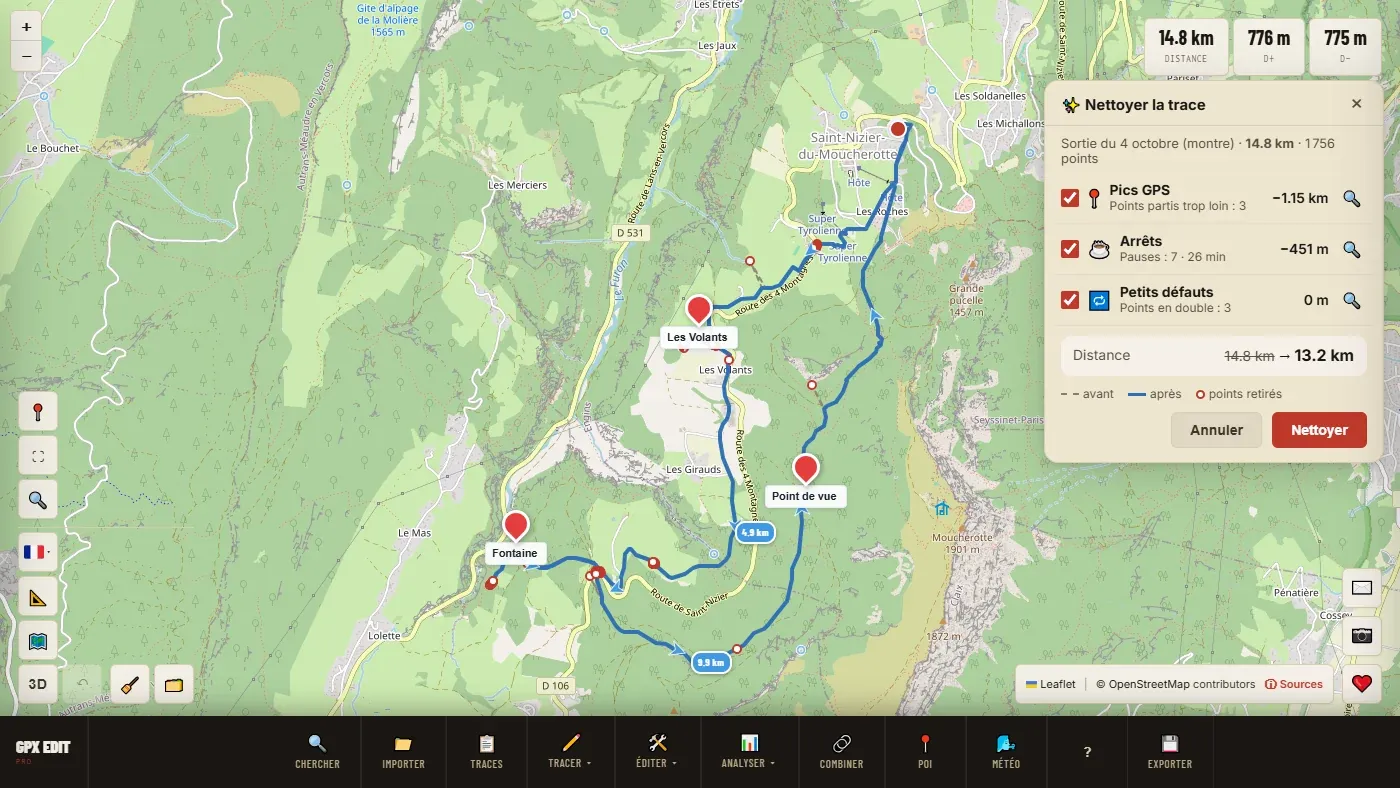
📖 説明書で手順を見る:FITのインポート · クリーンアップ · 標高を補正 · 簡略化
別の形式やデバイスに再エクスポート
補正が完了したら、ファイルは標準GPXに再エクスポートされ、ほとんどのサードパーティプラットフォームやデバイス(Wahoo、Suunto、Coros、Polar、Strava、Komoot)と互換性があります。Garminで記録したアクティビティを別のエコシステムを使用する人と共有したり、プロプライエタリなFITよりも汎用的な形式でアーカイブするのに便利です。
自分のトラックで試してみませんか?
無料でGPXエディターを開く →