はじめに
GPX Edit Pro は、ブラウザ上で動作する GPS トラックエディターです。出発前にルートを準備したり、帰宅後に記録したファイルを整えたりするために使います。
押さえておくべき3つのポイント
アカウントは不要です。 ページを開いて作業し、ファイルをダウンロードするだけ。登録や記憶は何も必要ありません。
ファイルが端末の外に出ることはありません。トラックを読み込むと、その場でブラウザ内で読み取られます。一部の機能は、起動したときに限りオンラインサービスに問い合わせます:ルート計算、標高補正、天気、地名検索。その場合に送られるのは計算に必要な座標だけで、ファイルではありません。実際にトラックをオンラインに公開する機能は2つだけで、事前に知らせてくれます:🔗 共有と、PDFマップのQRコードオプションです。
作業はこのブラウザに保存され、ほかの場所には保存されません。タブを閉じても、同じ端末・同じブラウザでエディターを開き直せばトラックは復元されます。ただし別の端末には引き継がれず、ブラウザのデータを消去すると消えます。トラックを確実に残したい場合はエクスポートしてください。詳しくは作業は保存される?の章で説明しています。
大切なのは、💾 エクスポートで書き出したファイルです。自動保存はセーフティネットであって、保管場所ではありません。
用語の確認
| 用語 | ここでの意味 |
|---|---|
| トラック | 道そのもの。座標、標高、ときに時刻を持つ点が連なったものです。あなたが扱う対象です。 |
| 地点 | トラック上の1つの位置。腕時計はしばしば1秒に1点を記録するので、3時間のアクティビティなら数千点になります。 |
| GPX | GPS トラックの標準ファイル形式。すべての GPS、時計、アプリで読み取り可能です。 |
| D+ / D− | 獲得標高(D+):すべての登りの合計。D−:すべての下りの合計。きついかどうかを教えてくれるのはD+です。 |
| マーカー | 地図上に置く独立した点(水場、駐車場など)。GPS機器ではウェイポイントと呼ばれます。トラックとは独立していて、エクスポート時に一緒に書き出されます。 |
| POI | ポイント・オブ・インタレスト(関心地点):噴水、パン屋、駅、山小屋… ルート沿いから自動で探します。 |
| 地形モデル(DEM) | 地表の標高を表したデータ。標高のないトラックに標高を与えたり、ずれた標高を補正したりするのに使います。 |
| 時刻付きトラック | 各点に時刻を持つトラック。腕時計やスマートフォンで記録したアクティビティがこれにあたります。地図上に描いたトラックには時刻がありません。 |
必要なもの
パソコン、タブレット、スマートフォンの最新ブラウザ(Firefox、Chrome、Edge、Safari)。スマートフォンでも動きますが、長いコースの準備は大きな画面のほうが快適です。違いはスマートフォンでの章で詳しく説明しています。
最初のトラックを8ステップで
目標:空の地図から始めて、ダウンロードフォルダにGPXファイルを手に入れること。1章だけ読むなら、この章を読んでください。
- エディターを開く地図、画面下のツールバー、端にあるボタンが見えます。まだトラックがないので、これで正常です。
- 目的のエリアに移動する 下部のツールバーにある 🔍 検索 をクリックし、市区町村や地名を入力してリストから選択します。地図がそこに移動します。マウスホイールでズームしたり、ドラッグして地図を移動することもできます。
- 描画ツールを開く ✏️ 描画をクリックし、🛣️ ルート経由を選びます。既存の道路や小道をたどるモードです。
- アクティビティを選ぶ右側に「ルートを作成」ウィンドウが開きます。上部のアイコンの列から合うものをクリックします(🥾 ハイキング、🚴 ロードサイクリング、🚵 MTB…)。この選択によって、計算に使ってよい道が決まります。
- 地図をクリック最初のクリックがスタートになります。クリックするごとに地点が追加され、その間のルートが道に沿って自動で計算されます。次の地点をクリックする前に、区間が表示されるのを待ってください。
- 保存するコースが決まったら✔ 保存をクリックします。トラックが📋 トラック一覧に入り、色付きで表示されます。保存するまでは下書きにすぎません。
- 確認する(任意) 📊 分析 → 📊 標高プロファイル。距離、D+、起伏のグラフが開きます。「ちょっとしたのんびりループ」に900 mの獲得標高があると気づくのはこのときです。
- エクスポートする 💾 エクスポートで形式をGPXのままにして、今すぐエクスポート。ファイルがダウンロードフォルダに保存されます。腕時計、GPS、アプリに読み込めます。
手順6を忘れること。✔ 保存しないと、トラックは一覧に表示されず、エクスポートしても何も書き出されません。
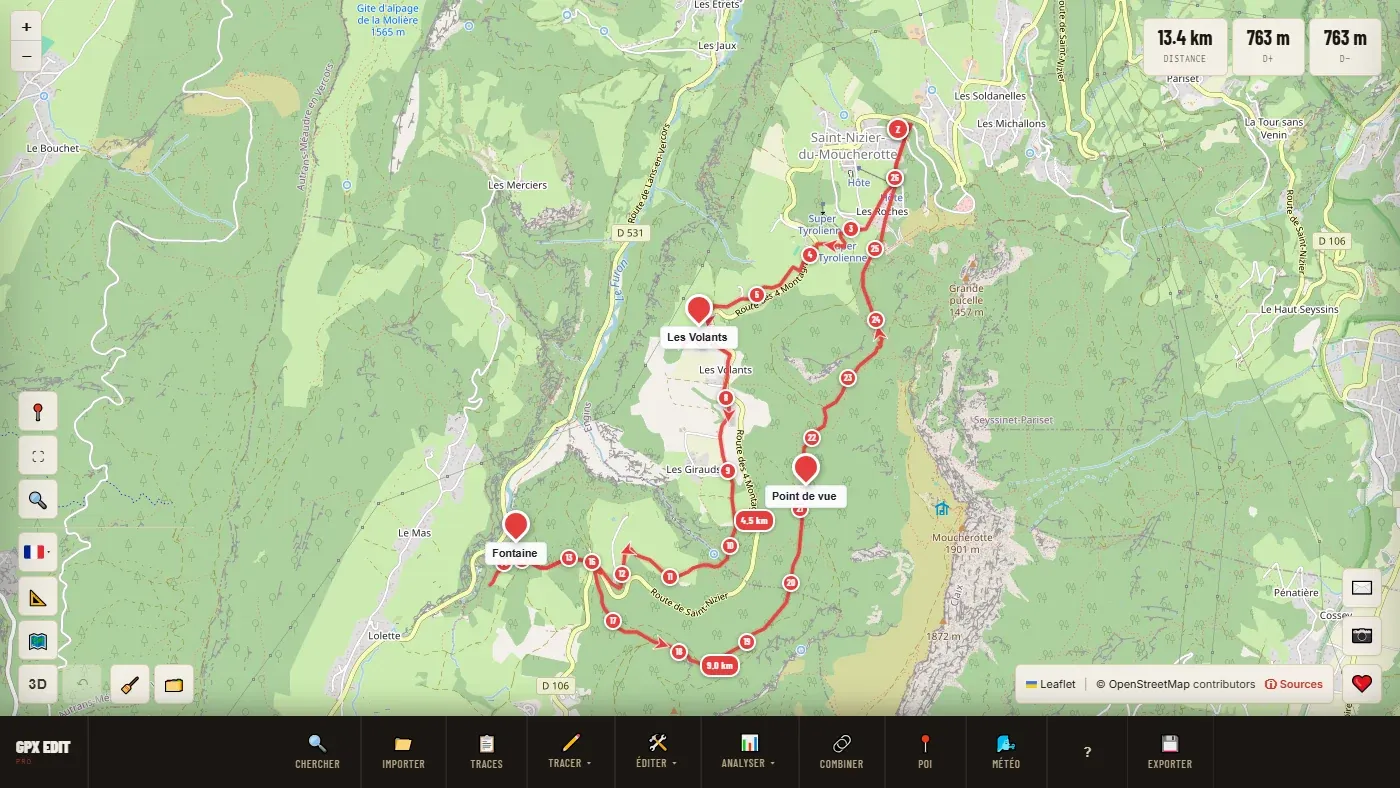
画面と各エリア
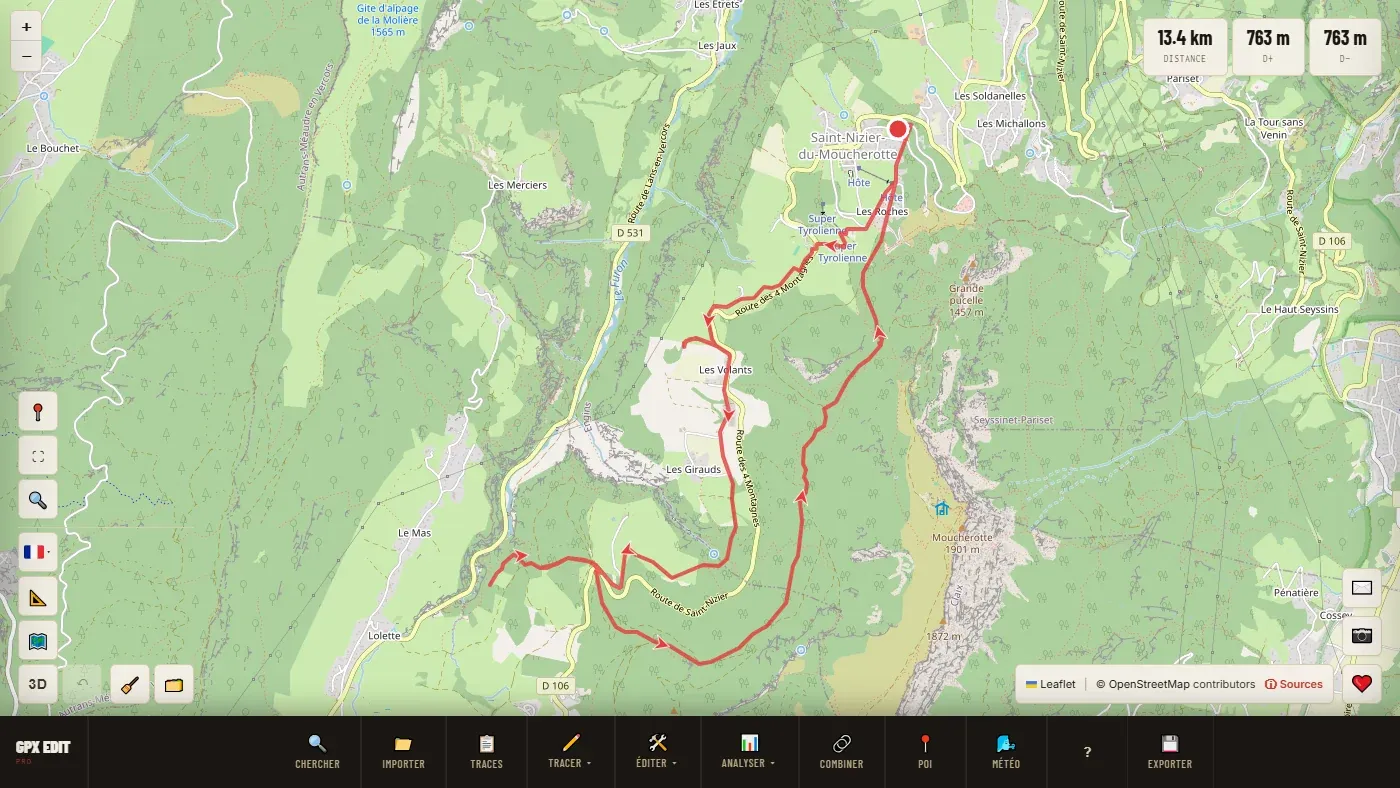
画面はいくつかのエリアに分かれています。一度覚えれば、もう迷いません。
 1
2
3
4
5
6
1
2
3
4
5
6
- ツールバー:すべてはここから。
- 地図のボタン:現在地、フルスクリーン、全体表示、言語、単位、ベースマップ。
- 3D、↶ 元に戻す、🧹 すべて削除、🗂️ マイスペース。
- 選択中のトラックの距離、D+、D−(選択がなければ全トラック)。
- お問い合わせ、GPS写真、プロジェクトを支援。
- トラック:丸がスタート、矢印が進行方向、ラベルがキロ数を示します。
画面下のツールバー #
| ボタン | 機能 | |
|---|---|---|
| 🔍 | 検索 | 地図を指定の場所へ移動:市町村、住所、地名。 |
| 📁 | インポート | 1つまたは複数のファイルを開きます(GPX、FIT、TCX、KML、KMZ、または「マイスペース」のバックアップ)。 |
| 📋 | トラック | トラック一覧を開きます。 |
| ✏️ | 描画 | トラックを作成する3つの方法。 |
| 🛠️ | 編集 | すべての編集:カット、反転、簡略化、クリーンアップ… |
| 📊 | 分析 | プロファイル、勾配、路面、日照、行程表、比較… |
| 🔗 | 結合 | 複数のトラックから、できるだけ大きなループを探します。 |
| 📍 | POI | 役立つ地点を探します:水、補給、避難場所… |
| 🌬️ | 天気 | ボード・パドル系スポーツのための風・波・潮汐の地図。 |
| ? | キーボードショートカット | キーボードショートカットの一覧と、この説明書へのリンク。 |
| 💾 | エクスポート | 作業をファイル、PDFマップ、共有リンクとして取り出します。 |
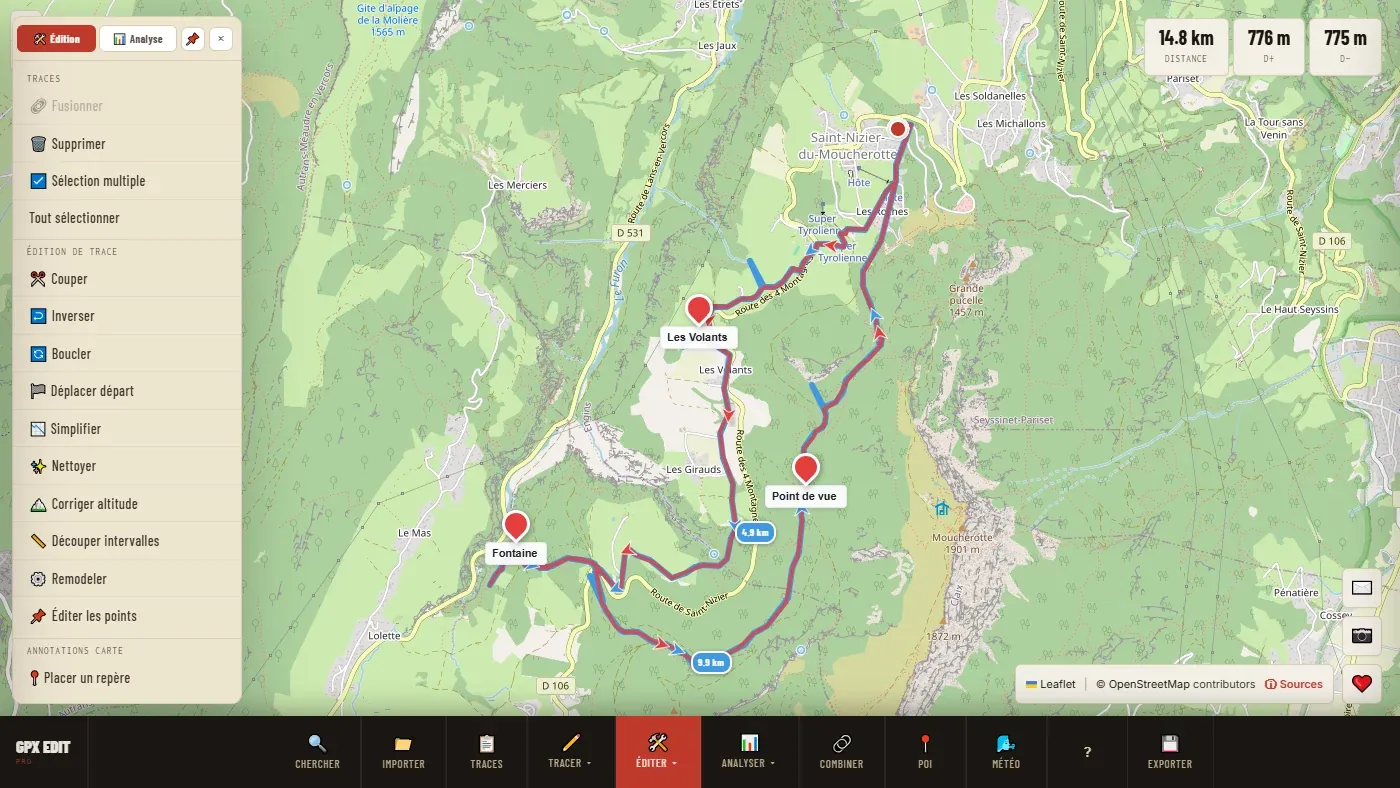
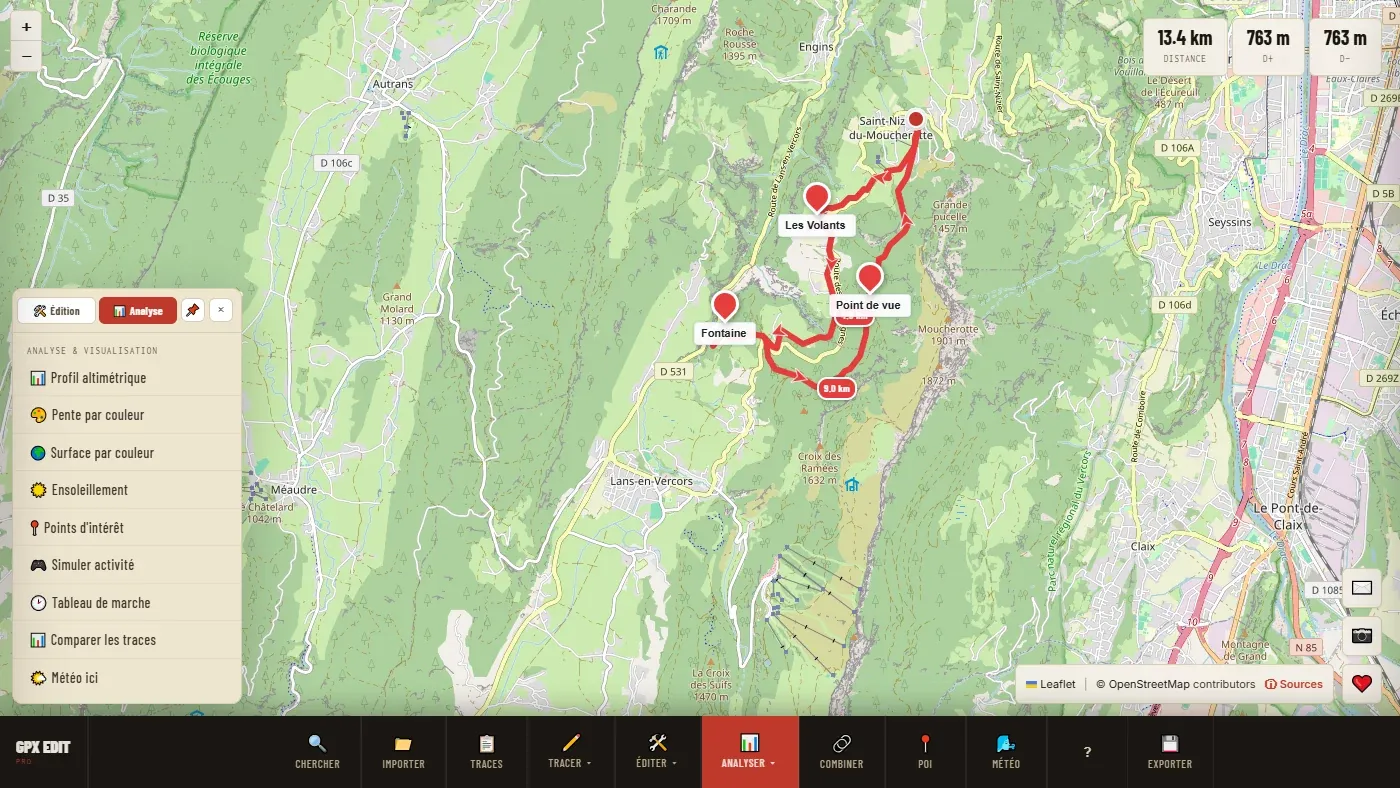
🛠️ 編集と📊 分析は同じパネルを開き、2つのタブ(🛠️ 編集と📊 分析)で切り替えます。パネルはヘッダーをドラッグして移動できます。ピン📌を押すと、地図で作業中も開いたままになります。
グレーのボタンは故障ではありません。トラックの選択を待っています(結合と比較は2つ以上)。📋 トラック一覧でトラックにチェックを入れるか、地図上でクリックしてください。
地図のボタン #
左下に、ボタンの列と行があります。
| ボタン | 機能 | |
|---|---|---|
| 📍 | 現在地 | 現在地とコンパスを表示します。ブラウザが許可を求めます。もう一度クリックすると止まります。 |
| ⛶ | フルスクリーン | 地図を画面いっぱいに表示します。 |
| 🔍 | 全体表示 | すべてのトラックが収まるように地図を合わせます。Fキー。 |
| 🇫🇷 | 言語 | 11言語。 |
| 📐 | 単位 | キロメートルかマイル、℃か℉。 |
| 🗺️ | 地図スタイル | 標準地図からIGN衛星写真まで、16種類のベースマップ。 |
| 3D | 3D表示 | トラックを立体地形で開きます。フライオーバー動画付き。 |
| ↶ | 元に戻す | 直前の操作を取り消します。操作名が横に表示されます。 |
| 🧹 | すべて削除 | 作業スペースを空にします:トラック、マーカー、POI。確認を求められます。 |
| 🗂️ | マイスペース | 作業全体をファイルに保存し、また読み込みます。 |
右下:✉️ お問い合わせ、📷 GPS写真、❤️ プロジェクトを支援。左上の+と−の2つのボタンでズームします。
トラック一覧 #
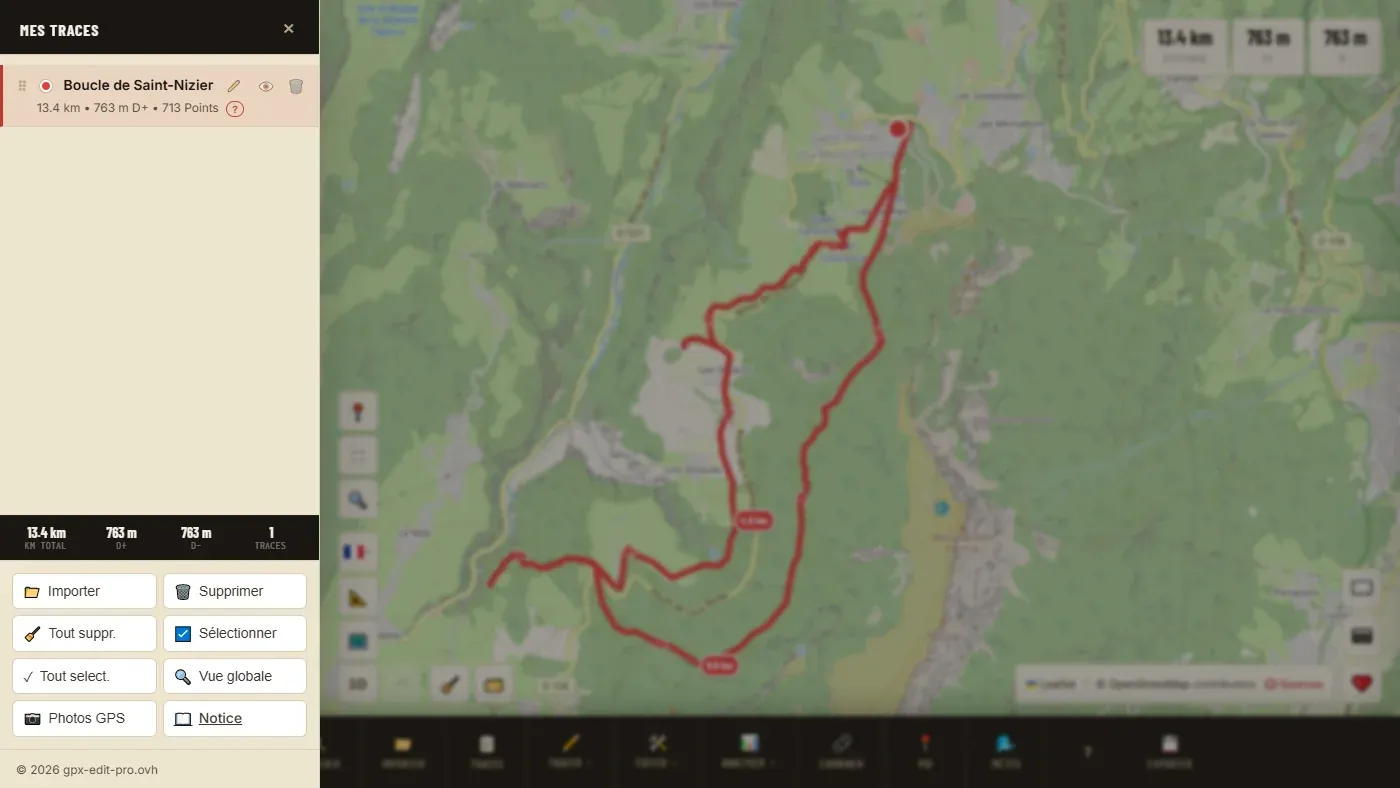
📋 トラックで開きます。トラックごとに1行で、距離、D+、ポイント数、選んだスポーツが表示されます。
| 行の上で | 機能 |
|---|---|
| 行をクリック | トラックを選択します(もう一度クリックで解除)。Ctrl+クリックで選択に追加します。 |
| ⠿ | ドラッグしてトラックの順序を変更します。 |
| 色の丸 | トラックの色を変更します。 |
| 名前 ✏️ | クリックして名前を変更(最大50文字)。 |
| 👁️ / 🙈 | トラックを非表示/再表示します。非表示のトラックは選択できません。 |
| 🗑️ | 確認のうえ、トラックを削除します。 |
| スポーツのアイコン、または? | トラックのスポーツを選びます。トラックのスポーツを参照。 |
パネル下部:📁 インポート、🗑️ 削除(選択分)、🧹 すべて削除、☑️ 選択(複数選択)、✓ 全選択、🔍 全体表示、📷 GPS写真、📖 説明書。スマートフォンでは🔍 検索も加わります。
トラックは地図上でクリックしても選択できます。
トラックを読み込む
ファイルから #
📁 インポートをクリックし、1つまたは複数のファイルを選びます。ファイルが多いときは、地図にドラッグするほうが速いです。
| 形式 | 由来 |
|---|---|
| GPX | 標準形式。あらゆる GPS、時計、アプリから出力されます。 |
| FIT | Garminの腕時計やサイクルコンピューター本来の形式。変換なしでそのまま読み込めます。 |
| TCX | Garmin の旧トレーニング形式。 |
| KML / KMZ | Google EarthとGoogleマイマップ。線はトラックに、点はマーカーになります。 |
| JSON | 🗂️ マイスペースのバックアップ。 |
読み込んだトラックは一覧でそれぞれ別の色になります。ファイルにトラック名があればそれを使い、スポーツの記載があれば(GarminやStravaのように)それも引き継ぎます。
読み込み時に起きること
- 1つのGPXファイルに複数のトラックが入っていることがあり、一覧では別々に表示されます。
- ファイル内のマーカー(ウェイポイント)が地図に配置されます。
- 記録の途切れ(腕時計の一時停止、セグメント)は保持されます。
- 標高がない、または明らかにおかしい場合、エディターは地形モデルで標高を計算し直します。疑わしい程度(すべて平坦など)の場合は、🏔 補正を提案するお知らせが出ます。判断はあなた次第です。
制限
- 1ファイル最大40 MB。15 MBを超えると編集が遅くなることがあるので、簡略化を検討してください。
- 途中で切れたFITファイル(記録中に腕時計の電源が切れたもの)は、読める部分まで読み込まれ、回収できたポイント数が表示されます。
- 座標が無効なポイントは無視され、その旨が表示されます。
共有リンクから #
GPX Edit Proの共有リンクを開くと、アクティビティを紹介するページ(地図のプレビュー、距離、獲得標高)が表示されます。そのページのボタンで、トラックとマーカーが「共有ビュー」の表示付きでエディターに読み込まれます。その後は自分のものと同じように編集・エクスポートでき、変更しても元のリンクは変わりません。
作業は保存される?
はい、ただし作業しているブラウザの中だけです。何がどこに保存されるのか、作業を別の場所に持っていくにはどうするかを説明します。
自動保存 #
変更はすべて自動的にブラウザに保存されます。タブを閉じてエディターを開き直すと、トラック、その色・名前・スポーツ、マーカーが「セッションを復元しました」のメッセージとともに戻ります。
自動保存でできないこと
- サーバーには何も送られません。別のパソコン、スマートフォン、別のブラウザでは何も見つかりません。
- プライベートブラウズでは、閉じた時点で何も残りません。
- サイトデータ(Cookieと閲覧データ)を消去すると、保存内容も消えます。
- 🧹 すべて削除は保存内容も空にします。これは意図した動作です。
- 表示中のPOIと写真は保存されません。
「自動保存を利用できません」は、ブラウザが保存を拒否していることを意味します(プライベートブラウズ、ストレージの空き不足、厳しいプライバシー設定)。タブを開いている限り何も失われません。トラックをエクスポートするか、🗂️ マイスペースを使ってください。
🗂️ マイスペース:すべてをファイルに保存 #
マイスペースは、エディター全体を1つのファイルに保存し、後でこの端末や別の端末に読み込み直せます。パソコンからスマートフォンへ移るときや、プロジェクトをいったん脇に置くときに最適な方法です。
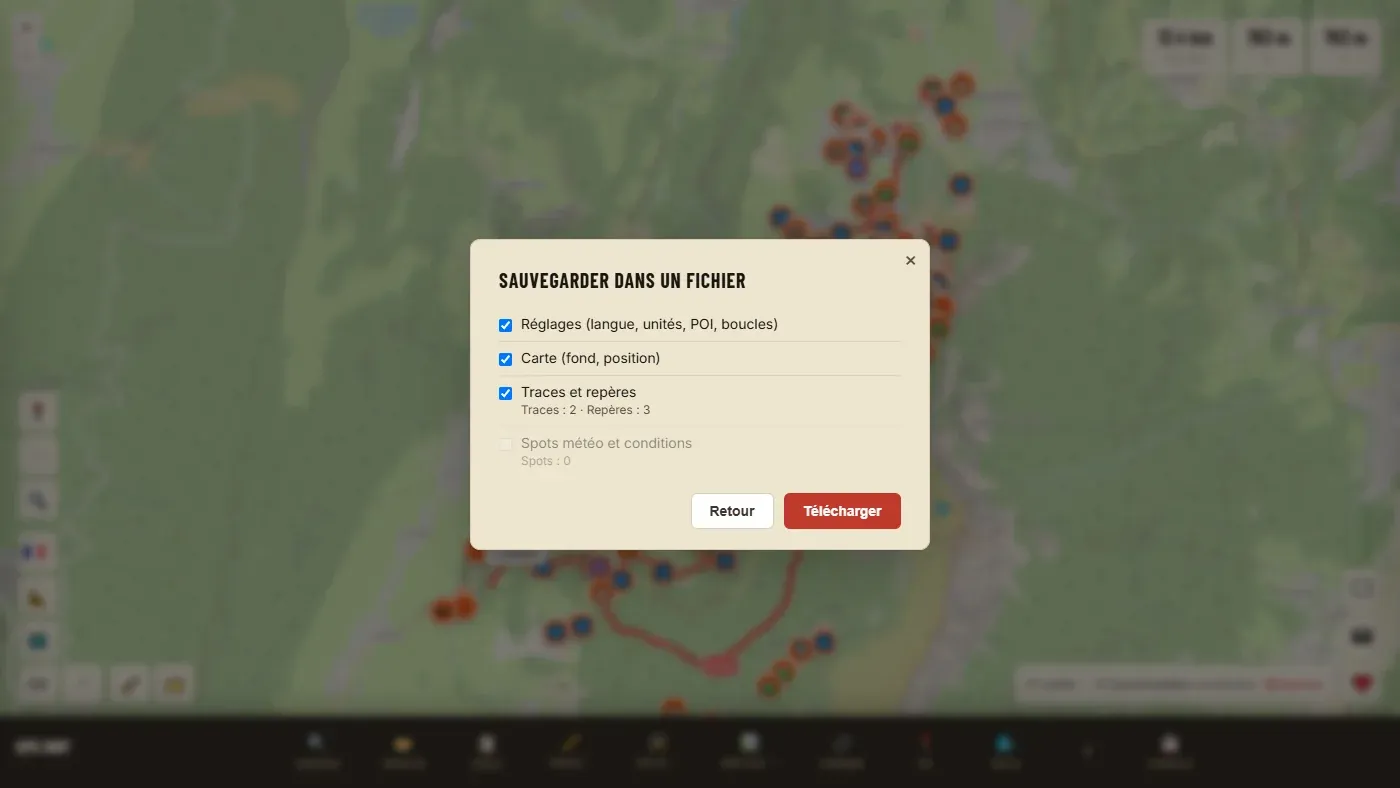
保存
- 🗂️をクリックし、💾 ファイルに保存を選びます。
- 残したい項目にチェックを入れます:設定(言語、単位、POI、ループ)、地図(背景、位置)、トラックとマーカー、天気スポットと条件。
- ダウンロード:
.jsonファイルがダウンロードフォルダに保存されます。
読み込み直す
- 🗂️ → 📂 ファイルを読み込む…(または📁 インポート、またはファイルを地図にドラッグ)。
- プレビューでファイルの内容を確認できます。現在のトラックに追加か現在のトラックを置き換えを選びます。天気スポットは、統合するか置き換えるかを選べます。
- 読み込む。置き換えは↶ 元に戻すで取り消せます。
知っておくと便利
- ファイルにはポイントの詳細(時刻、心拍数、腕時計の拡張データ)がすべて残ります。
- 最大100 MB。写真は含まれません。
- 言語、単位、POIの設定は、ページを再読み込みしたときに反映されます。
- このファイルを読めるのはGPX Edit Proだけです。GPSやほかのアプリ向けには💾 エクスポートを使ってください。
トラックを作成する
✏️ 描画には、目的に応じて3つの方法があります。
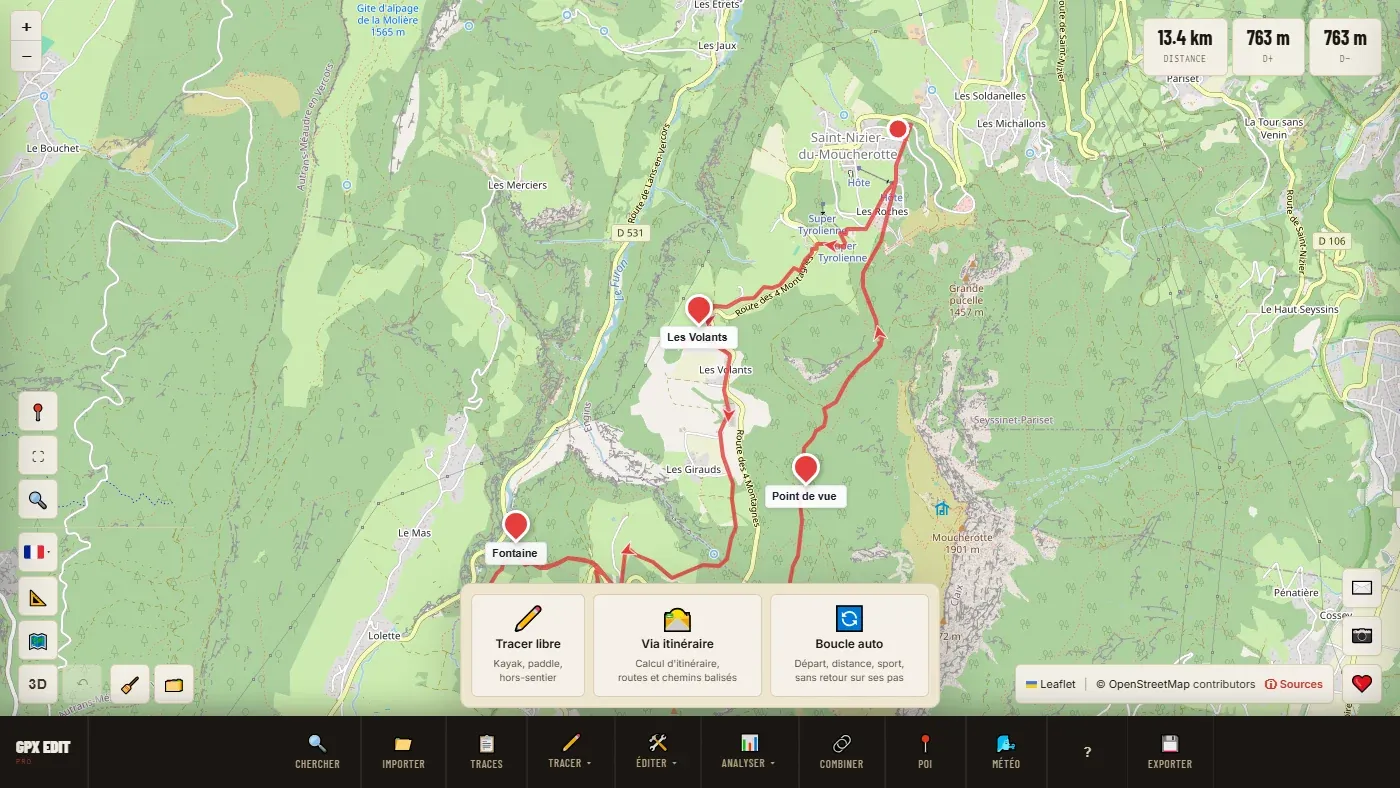
🛣️ ルート経由:道をたどる #
10回のうち9回はこのモードで十分です。地点を置けば、地図に記録された道路や小道に沿って、その間の道をツールが見つけます。
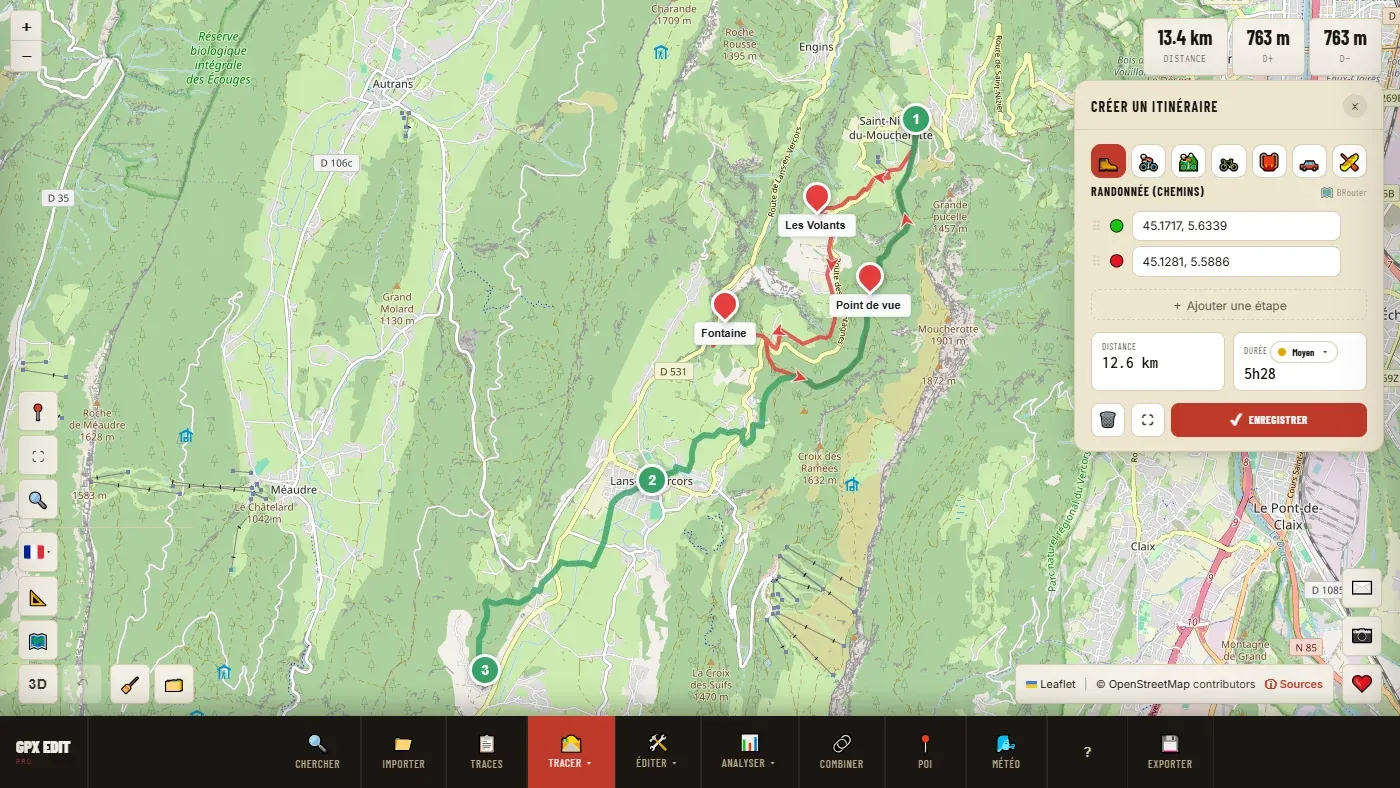
手順
- アイコンの列からプロファイルを選びます(選択中のプロファイル名が下に表示されます)。
- 地図をクリックします。最初の地点がスタート🟢、最後がゴール🔴、その間が経由地🔵です。一覧の入力欄に地名を入力し、候補から選ぶこともできます。
- 次の地点を置く前に、各区間が表示されるのを待ちます。
- 距離と推定所要時間を確認し、✔ 保存します。
7つのプロファイル
| プロファイル | 通行するもの |
|---|---|
| 🥾 ハイキング(小道) | 山道を含む小道や道。歩く・走るためのプロファイル。 |
| 🚴 ロードサイクリング | 舗装路、可能な限り交通量を避けます。 |
| 🚵 MTB(トレイル) | シングルトラックやテクニカルなトレイル。 |
| 🚗 自動車 | 道路網。主にシャトルやアプローチ用です。 |
| 🚲 グラベル | 未舗装路と小規模道路、ロードとMTBの中間。 |
| 🎒 バイクパッキング | 舗装路と未舗装路のバランス。重装備の自転車向け。 |
| 🛶 水路 | 川、運河、航行可能な水路。川と海岸参照。 |
ウィンドウの操作
| 一覧の⠿ | ドラッグして地点の順序を変更します。 |
| 地点の末尾の× | その地点を削除します(3地点以上のとき)。 |
| + 経由地を追加 | 中間地点の入力欄を追加します。 |
| ペースのボタン | 推定所要時間に使うペースを変更します。ペースを参照。 |
| 🗑️ 消去 | 確認のうえ、すべての地点を削除します。 |
| ⛶ フレーム | 地図をルートに合わせます。 |
| ✔ 確定 | トラックを作成します。 |
置き間違えた地点は、地図上でドラッグすれば直せます。前後のルートが再計算されます。
自動保存でできないこと
- プロファイルを変えると、ルート全体が新しいプロファイルで再計算されます。混在したコース(車道のあと山道など)は、それぞれのプロファイルで2つのトラックを作り、結合しましょう。
- 計算に使えるのはOpenStreetMapにある道だけです。地図にない小道は存在しないものとして扱われるので、その区間は手描きを使ってください。
- 計算はオンラインサービス(BRouter、予備としてOSRM)で行われます。接続がなければ何も計算されません。
- 「ルートを計算できません」、または何も表示されない
- ほとんどの場合、地点が地図上のどの道からも遠すぎます(畑や湖の真ん中など)。見えている道まで数十m動かしてください。プロファイルも確認しましょう。山道はロードサイクリングのプロファイルでは通れません。
- 「BRouterが遅い — OSRMを試行中…」
- 主要サービスが応答しないため、予備サービスに切り替えています。結果は別の道をたどることがあります。ルートが気に入らなければ、数分後にやり直してください。
- ルートが大きく遠回りする
- プロファイルがある区間を避けています(交通量、路面、通行禁止)。通りたい道の上に経由地を追加しましょう。
✏️ 手描き:フリーハンドで描く #
道のない場所、カヤック、浜辺、山スキーなど、たどる道が地図にない場所ならどこでも。
手順
- クリックするごとに地点が追加され、地点どうしは直線で結ばれます。
- すでに置いた地点の上で右クリックすると、最後の地点が削除されます。
- 下のバーの✓ 確定、または地図の右クリックで終了します。✕ キャンセルで破棄します。
計算もサーバーも使いません。線を決めるのはあなたです。描いた線には標高がないため、保存時に地形モデルから標高が自動で付けられます。
🔄 自動ループ:ツールが代わりに探す #
出発地点と距離が決まっていれば、ツールが同じ道を引き返さないループを探します。
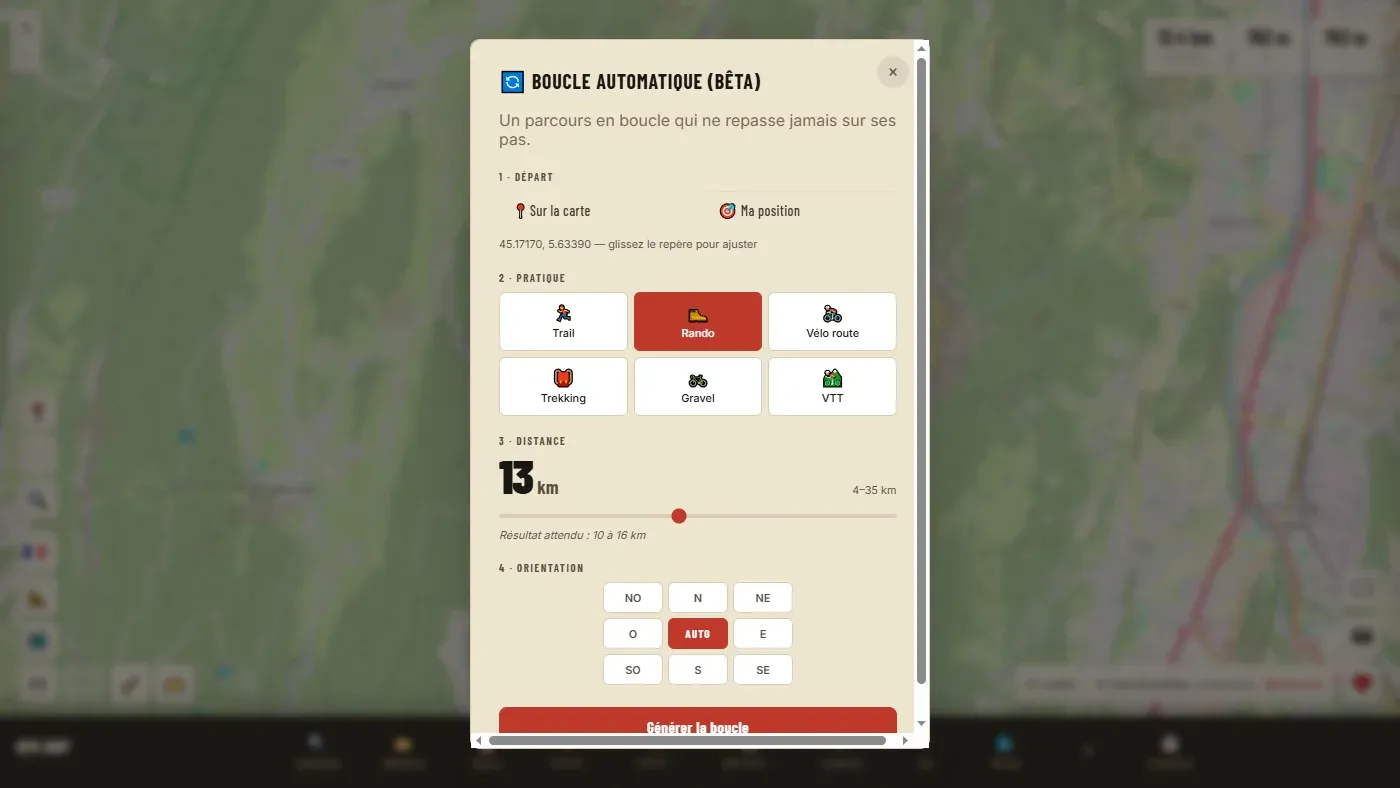
設定
| 1 · 出発地 | 📍 地図で指定(続けてスタートをクリック)または🎯 現在地。マーカーはドラッグで調整できます。 |
| 2 · 種目 | トレイルラン、ハイキング、ロードバイク、ツーリング、グラベル、MTB。 |
| 3 · 距離 | スライダーで指定します。選べる範囲は種目によって変わり、「予想される結果」に現実的な幅が表示されます。 |
| 4 · 方角 | 自動、または特定の方向に出発したい場合は方角(北、北東、東…)。 |
1分ほどかかります。最大5回試行し、最もよいものを残します。結果が気に入らなければ、設定を変えて再試行で設定を保ったままやり直せます。
制限
- 生成は1時間に5回まで。1つのループにボランティア運営のサーバーで十数回の計算が必要だからです。残り回数はウィンドウに表示されます。
- よい結果が出るのは道の多いエリアです。道の少ないエリアでは生成に失敗することがあります。
- 「この地点から…km の周回コースは見つかりませんでした。」
- 距離を短くする、出発地点を道の多いエリアへ移す、方角を自動に戻す、のいずれかを試してください。「5回の試行の詳細」で、何がうまくいかなかったか(距離、同じ道の重複、形状、閉合)がわかります。
- 「計算サーバーが混雑しています」または「一時停止しています」
- 計算サービスは全利用者で時間を分け合っています。数分待ってからやり直してください。
既存トラックの延長 #
- トラックを1つだけ選択します。
- ✏️ 描画 → ✏️ 手描き。✏️ 新しいトラックか➕ このトラックを延長かを聞かれます。
- 延長を選び、方向を選びます:⬅️ 出発点からまたは➡️ 終点から。
- 続きをクリックし、✓ 確定します。
追加された地点だけが地形モデルから標高を取得します。元のトラックの標高は変更されません。気圧計由来の標高はそのまま維持されます。
トラックを編集する
この章の機能はすべて🛠️ 編集にあり、選択中のトラックに適用されます。ボタンがグレーなら、トラックが選択されていないか、1つだけ、または2つ以上の選択が必要です。
↶ 元に戻す:セーフティネット #
↶はトラックに対する直前の操作を取り消します。クリックする前に、操作名(「簡略化」「カット」…)がボタンの横に表示されます。
- 直前の20回の操作を、1つずつ取り消せます。
- 取り消しによってトラックが消える場合(カットの取り消しなど)は、確認を求められます。
- ↶はトラックに対して働きます。削除したマーカーは↶では戻りません。
- タブを閉じると履歴は消えます。セッションを復元した後は、それ以前の操作は取り消せません。
✂️ トラックをカットする #
行きと帰りを分ける、うっかり記録した車での移動を取り除く、長い行程を2日に分ける。
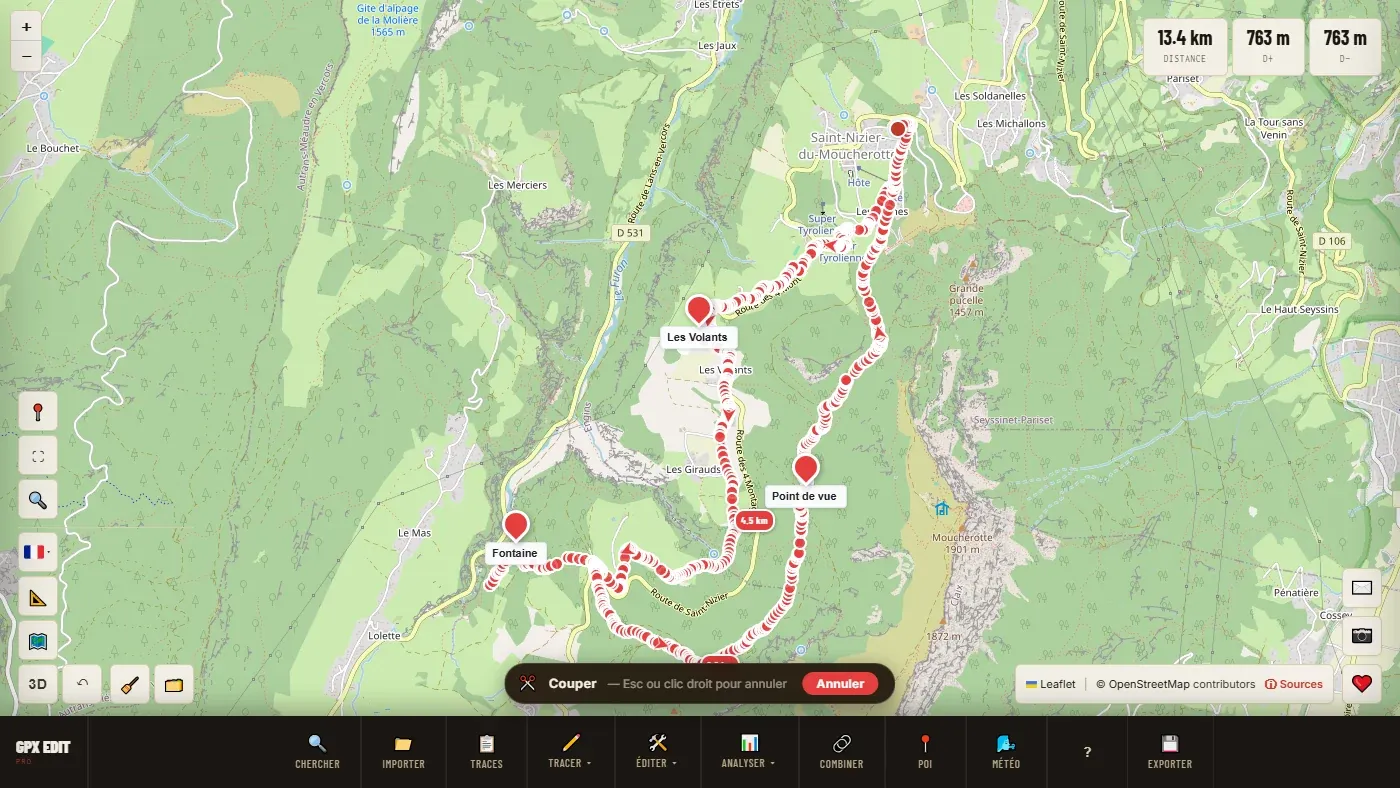
3つのカット方法
- ✂️ カット:トラック上のカット地点をクリックします。Escまたは右クリックでキャンセル。
- トラックを右クリック → ✂️ ここで分割:場所が見えているなら最速です。
- 標高プロファイルから:プロファイル上でクリック&ドラッグして範囲を選び、プロファイル欄の✂️を押します。前・選択範囲・後の最大3つのトラックになります。登りだけを切り出すのに便利です。
切り分けた部分は一覧で独立したトラックになります。1点でカットした場合は、通過する地名から自動で名前が付きます。プロファイルからカットした場合は、ウィンドウで各部分の名前と色を選べます。後から名前を変えるには、一覧で名前をクリックします。
一部だけを残したい場合は、2回カットする(またはプロファイルで範囲を選ぶ)と、不要な部分を削除できます。
最初と最後のポイントではカットできません。元に戻す:↶。
🔗 2つ以上のトラックを結合する #
腕時計が2つに分けてしまった記録をつなぎ直す、別々に準備したステージをまとめる。
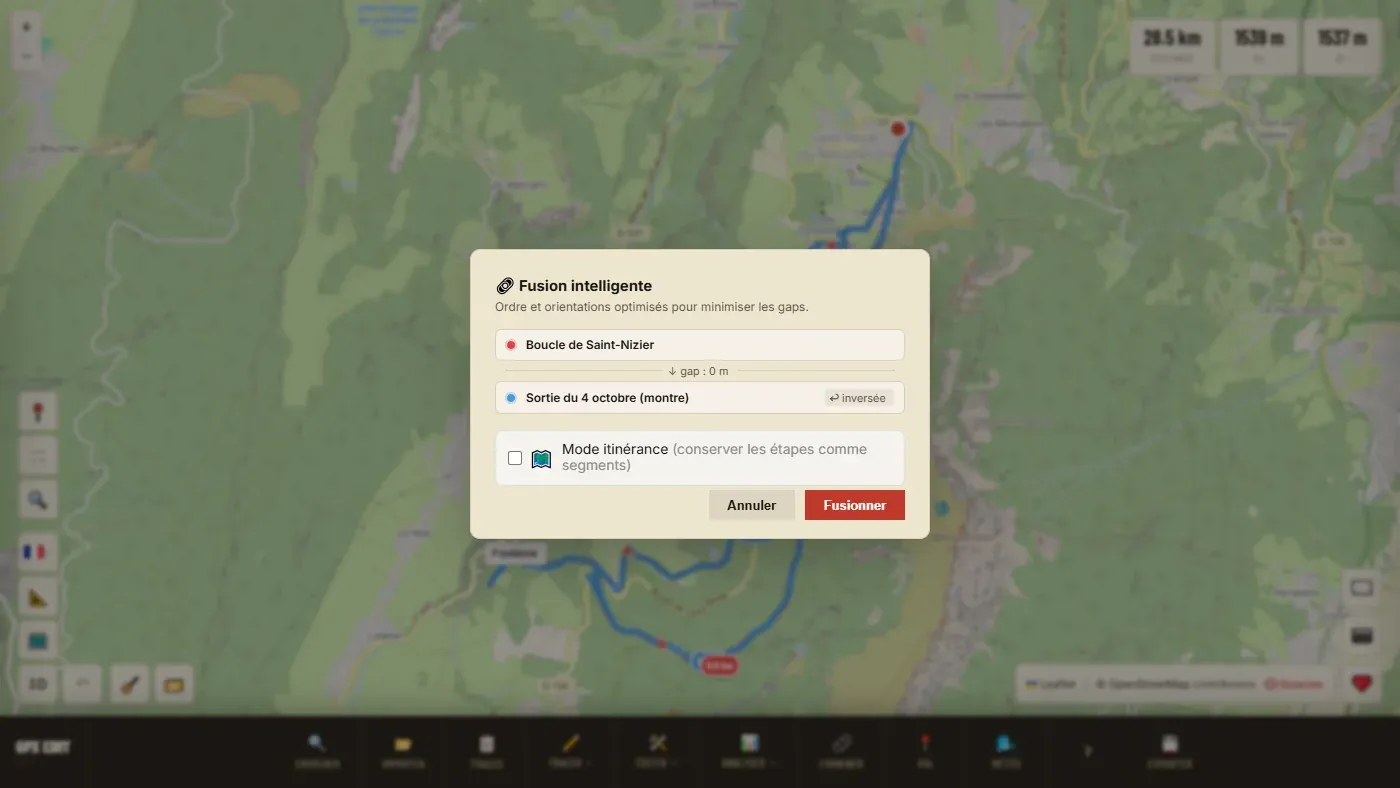
手順
- 2つ以上のトラックを選択します:☑️ 複数選択、または一覧でCtrl+クリック。
- 🔗 結合。「スマート結合」のプレビューが、つなぎ目のギャップが小さくなるよう各トラックの順序と向きを決めます。反転したトラックには「逆方向」と表示されます。
- トラック間に表示されるギャップ(「gap」)を確認し、結合します。
ツアーモード
チェックを入れると、元の各トラックが結合後のファイル内で独立したステージ(セグメント)として残ります。数日にわたる旅にはこれが必要です。ファイルは1つでも、GPSはステージ1がどこで終わるかを把握できます。チェックを外すと、すべてが1本の連続したトラックになります。
プレビューで大きなギャップが示される場合、トラック同士がつながっていません。結合したトラックに「飛び」ができます。順序を確認するか、結合前に延長で隙間を埋めてください。
複数のトラックからループを探す🔗 結合(組み合わせ)と混同しないでください。
↩️ 向きを反転する #
スタートとゴールが入れ替わります。逆向きに歩いた人のトラックをもらったときに便利です。獲得標高も入れ替わり、D+ 800 m・D− 200 mのコースはD+ 200 m・D− 800 mになります。元に戻す:↶。
🔄 ループ:トラックを閉じる #
ゴールをスタートに戻します。よくあるのは、車の50 m手前でGPSを止めてしまった場合や、往路だけのトラックに復路を付けたい場合です。
埋めるべきギャップが表示され、閉じ方を3つから選べます:
| 🛣️ BRouter経由 | 一覧で選んだプロファイルで、道に沿った復路を計算します。 |
| 📏 直線 | ゴールとスタートを直接結びます。 |
| ✏️ 手描き | 復路を自分で1点ずつ描きます。 |
ゴールがすでにスタートから100 m以内にある場合、トラックはループ済みとみなされます。元に戻す:↶。
🏁 出発地点を移動する #
ループ用の機能です。ループの起点が駐車場でも、コース上にある隣の村から歩き始めたい場合は、機能をオンにしてトラック上の新しいスタートをクリックします。線は変わらず、スタート地点だけがループに沿って移動します。元に戻す:↶。
📉 簡略化:重すぎるファイルを軽くする #
腕時計は1秒に1点を記録するので、5時間の行動で18,000点になります。多くのGPSはこれほど重いファイルを受け付けないか、動作が重くなります。簡略化は、線の形に影響しないポイントを取り除きます。
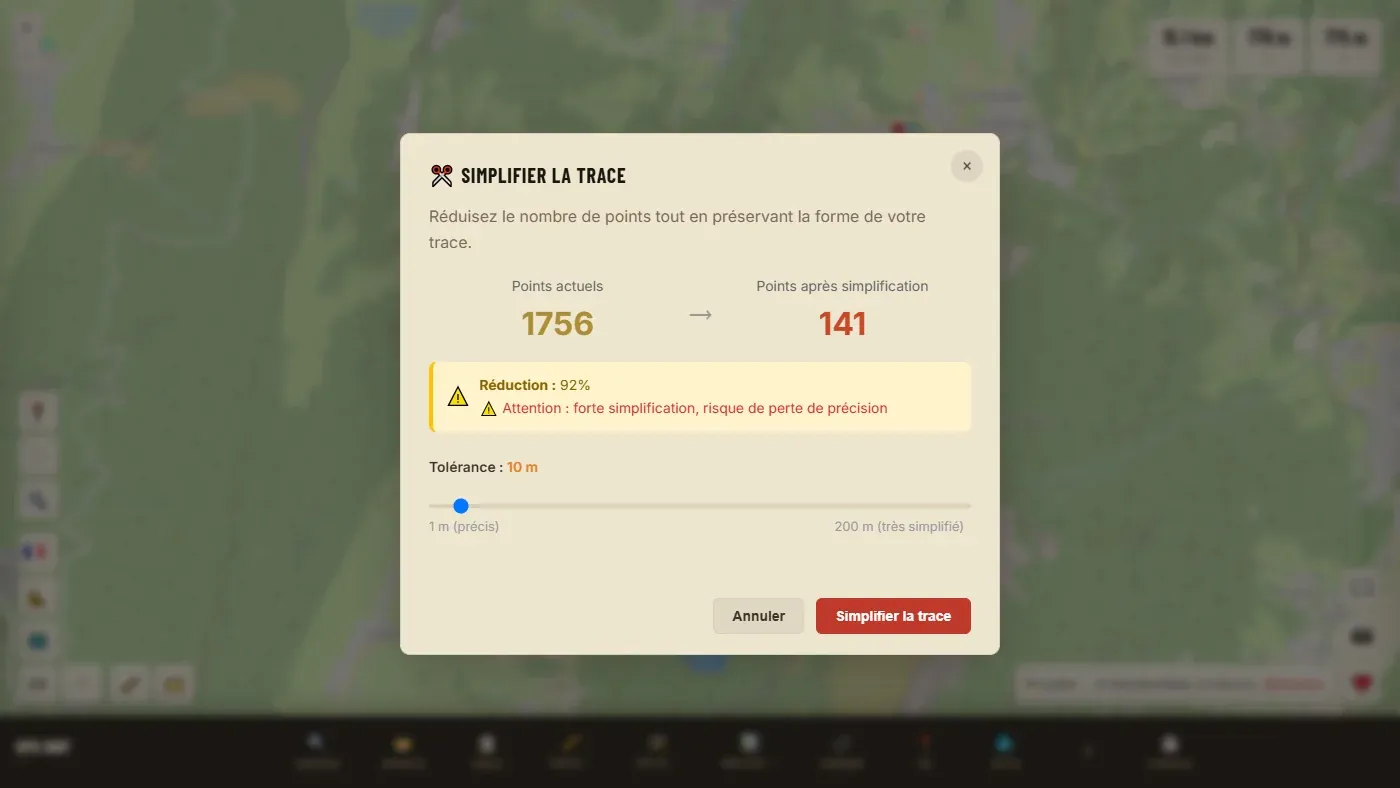
設定:許容誤差
1 mから200 mまで、初期値は20 m。許容誤差10 mとは、「前後のポイントを結ぶ線から10 m未満しか離れていないポイントを削除する」という意味です。
| 許容誤差 | 効果 |
|---|---|
| 1~5 m | 控えめな軽量化。見た目の線は変わりません。 |
| 10~20 m | 腕時計のトラックにちょうどよい妥協点。 |
| 50 m 以上 | ヘアピンやスイッチバックが削られ始める。長く平坦なルートに限定。 |
70%を超えるポイントが削除されると表示されます。腕時計のトラックではほぼ必ずそうなり、それ自体は問題ではありません。地図上で線の形が保たれているか確認しましょう。カーブが削られていたら、許容誤差を下げてください。
変わること
- ポイントが減ると細かな標高の揺れも減るため、D+は少し下がり、たいていはそのほうが正確です。D+が激減したらやりすぎです。↶で戻して、もっと控えめにやり直しましょう。
- 残ったポイントは、時刻、標高、データをそのまま保持します。
元に戻す:↶。
✨ クリーンアップ:GPSの飛び、停止、小さな不具合 #
記録したトラックには不具合がつきものです。木の下で200 m飛んだポイント、昼食休憩中の点の固まりが距離を水増しする、重複したポイント。クリーンアップはこれらを見つけ、何を取り除くかを示し、確定するまで何も変更しません。
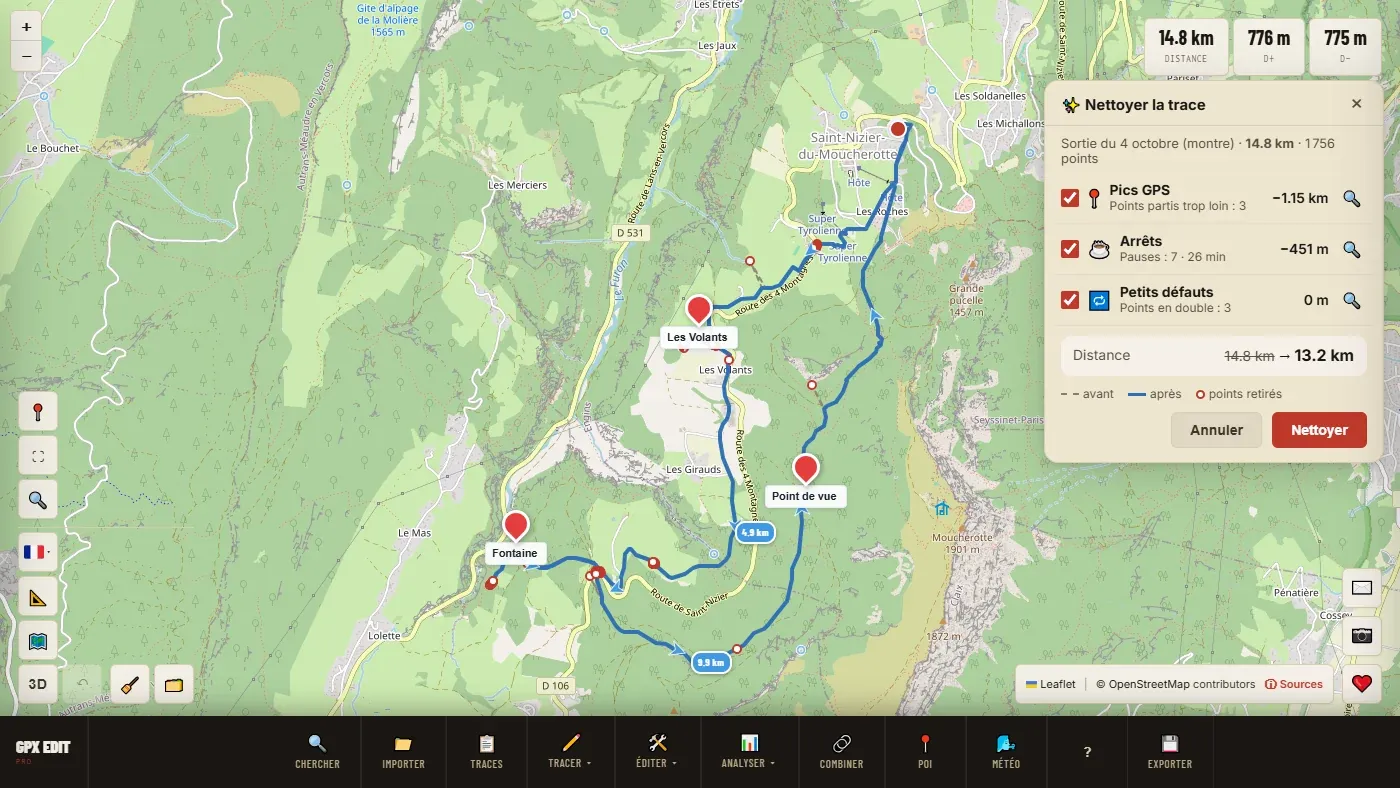
3つの補正(それぞれチェックで選択)
| 行 | 取り除くもの |
|---|---|
| 📍 GPS の飛び | 遠くへ飛んでから戻ってくる1〜3個のポイント。GPSが「飛んだ」状態です。時刻付きトラックでは、スタート直後(GPSが安定する前)やゴール付近で、他から離れている最初のポイントも対象です。 |
| ☕ 停止 | 休憩中にその場でぐるぐる回るポイント。各停止は同じ場所の2点(到着と出発)に置き換えられ、休憩時間は保たれます。時刻付きトラックが必要です。 |
| 🔁 小さな不具合 | 重複ポイント(同じ位置、同じ時刻)と、時刻が逆戻りする孤立したポイント。 |
手順
- トラックを1つだけ選び、✨ クリーンアップを押します。
- パネルを読みます。各行に、見つかった数と、距離から差し引かれる量が表示されます。
- 行末の🔍をクリックすると地図上で確認でき、クリックのたびに次の箇所へ移ります。
- 残したいものはチェックを外します。「前 → 後」の距離が更新されます。
- クリーンアップで適用。キャンセル(またはEsc)で何も変えずに閉じます。
自動保存でできないこと
- 標高には触れません。それは🏔️ 標高を補正の役目です。
- 記録の途切れをまたいだ処理はしません。セグメントは分かれたままです。
- 短すぎる休憩(1分未満、または距離がほとんど変わらないもの)はそのまま残します。
- 描いたトラックや計算したトラックでは、通常クリーンアップするものはなく、パネルに「クリーンアップ不要 ✓」と表示されます。
後から取り消す:↶。
🏔️ 標高を補正する #
アクティビティを読み込んだら、900 mのはずのD+が1,400 mと表示された。たいていは腕時計の気圧計のせいです。気圧計は気圧を測っており、気圧は一日の天気の変化で変わります。4時間もすれば誤差が積み重なります。
手順
- トラックを選んで🏔️ 標高を補正をクリックします。複数のトラックを読み込んでいる場合は、補正するものをウィンドウで選べます。
- 進行状況バーが表示されます。長さに応じて数秒〜1分程度です。
- 補正した標高の数と、使用したデータが表示されます。
補正の内容
ツールはプロファイルを地形モデルと比較し、センサーのゆっくりしたドリフトを補正します。すべてを置き換えるわけではありません。気圧計は地形モデルが捉えない細部を拾っており、それを残すことでより正確なD+が得られます。標高のないポイントにはモデルの標高が入ります。
| 地域 | 使用する地形モデル |
|---|---|
| フランス | IGN RGE ALTI、非常に高精度(約7 m格子)。 |
| その他の地域 | Copernicus GLO-90、全世界、精度はやや低め(90 m格子)。 |
- 獲得標高がほとんど変わらない
- そのトラックにはおそらく気圧計の標高がありませんでした。描いたトラックや計算したトラックは、もともと地形モデルから標高を取っています。補正するものはありません。
- 「標高サービスが利用できません」
- 地形モデルのデータを読み込めませんでした(接続切れ、企業ネットワークによるブロックなど)。しばらくしてからやり直してください。
- D+がStravaやGarmin Connectと合わない
- D+の計算方法はサービスごとに異なります(平滑化、地形モデルの違い)。数パーセントの差は普通です。大きな差は気圧計のドリフトが原因なので、標高を補正しましょう。
元に戻す:↶で補正前の標高に戻ります。
📏 区間で分割する #
トラックを一定の区間に分け、それぞれを独立したトラックにします。旅のステージ分けやインターバルトレーニングに。
| 距離 | 各区間の長さ(初期値1 km)。 |
| 時間 | 各区間の時間(分、初期値30)。時刻付きトラックのみ:時刻が見つかったかどうかがウィンドウに表示されます。 |
トラックが区間より短い場合は分割されません。元に戻す:↶。
マーキングが必要なハイキングイベント、トレイルラン、レースでは、コースを5 kmまたは10 kmの区間に分けましょう。各区間が色の異なる独立したトラックになり、「コース - 1」「コース - 2」…と名前が付きます。個別ファイルでエクスポートし、各担当者に区間を送れば、GPSやスマートフォンに読み込めます。区間の長さをそろえない場合(エイドからエイドへ、分岐から分岐へ)は、✂️ カットで手作業で分けましょう。
⚙️ 再形成 #
実際の道からずれたトラックを合わせ直します。木の下でずれたGPSや、付け替えられた山道に残る古いトラックなどに。
- トラックを1つだけ選び、⚙️ 再形成を押します。
- ビーコンを引っ張ると、周りのポイントがなめらかについてきます。
- 編集パネルの「ビーコン間隔」で密度を調整します:自動、またはスライダー(細かい作業には狭く、全体を動かすには広く)。
- ✔ 確定で適用して標高を再計算、✕ キャンセルで破棄します。
この機能はスマートフォンにはありません。指では出せない精度が必要だからです。
📌 地点を編集 #
1点単位の微調整。トラックの各ポイントをつかめるようになります:
| ポイントをドラッグ | 移動します。 |
| ポイントをクリック | 標高を表示・変更します。 |
| ポイントを右クリック | 削除します。 |
上部のバーにポイント数が表示されます。✔ 確定で変更を保持し、キャンセルで破棄します。このモードに入らずに1点だけ削除するには、トラックを右クリック → ✖️ この地点を削除。
📍 マーカーを置く #
トラック上とは限らない地点に印を付けます:駐車場、水場、曲がる場所など。マーカーはエクスポートしたファイルに含まれ、たいていのGPSに表示されます。
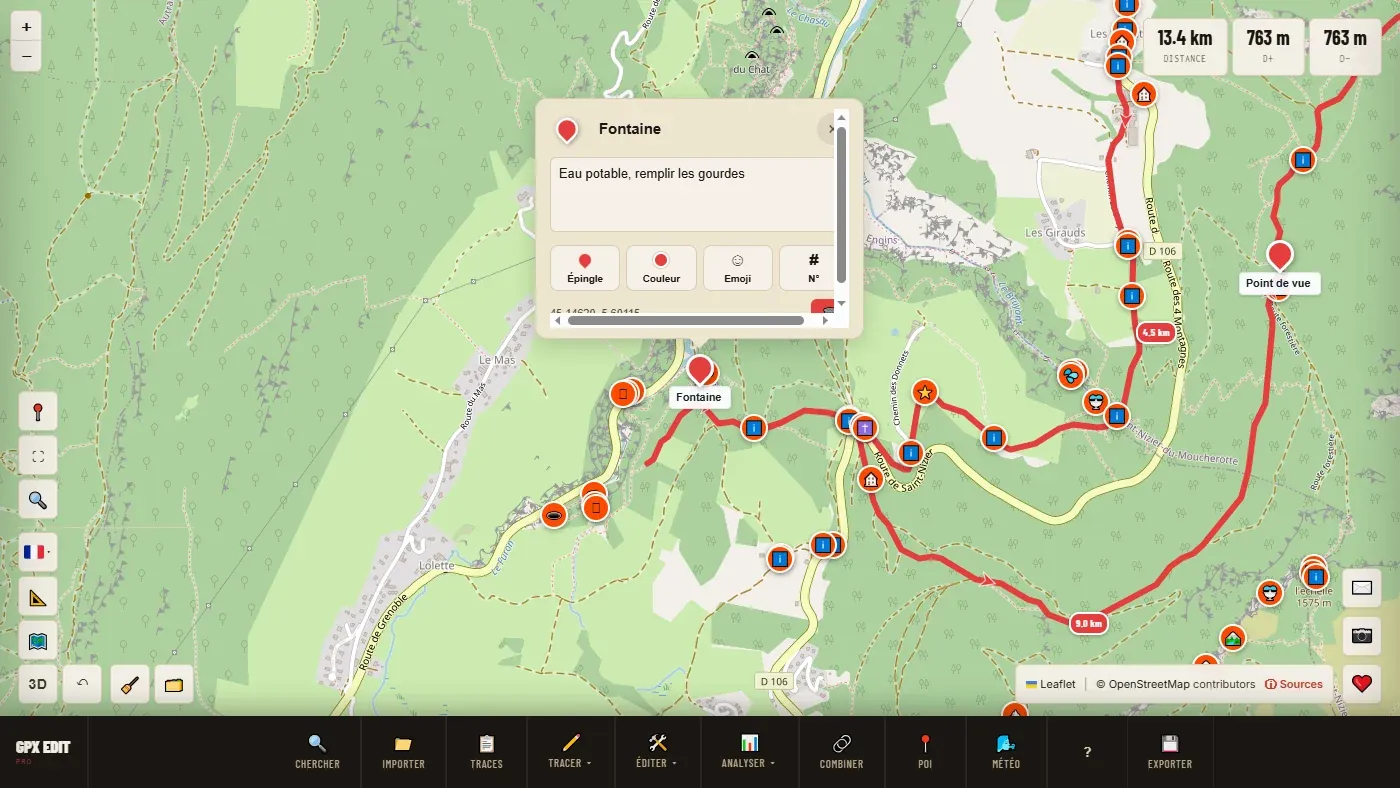
| 名前と説明 | GPSに表示される内容。 |
| 種類 | ピンまたは丸。 |
| 色 | パレットの色、または好きな色。 |
| 絵文字 | カテゴリーごとのアイコン:ステージと宿泊、水と補給、コース、交通、サービス、自然。一般的なアイコン(山頂、水…)は、GPSが認識できるシンボルに変換されます。 |
| 番号 | トラックが通る順にマーカーに番号を振ります。ロードブック作りに便利です。 |
| 🗑️ | マーカーを削除します。 |
マーカーはドラッグで移動できます。マーカーは行程表の地点としても使われます。POIからは「📌 マーカーとして保存」でワンクリックで作れます。
🗑️ 削除と複数選択 #
- 🗑️ 削除(Delete)で、確認のうえ選択中のトラックを削除します。↶で戻せます。
- 🧹 すべて削除は作業スペースを空にします:トラック、マーカー、POI。↶で戻るのはトラックだけで、マーカーは戻りません。
- ☑️ 複数選択:クリックするたびにトラックを選択に追加・解除し、他の選択は解除しません。結合や比較に必要です。Ctrl+クリックなら、モードをオンにせずに同じことができます。
- ✓ すべて選択(Ctrl+A)で表示中のトラックをすべてチェックします。
複数のトラックを選ぶと、選択順(1.、2.…)が表示されます。これが結合時に提案される順序です。
トラックを分析する
この章が答えるのはただ1つの問い——「自分は何に挑もうとしているのか?」——を、さまざまな角度から。これらの機能はすべて📊 分析にあり、トラックは変更しません。
📊 標高プロファイル #
コースの起伏を1 kmごとに、距離、D+、D−、最高標高とともに表示します。
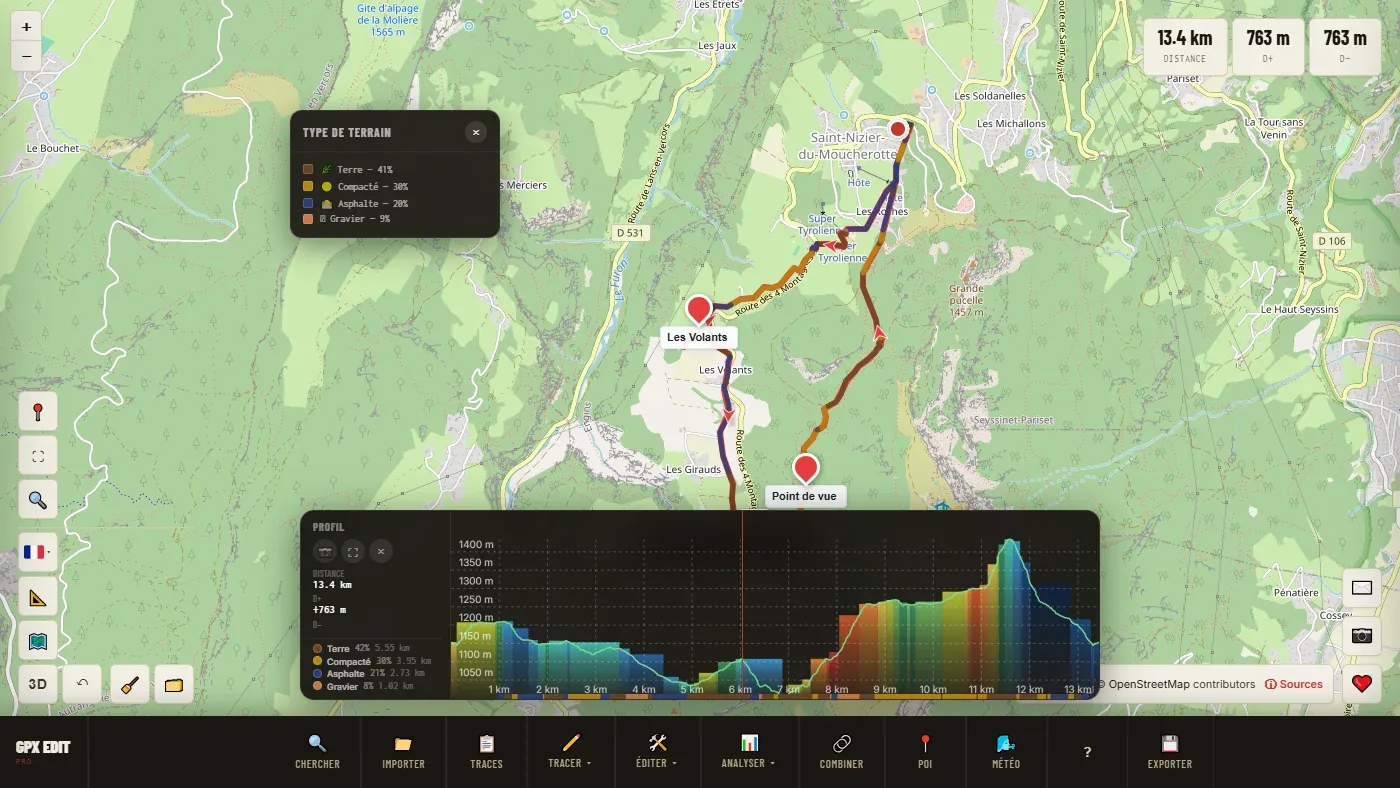
プロファイルでできること
| マウスを重ねる | 地図上のカーソルも一緒に動きます。「真ん中の大きな山は、村の手前の峠だ」とわかります。 |
| クリック&ドラッグ | 範囲を選んでその数値を表示します:X kmからY km、長さ、D+、D−、最大勾配。↺で選択を解除。 |
| ✂️ | 選択範囲の端でトラックをカットします。カットを参照。 |
| 📷 | プロファイルをPNG画像で保存します。 |
| ⛶ | 路面バンド付きでプロファイルを大きく表示し、より幅の広いPNGで書き出せます。 |
| パネルの端 | ドラッグして拡大します。Ctrl+Rで元の位置に戻ります。 |
プロファイルは選択中のトラックを表示します。複数選択している場合は、見たいトラックを選んでから開いてください。
🎨 勾配を色で表示 #
プロファイルはD+が900 mだと教えてくれます。勾配の色分けは、それが一気に登る急坂なのか、20 kmにわたって緩やかに続くのかを教えてくれます。同じ行程ではありません。
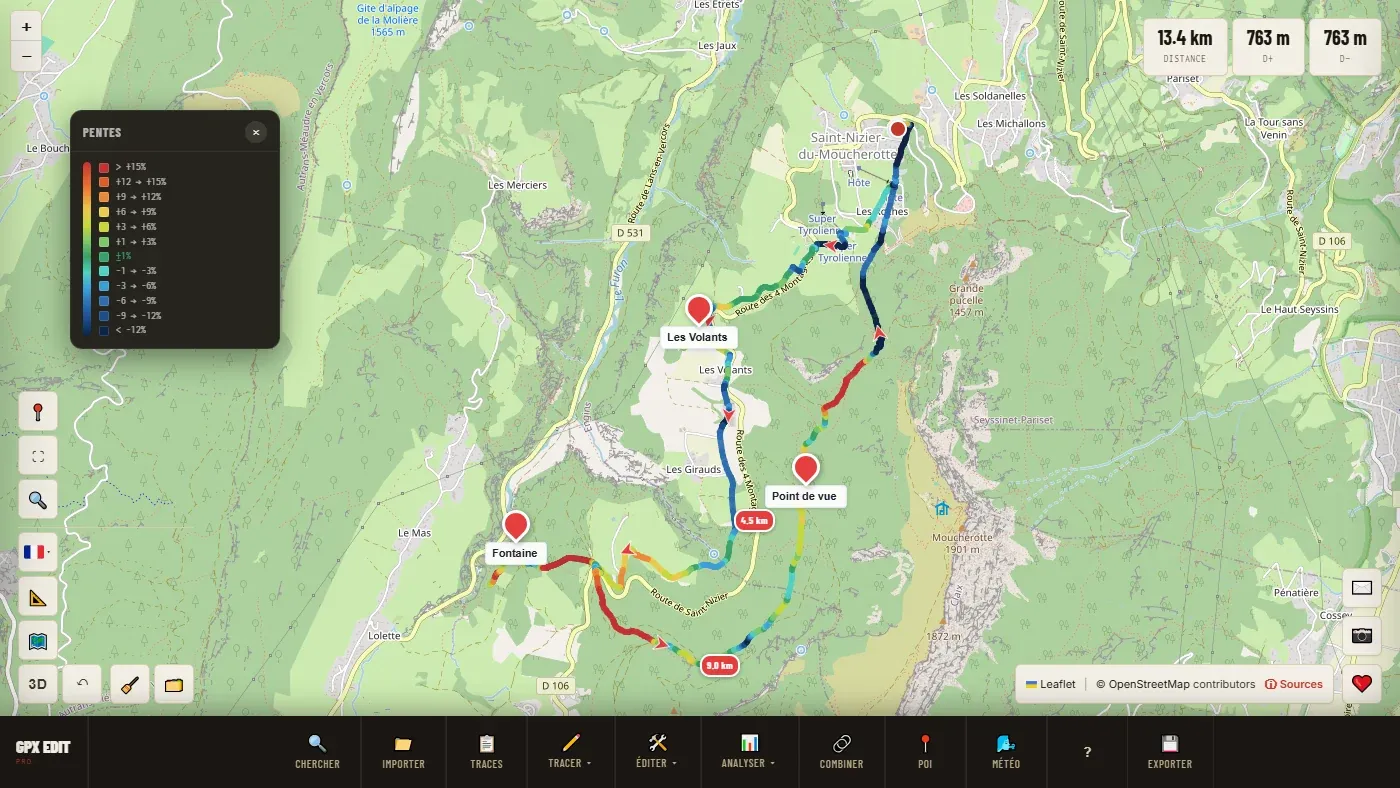
表示中のトラックがすべて色分けされます。もう一度クリックすると通常の色に戻ります。区間にマウスを重ねると、勾配、標高差、長さが吹き出しで表示されます。カヤックのトラックでは意味がありません。
🌍 路面を色で表示 #
これから走る・歩く路面がわかります:アスファルト、石畳、締め固め、砂利、土、草、岩、砂。未舗装路の割合でタイヤを選ぶグラベルでは決定的な情報です。
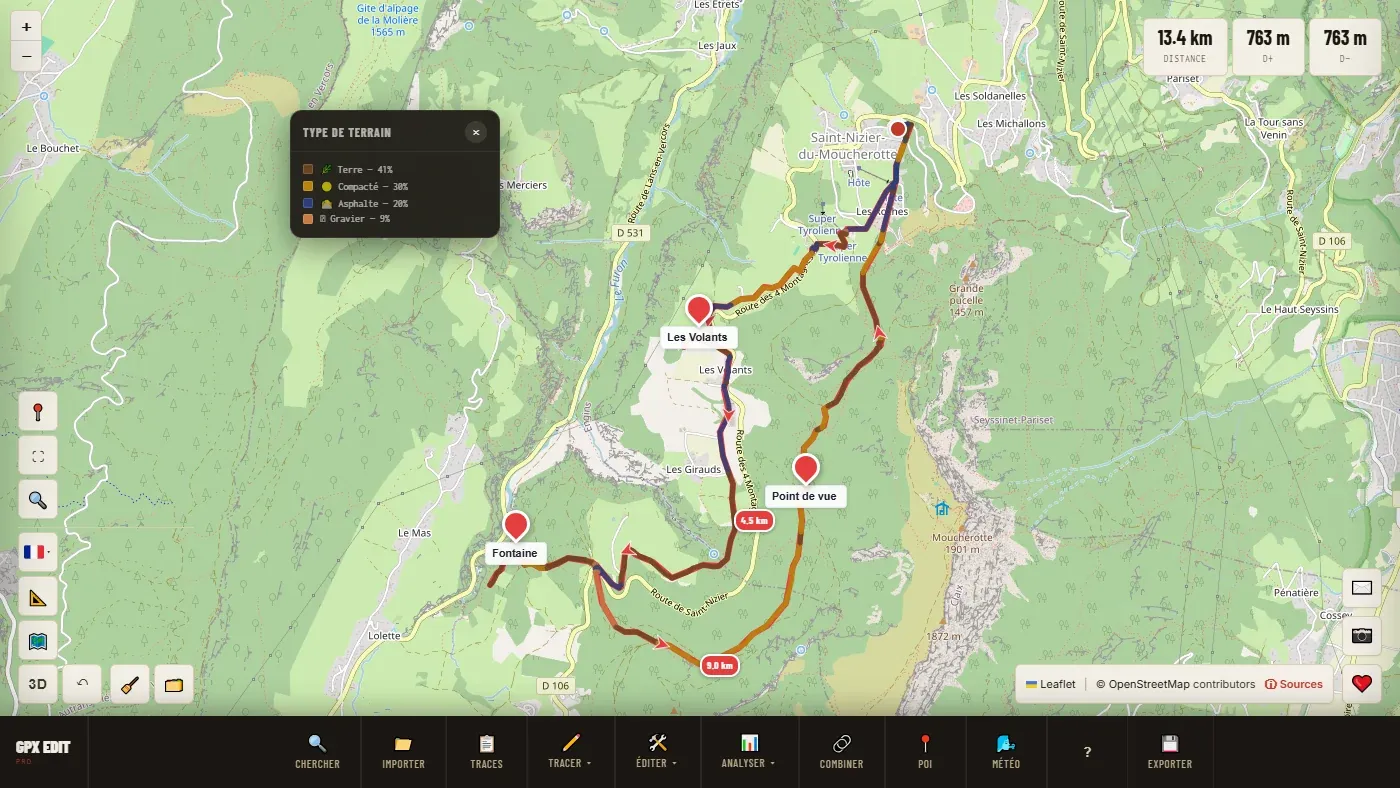
ツールはコース全体でOpenStreetMapに登録された路面情報を読み取ります。初回は読み込まれた全トラックで数秒の解析が行われ、その後はすぐに表示されます。
共同編集のデータなので、網羅度には差があります。路面が登録されていない道は「未分類」と表示されます。悪い道という意味ではなく、誰もまだ記述していないだけです。対象外の地域では「このゾーンはカバーされていません」と表示されます。
☀️ 日照 #
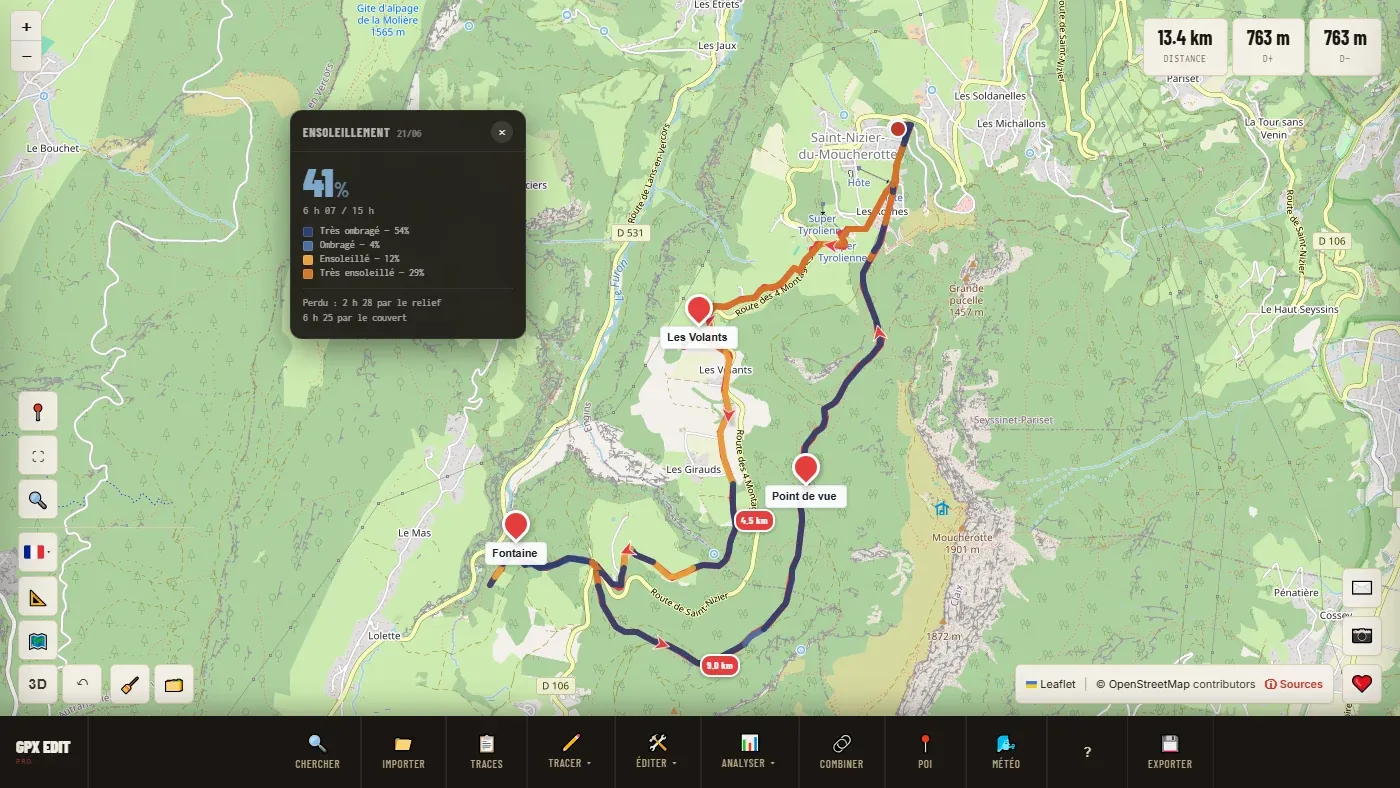
地形と森林を考慮して、どの区間が日陰でどの区間が日なたかを示します。夏の長い吹きさらしの登りや、冬の深い谷では、行程が大きく変わります。
手順
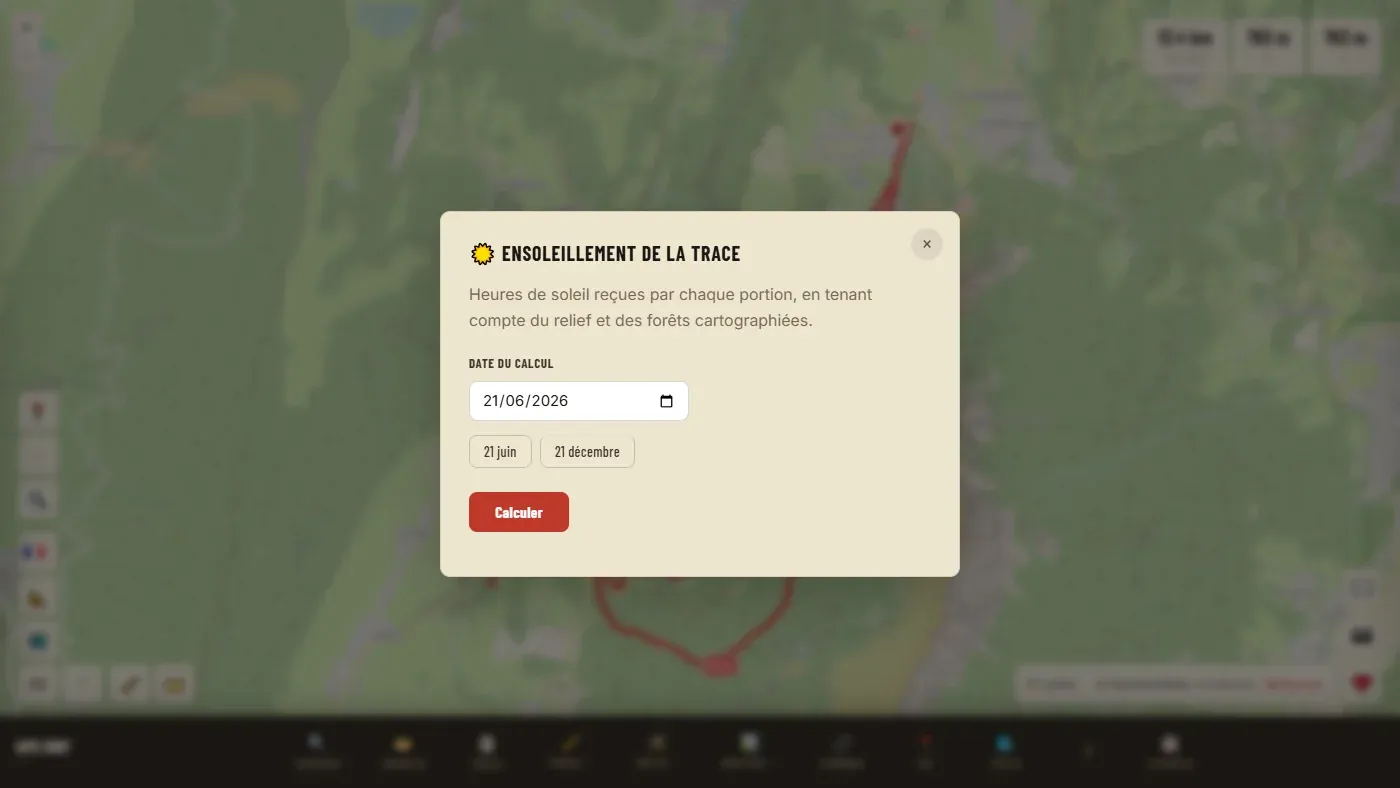
- トラックを選び、☀️ 日照を開きます。
- 日付を選び(6月21日と12月21日のショートカットあり)、計算を押します。
- 進行状況バーに、地形、森林、太陽の軌道という計算の段階が表示されます。山岳地帯では数秒から数十秒かかります。
結果を読む
トラックは「濃い日陰」から「終日日なた」まで色分けされます。パネルには、日なたにあるコースの割合、一日に受ける日照時間、そして地形による損失と森林による損失が表示されます。森の多いコースでは、日差しをいちばん遮っているのは木であることが多いものです。
- 「この地域の森林データがありません — 地形のみ」
- この地域の森林は不明です。計算は地形だけを考慮するため、森の中の日照を多めに見積もります。
- 「この地域の地形データがありません」
- 計算に必要な地形モデルが、この地域では利用できません。
🕑 行程表 #
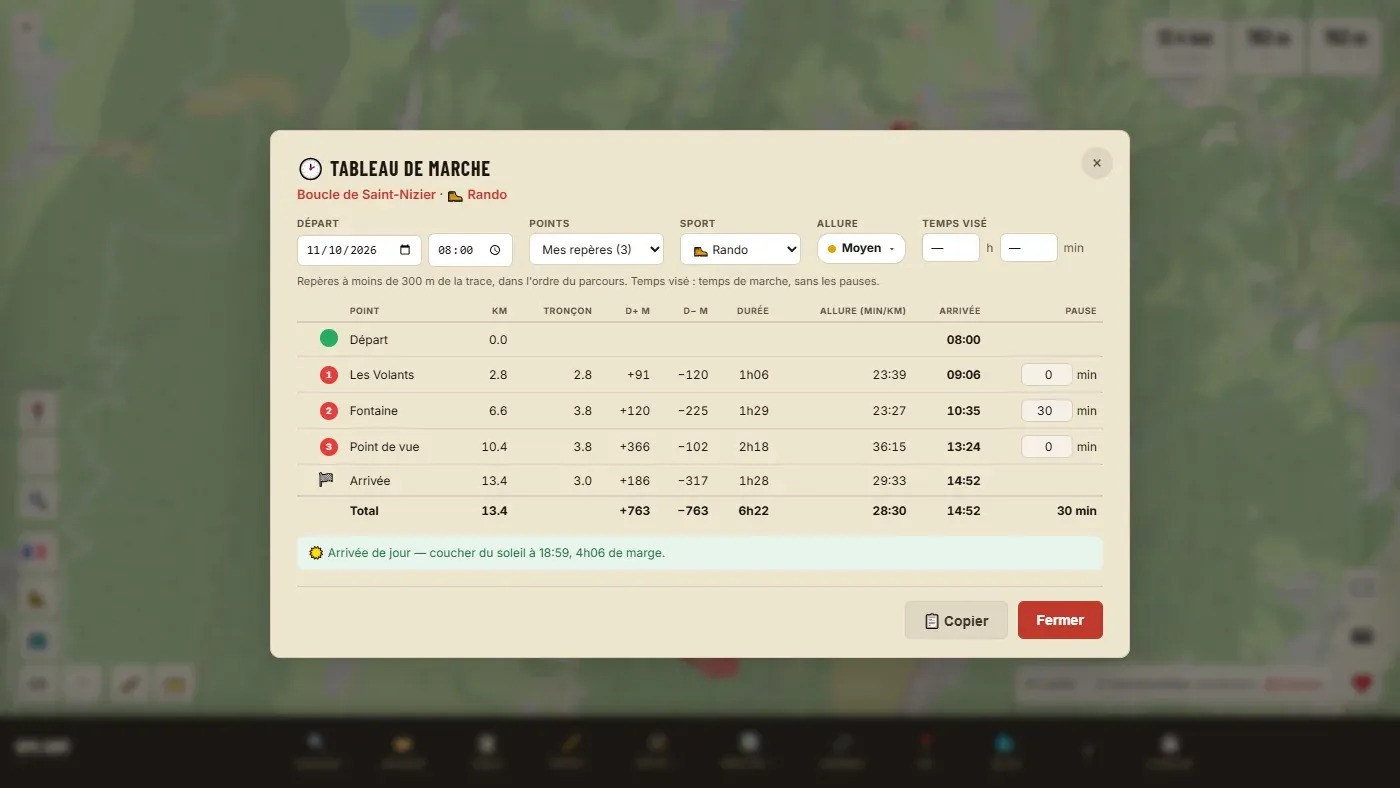
コース上の各地点(マーカー、またはX kmごと)の通過時刻。休憩、到着時刻、暗くなってからの到着になる場合の警告も表示します。
設定
| 出発 | 出発の日付と時刻(初期値8:00)。 |
| 地点 | マイマーカー:トラックから300 m以内のマーカーを、コース順に。または1・2・5・10 kmごと。トラック上にマーカーがなければ距離で区切ります。 |
| スポーツ | 所要時間の計算が変わります。スポーツ、ペース、所要時間を参照。 |
| ペース | ゆったり〜全力、またはマイペース…で自分のペースを入力。 |
| 目標タイム | 移動時間(休憩を除く)の目標。表がレースプランになり、目標時間を各区間の起伏に応じて配分します。 |
| 休憩 | 最後の列で、地点ごとに休憩時間を入力できます。以降の時刻がすべてずれます。 |
列:地点、キロ数、区間の長さ、D+とD−、所要時間、ペース(徒歩はmin/km)または速度(自転車)、到着時刻、休憩。下部に合計と、太陽についての1行。
📋 コピーで表をコピーし、表計算ソフトに貼り付けられます。行程表はPDFマップにも含まれます。
設定(出発、地点、休憩、目標タイム)はトラックとともに保存されます。
📊 トラックを比較 #
同じコースの2つの案から選ぶ、または計画と実績の差を測る。
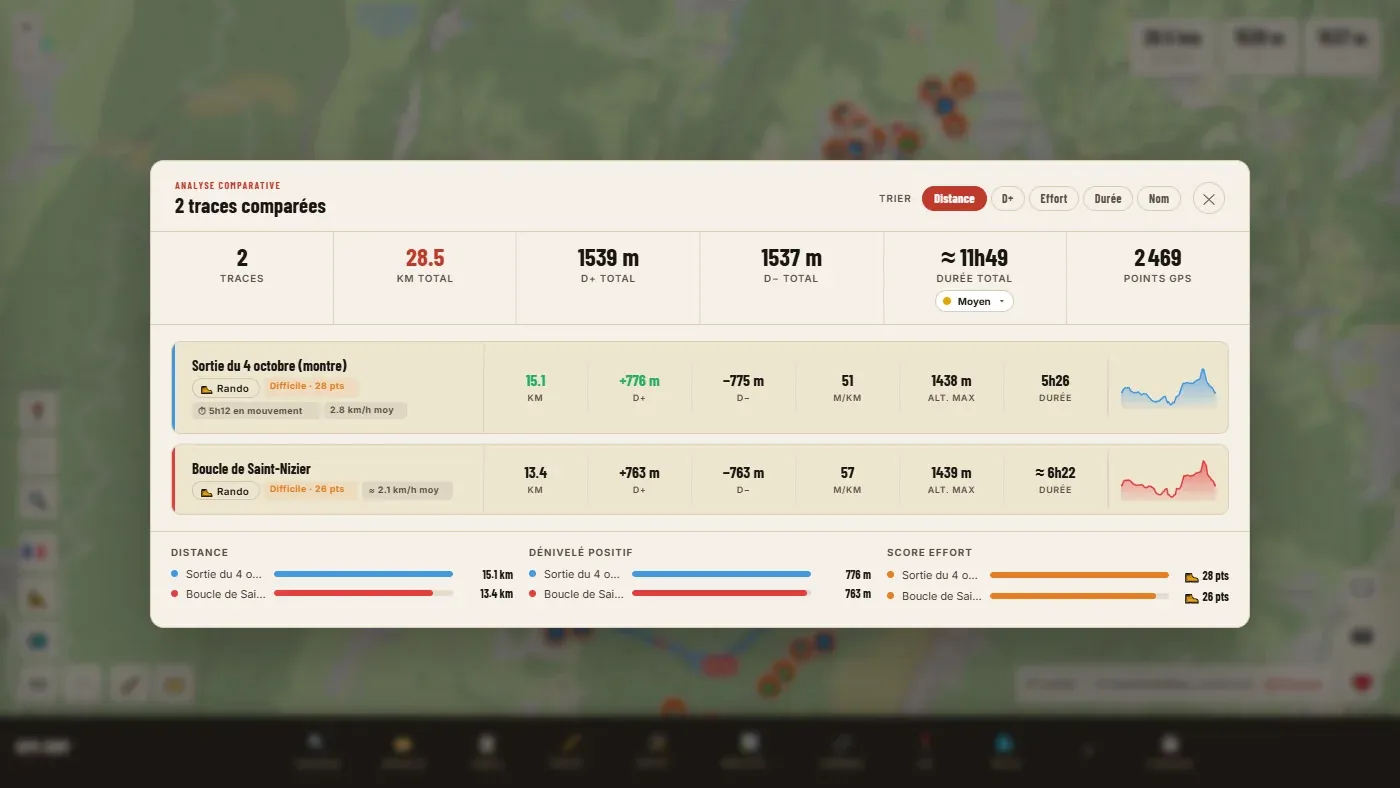
各カードには、距離、D+、D−、最高標高、所要時間、ポイント数、ミニプロファイル、そして難易度(簡単、中程度、難しい、非常に難しい)に換算した負荷スコアが表示されます。所要時間は、記録したアクティビティなら実際の時間、それ以外は推定値(≈付き)です。「並べ替え」ボタンで、距離、D+、負荷、所要時間、名前の順に並べられます。各トラックのスポーツはカード上で変更できます。
負荷スコアは同じスポーツのトラック同士を比べるものです。ハイキングとサイクリングの間では意味がありません。カヤックとSUPにはありません。
🎮 アクティビティをシミュレート #
描いたコースを「記録した」アクティビティに変換します。各ポイントに時刻が付き、心拍数とケイデンスもシミュレートされます。動画にデータを重ねるソフトなど、これを必要とするソフトがあります。
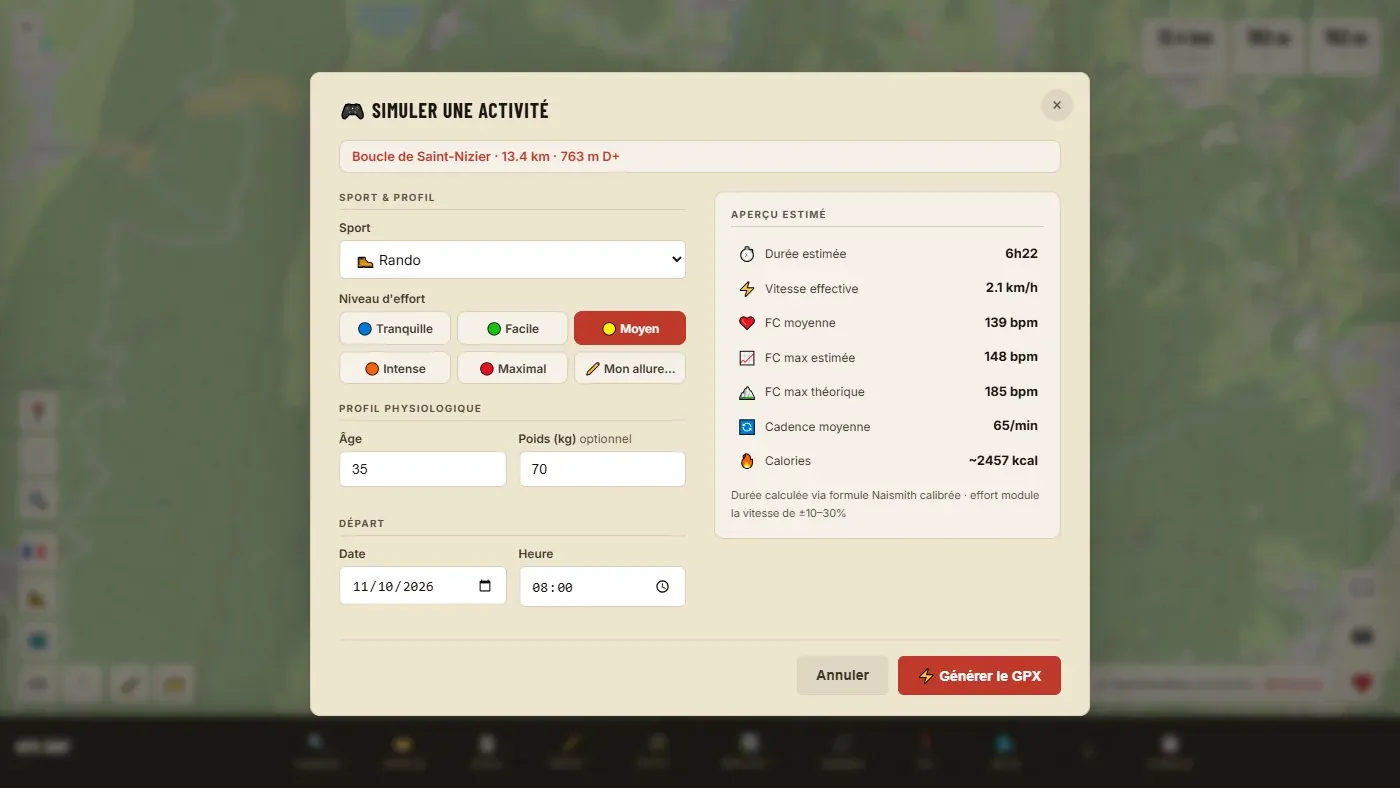
| スポーツ | エディターの7種目。 |
| 負荷レベル | ゆったり、楽、普通、きつい、全力、またはマイペース… |
| 年齢 | 15〜80歳。心拍数の計算に使います。 |
| 体重 | 任意。カロリーの計算に使います。 |
| 出発 | 最初のポイントの日付と時刻。 |
プレビューには、推定所要時間、速度、平均・最大心拍数、ケイデンス、カロリーが表示されます。GPXを生成を押すと、時刻付きの新しいトラック(線は同じ)が追加され、同時にそのGPXファイルがダウンロードされます。
出発の日付と時刻を、動画の撮影時刻に合わせてください。正確な時刻が、両者を同期させる鍵になります。
スポーツ、ペース、所要時間
トラックのスポーツと選んだペースが、エディターに表示されるすべての所要時間を決めます:ルートウィンドウ、比較、行程表、PDFマップ、共有ページ。いちばん多い質問は「この所要時間はどこから来たの?」です。
トラックのスポーツ #
7種目:🥾 ハイキング、🏃 トレイルラン、🚴 ロードサイクリング、🚲 グラベル、🚵 MTB、🛶 カヤック、🏄 SUP。
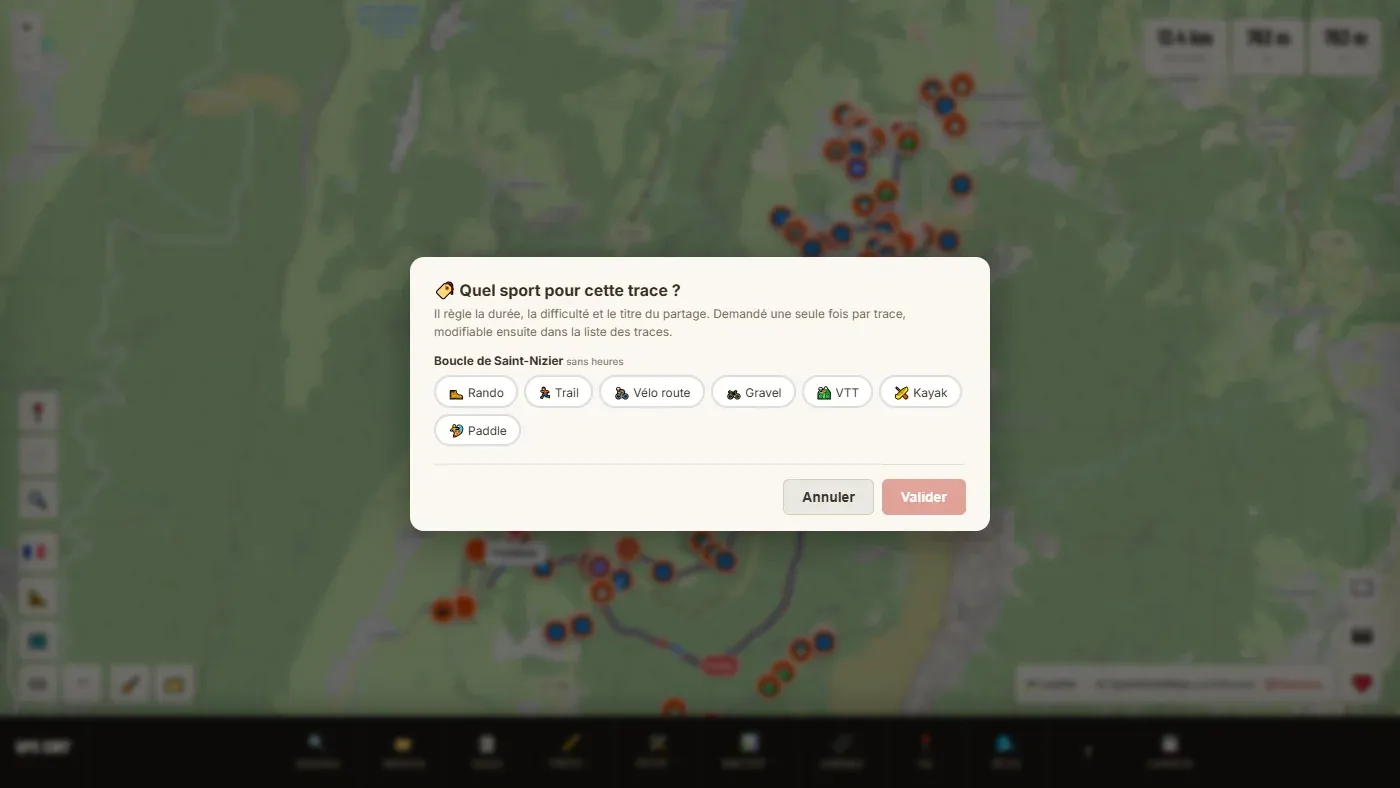
- 聞かれるタイミング。読み込み時ではなく、ツールが必要とした時点(行程表、PDFマップ、共有…)。トラックごとに1回だけです。
- 提案。記録したアクティビティ(時刻あり)では、速度からスポーツを提案します。時刻のないトラックでは何も選ばれていないので、自分で選びます。
- ファイルに記載がある場合。スポーツが記載されたGarminやStravaのGPXでは、それが引き継がれ、質問は表示されません。
- 変更するには。📋 トラック一覧で、トラックの行にあるスポーツのアイコン(または?)をクリックします。
ペース #
所要時間を推定するあらゆる場所に「ペース」ボタン(初期値は普通)が表示されます。クリックして変更すると、エディター全体に適用され、ブラウザに記憶されます。
| ペース | 速度への影響(ハイキング) |
|---|---|
| ゆったり | 普通より約28%遅い |
| 楽 | 約15%遅い |
| 普通 | 基準 |
| きつい | 約15%速い |
| 全力 | 約30%速い |
| マイペース… | 休憩を除いた移動中の自分の平均。min/kmまたはkm/hで入力します。 |
差は自転車や水上より徒歩のほうが大きくなります。
所要時間の計算方法 #
時刻のないトラック(描いたもの、計算したもの)では、所要時間を推定します:距離を基本速度で割り、登りごとに時間を加えます。ペース「普通」、休憩なしの値は次のとおりです:
| スポーツ | 基本速度 | 獲得標高による加算時間 |
|---|---|---|
| 🥾 ハイキング | 3.5 km/h | D+ 300 mごとに1時間 |
| 🏃 トレイルラン | 6 km/h | D+ 600 mごとに1時間 |
| 🚴 ロードサイクリング | 22 km/h | D+ 1,000 mごとに5分 |
| 🚲 グラベル | 18.5 km/h | D+ 1,000 mごとに12分 |
| 🚵 MTB | 12.8 km/h | D+ 1,000 mごとに7.5分、D− 1,000 mごとに4分 |
| 🛶 カヤック | 5.5 km/h | なし |
| 🏄 SUP | 3 km/h | なし |
例:13.4 km、D+ 763 mのハイキングは、13.4 ÷ 3.5 + 763 ÷ 300 で、歩行時間は約6時間20分です。
記録したアクティビティ(時刻あり)では、実際の時間と「移動時間」(停止や腕時計を止めた休憩は含まない)を表示します。記録された速度が選んだスポーツとしてありえない場合(基本速度の2.5倍超)は、推定値に戻します。
マイペースでは、所要時間は単純に距離を自分の速度で割ったものです。獲得標高はすでに平均に含まれているとみなします。
ポイント・オブ・インタレスト
道中で必要になるものを見つけます:水、パン屋、避難小屋、駅、薬局。データはOpenStreetMapから取得しています。
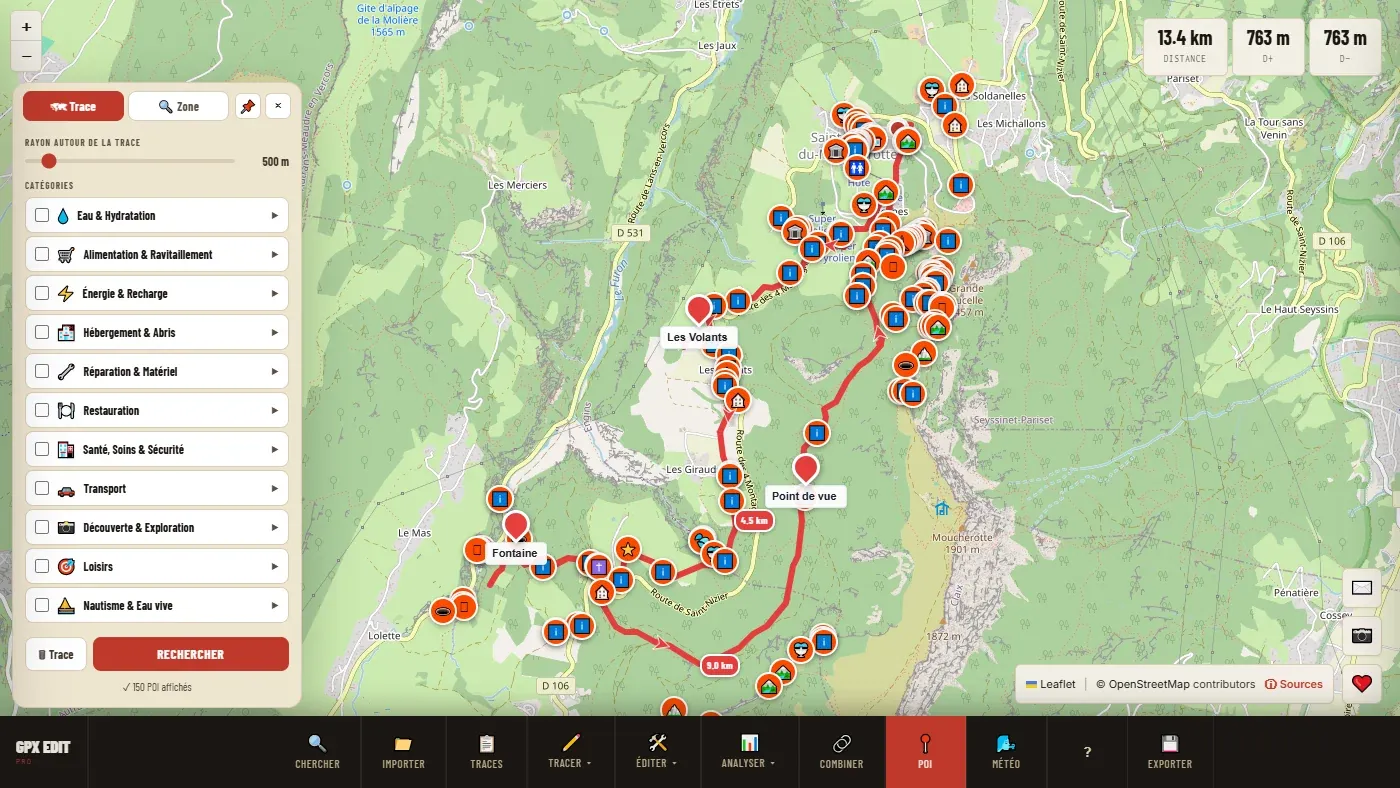
トラック沿い:🗺 トラックタブ #
- トラックを選択します。
- トラック周辺の半径を設定します(100 m〜5 km、初期値500 m)。広げるほど結果は増えますが遠くなります。道から2 km離れた水場は役に立ちません。
- グループ全体にチェックを入れるか、グループを開いて(▶)細かく選びます。「すべて」で全部選択。
- 検索。見つかったPOIの数が表示されます。🗑 トラックで消去します。
場所の周辺:🔍 エリアタブ #
トラックなしで、画面に表示されている地図の範囲を検索します。出発地点や宿の周辺の施設を探すのに便利です。地図を動かしたりズームしたりしたら、↺ 更新ボタンで新しい範囲を検索し直します。
両方のタブに結果があるときは、「レイヤー」バーで各結果の表示・非表示、またはすべての消去(🗑 すべて)ができます。
11のグループ
| 💧 | 水・水分補給 | 飲料水、噴水、トイレ。 |
| 🛒 | 食料・物資 | スーパー、パン屋、食料品店、八百屋、自動販売機、ATM。 |
| ⚡ | エネルギー・充電 | スマートフォンの充電、EV充電スタンド。 |
| 🏨 | 宿泊・シェルター | ホテル、キャンプ場、宿泊施設、山小屋、避難小屋。 |
| 🔧 | 修理・機材 | 自転車修理、スポーツ用品店、整備工場。 |
| 🍽️ | 飲食 | レストラン、カフェ、バー、ピクニックエリア。 |
| 🏥 | 健康・安全 | 薬局、救急外来、医師、救助、AED、緊急電話。 |
| 🚗 | 交通 | 駅、バス停、駐車場、ガソリンスタンド、飛行場。 |
| 📸 | 発見・探索 | 展望地、山頂と峠、文化遺産、自然、名所。 |
| 🎯 | レジャー | バイクパーク、トレイル起点、クライミング、パラグライダー、リフト、クロスカントリースキー、乗馬クラブ… |
| ⛵ | ウォータースポーツ | エントリー地点、クラブ、港、ボートレンタル、障害物とダム。 |
POIが非常に多いときは一部だけが表示されます。拡大すると詳しく見られます。
POIの情報 #
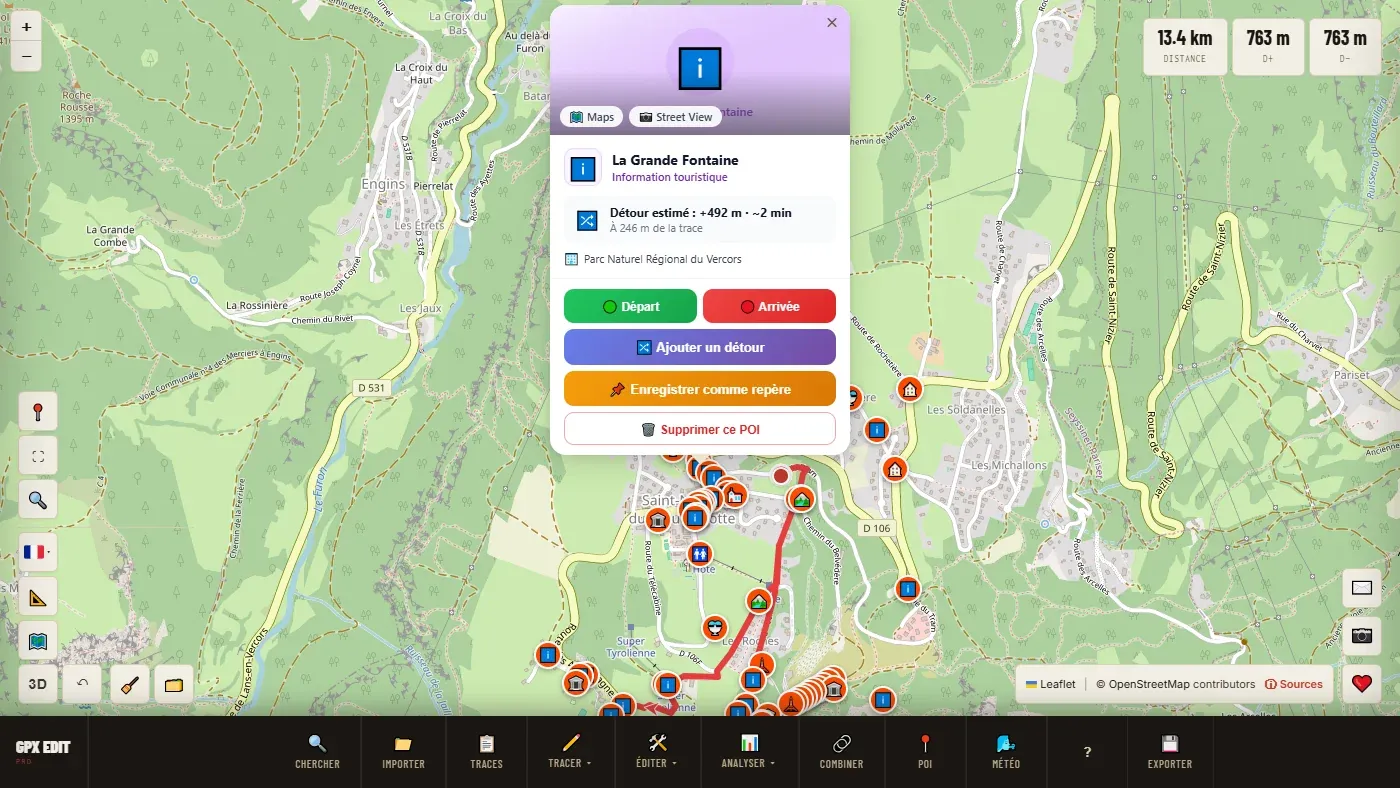
情報には、種類、トラックからの距離、推定の寄り道距離、そして登録されていれば営業時間(現在営業中か)、電話番号、ウェブサイトが表示されます。上部に🗺️ Mapsと📷 ストリートビューへのリンク。ボタン:
| 🟢 出発 / 🔴 到着 | このPOIから、またはこのPOIまでのルートを開始します。 |
| 🔀 迂回路を追加 | トラックがこのPOIを通るようにします。下記を参照。 |
| 📌 マーカーとして保存 | POIをマーカーに変え、ファイルに含めます。 |
| 🗑️ このPOIを削除 | 地図から取り除きます。 |
エクスポート時に、チェックボックスで表示中のすべてのPOIをマーカー(ウェイポイント)としてGPXファイルに含められます。
トラックにPOIを経由させる #
- POIの情報で🔀 迂回路を追加。
- 計算プロファイルを選びます(トラックのスポーツに合うものが強調表示されます)。
- 迂回の種類を選びます:往復(短い、同じ道を戻る)または継続ルート(長い、引き返さない)。
ツールが経路を計算し直し、寄り道の長さを表示します。トラックのスタートとゴールは動きません。ルート全体を作り直さずに、村のパン屋を追加できるわけです。元に戻す:↶。
天気
2つの別々のツール:コース上の1地点の予報には🌤️ ここの天気、地域全体の風・波・潮汐には🌬️ 天気マップ。
🌤️ ここの天気 #
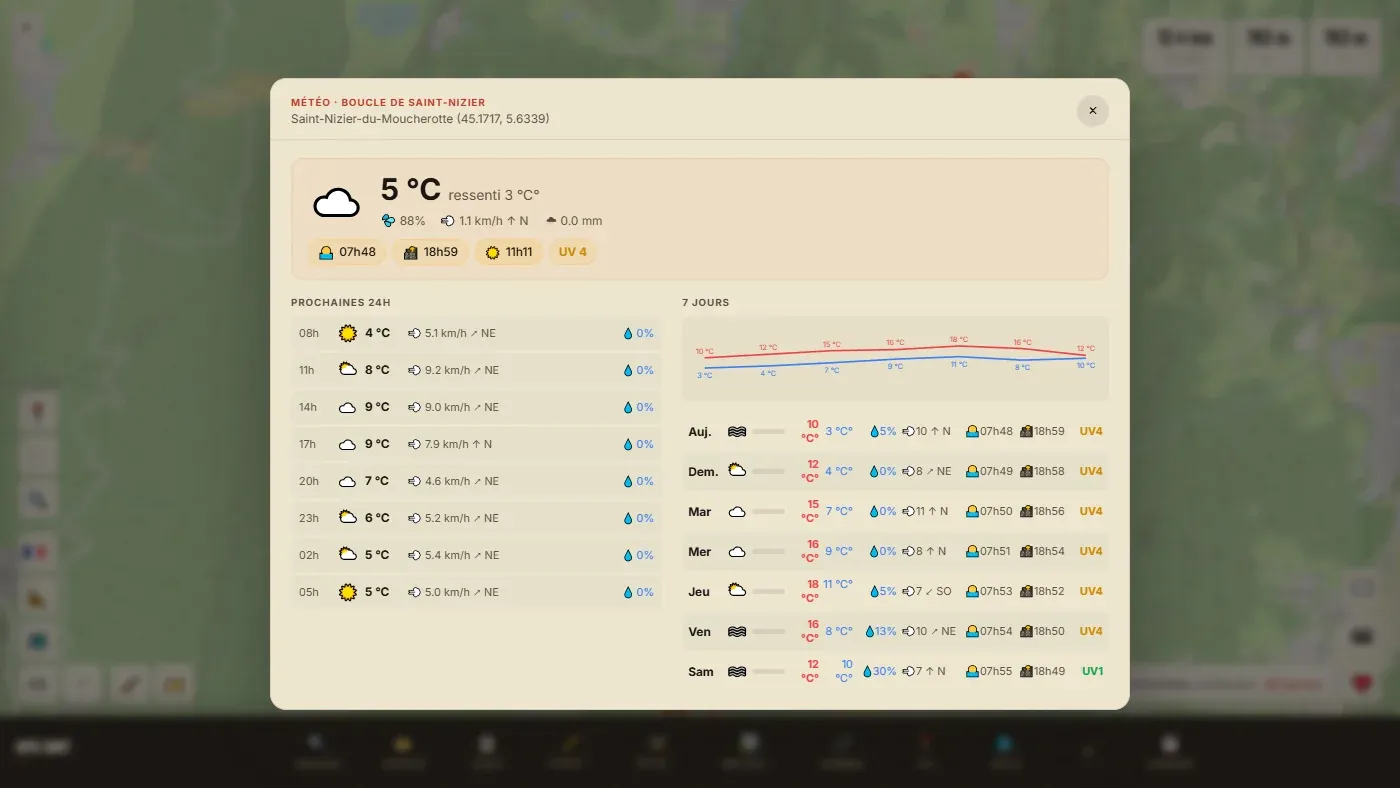
分析メニューからは、選択中のトラックの出発地点(トラックがなければ地図の中心)の予報。右クリックからはクリックした地点の予報で、山域を越えるときに便利です。
気温と体感温度、湿度、風、雨、日の出と日の入り、UV指数、今後24時間と7日間がわかります。トラックが出発地点より300 m以上登る場合は、山頂の天気も列で表示されます。
風、波、潮汐、スポットについては🌬️ 天気マップの章を参照。
🌬️ 天気マップ:風・波・潮汐
カイト、ウイング、ウィンドサーフィン、サーフィン、セーリング、シーカヤック、SUPのために。ヨーロッパ全域の風(アニメーション)から、あなたのスポットの1時間ごとの予報(風速、突風、風向、波、周期、水温、潮汐と係数)まで。スポットを保存し、合う条件を指定すれば、7日以内の次の時間帯をツールが探します。
独立したツールなので、トラックは不要です。見ていた範囲で地図が開きます。無料・アカウント不要。
全体表示:西ヨーロッパの風 #
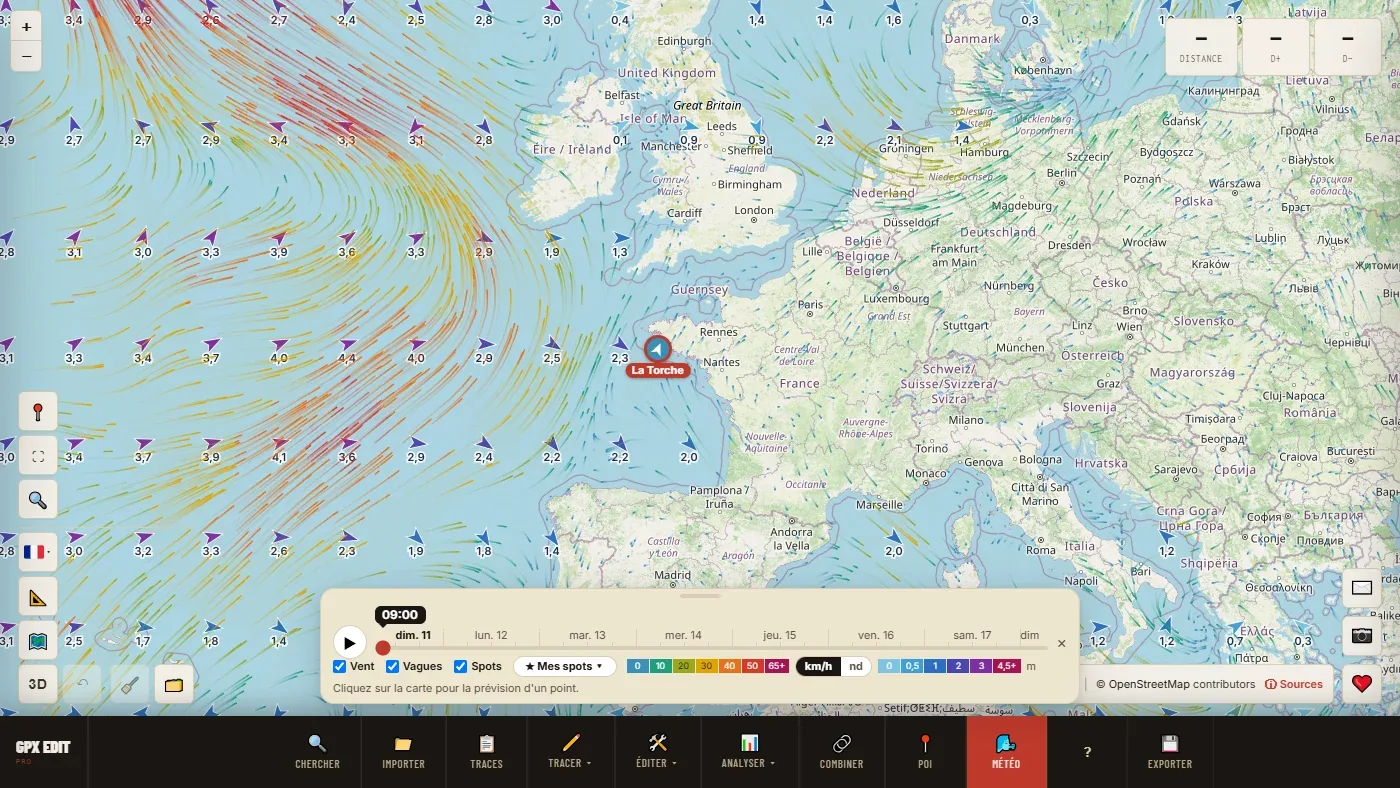
大西洋、イギリス海峡、ビスケー湾、地中海が見えるまで縮小します。
- 動く線が風です。色は強さを表し、凡例は0〜65 km/h以上。凡例のkm/h ⇄ ktボタンでノット表示に切り替わり、設定は記憶されます。
- 海上の矢印は波の進む方向を示し、数字は波の高さ(m)です(凡例は0〜4.5 m以上)。
- スライダーは今後7日間を1時間ごとにカバーします。▶で再生すると、低気圧の接近、風向の変化、海が荒れていく様子が見えます。
- マウスを重ねると(パソコン)、ノットと設定単位での風速が吹き出しで表示され、海の近くでは上げ潮か下げ潮かもわかります。
- 風、波、スポットのチェックボックスで、地図を見やすくできます。
まず全体表示で、あなたの海岸に風が入る日を見つけます。次に自分のエリアを拡大し、スポットをクリックして1時間ごとの詳細を見ます。
スポットの予報 #
スポット、浜、海上など、どこでもクリックできます。その地点の詳しい予報が表形式で開きます。
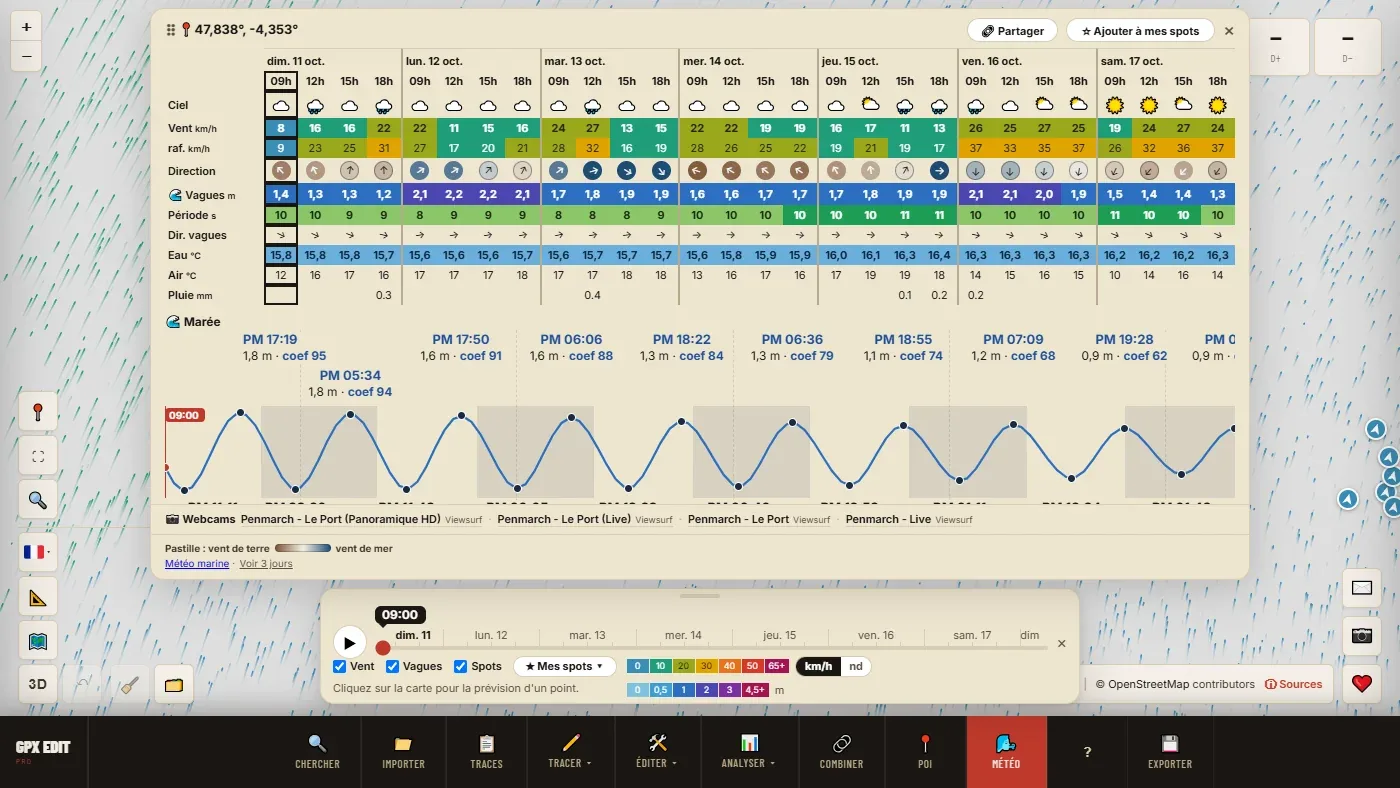
| 行 | 予報でわかること |
|---|---|
| 天気 | 晴れ、曇り、にわか雨、雷。 |
| 風、突風 | 平均風速と突風。地図と同じ色で表示されます。2つの差で、風が安定しているかがわかります。 |
| 風向 | 矢印は風が吹いていく方向を指します。↗は南西の風です。マウスを重ねると方位が度数で表示されます。海岸の近くでは、矢印のまわりのマークが陸から吹くときは茶色(オフショア)、沖から吹くときは青(オンショア)、海岸に沿って吹くときはその中間になります。浜の向きではなく、風が届くまでに渡ってくる水面をもとに計算されます。 |
| 波、波向 | 高さ(m)と、進む方向。 |
| 周期 | 秒単位。8 s未満は淡い色:短く切り立った波。10〜12 s前後ははっきりした緑:よく整ったうねり。それ以上は青緑:長く力強いうねり。 |
| 水温 | 海水温。17 ℃未満は青で表示:ウェットスーツの厚さを選ぶ目安に。 |
| 気温、雨 | 気温(マウスを重ねると体感温度)と雨量(mm)。 |
| 🌊 潮汐 | 満潮と干潮、潮位、満潮ごとの係数。曲線は期間全体をカバーし、夜間は灰色、赤い線はスライダーの時刻です。 |
| 📷 ライブカメラ | 3 km以内のライブカメラを新しいタブで開きます。車に荷物を積む前に、水面をひと目確認できます。 |
- 列は3時間ごと、日中のみ(日の出から日の入りまで)です。3日間を表示 / 7日間を表示で期間を変えられます。
- 波、周期、水温、潮汐は、地点が海上または岸から2 km以内の場合に表示されます。
- 水辺でより精密な風。フランス、スペイン、ポルトガルではMétéo-FranceのAROMEモデル(1.5 km格子)、スイスとアルプスの湖ではMeteoSwiss、イタリアではItaliaMeteo、その他の地域ではOpen-Meteoの標準モデルの風を使います。岸から2 km以内では、風が弱められる陸上ではなく海上の格子の値を採用します。
- 下部の海上予報で、Météo-Franceの公式予報が開きます。
- ウィンドウはハンドル⠿で移動でき、ハンドルをダブルクリックすると元の位置に戻ります。
地図上のスポット #
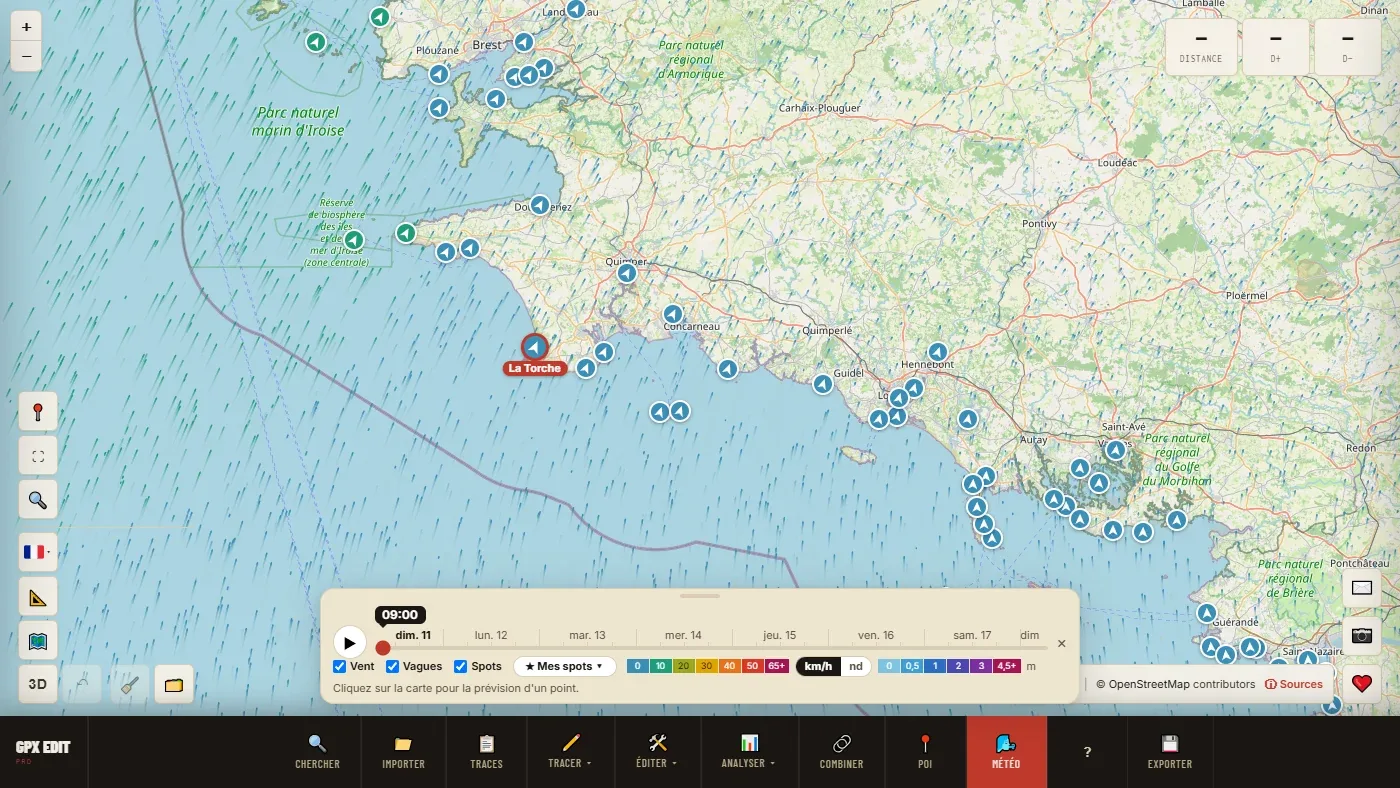
スポットにチェックを入れると、海や大きな湖の近くにある世界中のカイト、ウィンドサーフィン、サーフィン、SUPのスポットと、ヨット・カヤッククラブが表示されます。データはOpenStreetMapから取得しています。
- 各丸はスライダーの時刻の風の色になり、矢印が風向を示します。スライダーを動かせば、どのスポットにいつよい風が入るかが一目でわかります。
- スポットをクリックすると予報が開きます。
- あなたのスポットが見当たりませんか?その場所をクリックするだけで、どこでも予報が出ます。その後、マイスポットに保存しましょう。
★ マイスポット #
- 保存その場所の予報を開き、☆ マイスポットに追加をクリックし、名前を付けてOK。スポットは名前付きの赤い円で地図に表示されます。ボタンは★ マイスポットに変わり、クリックするとスポットを削除します。
- 呼び出す下部バーの★ マイスポット ▾ボタンにスポットが一覧表示されます。名前をクリックすると地図がそこへ移動し、予報が開きます。✕で削除。

マイ条件を設定すると、一覧がダッシュボードになります。各スポットの下に、条件に合う次の時間帯(✓ 火 9〜14時)、海からの風か陸からの風かのマーク、そして次の時間帯でない場合は7日間で最適な時間帯が表示されます。
- 最大50か所。
- 自分のライブカメラ:保存したスポットでは、ライブカメラの行末の✎から、自分で選んだライブカメラのアドレス(クラブやスクールのものなど)を3つまで追加できます。
- スポットはこのブラウザに保存されます。🗂️ マイスペースでトラックと一緒に保存すれば、別の端末でも呼び出せます。
⚙ マイ条件:スポットごとの設定 #
このスポットで「よいセッション」とは何かを一度だけ設定します。ツールが条件に合う時間にチェックを付け、次の時間帯を知らせます。
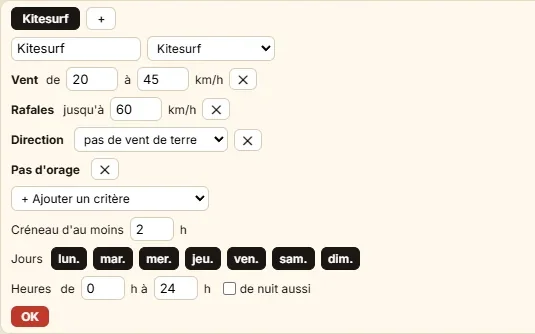
- 開く保存したスポットの予報で⚙ マイ条件をクリックします。保存していない地点にはこのボタンはありません。
- プリセットから始める一覧からアクティビティを選び、必要ならセット名を変えます(「カイト12 m」「SUP散歩」など)。
- 調整する値を変更し、✕で条件を削除、+ 条件を追加で追加します。風速は地図の単位(km/hまたはノット)で入力します。
- 空いている時間を指定最低継続時間は連続1〜12時間。曜日(クリックで曜日を外す)、時間帯は〜から〜まで。夜間も含むにしなければ、日中の時間だけが対象です。
- OK予報に条件セット名の行が加わり、条件に合う時間に✓が付きます。
タブの横の+で、同じスポットに別の条件セットを最大4つまで作れます。「カイト9 m」と「カイト12 m」、あるいは同じ浜で「サーフィン」と「SUP」など。
ウォータースポーツのプリセット
| プリセット | 風(突風の上限) | その他の条件 | 継続時間 |
|---|---|---|---|
| カイトサーフィン | 20〜45 km/h ≈ 11〜24 kt(60 km/h) | 陸からの風なし、雷なし | 2 時間 |
| ウィンドサーフィン/ウイング | 18〜50 km/h ≈ 10〜27 kt(65 km/h) | 陸からの風なし、雷なし | 2 時間 |
| サーフィン | 0〜25 km/h ≈ 0〜13 kt(40 km/h) | 波0.8〜3 m、周期7 s以上 | 2 時間 |
| セーリング | 10〜40 km/h ≈ 5〜22 kt(55 km/h) | 波2.5 m以下、視程3 km以上、雷なし | 3 時間 |
| シーカヤック | 0〜20 km/h ≈ 0〜11 kt(30 km/h) | 陸からの風なし、波1 m以下、視程2 km以上、雷なし | 3 時間 |
| SUP | 0〜15 km/h ≈ 0〜8 kt(25 km/h) | 陸からの風なし、波0.5 m以下、雷なし | 2 時間 |
これらは出発点です。自分のレベル、道具、スポットに合わせて調整してください。一覧にはハイキング、トレイルラン、ロードバイク、MTB/グラベルもあります。
使える条件
- 風、突風
- 平均風速の範囲(〜から〜まで)と、突風の上限。
- 突風と平均風速の差
- 突風と平均風速の差の上限。スコール下や地形の陰の不安定な風を除外します。
- 風向
- 時計回りに〜から〜までの範囲。225°〜315°なら南西から北西です。
- 風向(海岸付近)
- 海からの風、陸からの風なし、陸からの風:マークと同じ情報です。
- 波、うねり、周期
- 波またはうねりの高さ(〜から〜まで)、最小周期。
- 潮汐
- 上げ潮、下げ潮、満潮前後、干潮前後(2 時間前から2 時間後まで)。
- 水温
- 海水温(〜から〜まで)。
- 3時間の雨量、過去48時間の雨量、雪、雷なし
- 今の天気と、これまでの天気(ぬかるんだアクセス路など)。
- 体感温度、UV指数、視程、0℃高度
- 快適さ、もや、凍結高度。
波、うねり、周期、潮汐、水温は海辺のスポットでのみ、海からの風・陸からの風は岸の近くでのみ選べます。
結果を読む
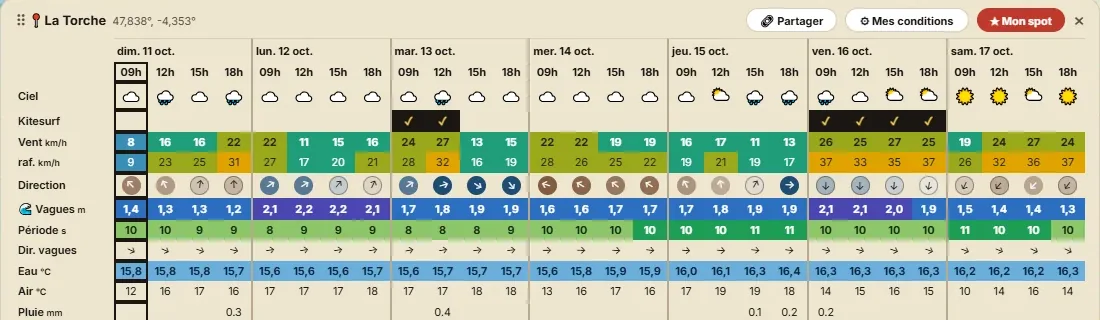
- 十分な長さの時間帯の中ですべての条件を満たす各時間に✓が付きます。夜間を許可した場合は、夜の時間に小さな☾が付きます。
- ★ マイスポットが次の時間帯を知らせ、週でいちばん長いものを「最適:…」と表示します。
- 7日以内に何もない?一覧に、妨げになっている要因がかっこ内に表示されます:「7日以内になし(風)」。緩めるべき条件はこれです。「(継続時間)」は求める時間帯が長すぎ、「(曜日と時間帯)」は許可された時間がないことを意味します。
役立つ設定例
- カイト、ウイング、ウィンドサーフィン:スポットが南西〜北西の風でしか成立しないなら、「陸からの風なし」に加えて風向225〜315を追加します。
- 仕事帰り:曜日は月〜金、時間帯は17〜21時。週末だけ:土・日。
- サーフィン:風向:陸からの風を追加すると、弱い風が波をホロウにする時間だけが残ります。
- シーカヤック、SUP:干上がる河口や湾なら潮汐:満潮前後。
- セーリング:本格的なセーリングなら、最低継続時間を4 時間に。
- 厚手のウェットスーツなしで:水温17 ℃以上。
🌊 ここの潮汐 #
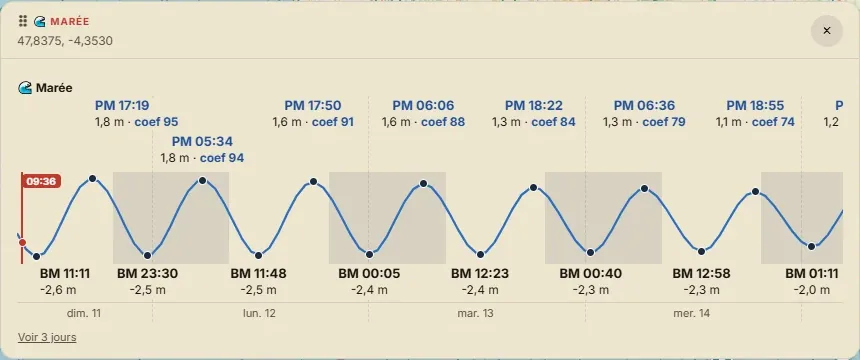
天気マップを開かずに潮汐だけを見られます。海岸沿いのカヤックツアーの準備などに。3日分、7日間を表示なら7日分。
係数が表示されるのは、ポルトガルからノルウェーまでのヨーロッパ大西洋岸(イギリス海峡と北海を含む)だけです。それ以外の地域では時刻と潮位のみです。
🔗 スポットを共有 #
予報の上部にある🔗 共有でリンクをコピーします(スマートフォンでは端末の共有メニューが開きます)。リンクを開くと、スポットを中心に予報と名前付きで天気マップが表示されます。クラブのグループや週末の仲間に送るのにぴったりです。
スマートフォンでは下部バーが折りたたまれます。タップすると広がります。ウィンドウはハンドルを指でドラッグして移動します。
色は強さを、✓はあなた自身の条件を表すもので、どちらも安全性の水準ではありません。これらはモデルによる予報で、特に2〜3日以上先は外れることがあります。潮汐は計算値です。航行には公式の潮汐表(日本は気象庁、フランスはSHOM)に従ってください。海上予報を確認し、水面を見て、出るかどうかはあなたが決めてください。
- 「リクエスト上限に達しました」
- 予報サービスは呼び出し回数を制限しています。ツールは1分後に自動で再試行します。それでもだめなら、少し時間をおいてから戻ってきてください。
- 「風の地図を表示するには拡大してください」
- 縮小しすぎていて風を計算できません。エリアに近づいてください。
- 「ここは陸地のため、波と潮汐のデータはありません」
- 地点が岸から2 km以上離れています。もっと水の近くをクリックしてください。
- ⚙ マイ条件ボタンが表示されない
- 保存したスポットにしかありません。先に☆ マイスポットに追加をクリックしてください。
- 潮位係数が表示されない
- 係数が計算されるのはヨーロッパの大西洋岸だけです。地中海では、いずれにしても潮汐は小さいです。
- マイスポットが消えた
- スポットはブラウザに保存されています。別のブラウザ、プライベートブラウズ、サイトデータの消去で消えてしまいます。マイスペースのバックアップから復元してください。
トラックを組み合わせる
混同しやすい2つの機能:
| 🔗 結合 (編集内) | トラックをつなげて1本にします。何をつなげたいかはすでに決まっています。 |
| 🔗 結合 (ツールバー) | 同じエリアの複数のトラックから交差する場所を見つけ、できるだけ大きなループを探します:スタート=ゴール、往復なし、8の字なし。 |
コンバイナーの使い方
- トラックを読み込む ➕ GPXファイルを追加(追加するたびに積み重なります)、または➕ 選択を追加で、すでに開いているトラックを使います。2本以上必要です。
- 生成する 🔄 ループを生成。
- 選ぶ見つかったループが距離付きで表示されます。👁 プレビューで地図に表示、➕ エディターでトラックに追加、💾 GPXでダウンロード。
✕ リセット でリストをクリアし、別のセットからやり直せます。
よく知っているエリア向けのツールです。お気に入りの区間が十数本あって、それをつなぐ大きなループを探したいときに。
- 「有効なループが見つかりません」
- トラック同士が交差していないか、共通の区間がありません。ほかのトラックをつなぐトラックを追加してください。
川と海岸
カヤック、カヌー、SUP向けの独立したモジュールです。「ルートを作成」ウィンドウで🛶 水路プロファイルを選ぶと有効になります。
これは準備のためのツールです。流量や川の状態、水上の危険は把握していません。海岸モジュールは岸に沿うだけで、外洋での航法は行いません。海上の天気と水の状態の判断は、すべてあなた自身の責任です。
川を下る #
🛶 水路を選び、通常のルートと同じように地点を置きます。計算は航行可能な河川、運河、水路をたどり、小川や用水路は対象外です。水から少し外れた地点は水路上に移され、離れすぎた地点は受け付けられません。
向き。ウィンドウには標高から判定した向き(川下りか遡上か)が表示されます。カヤックで遡上したいことはまれなので、遡上の場合は警告が出ます。
所要時間は、ウィンドウに表示される平均的なパドリング速度で推定します。
- 「この2点間に航行可能な経路がありません」
- 2地点の間でネットワークが途切れています(ダム、地図にない区間、つながっていない2つの水域など)。地点を近づけるか、コースを分けてください。
- 「川下りはループになりません」
- 川下りで🔄 ループは意味がありません。帰路シャトルを使ってください。
⚠️ 障害物 #
障害物ボタンは、コース沿いでダム、堰、閘門、急流、滝、ポーテージとして地図に記録されたものを表示します。各障害物は地図上に示され、クリックすると種類と、登録されていれば難易度がわかります。
「地図に記録された障害物はありません」は、障害物がないという意味ではありません。誰もOpenStreetMapに登録していないだけです。地図にないダムも、ダムであることに変わりはありません。コースはほかの方法でも下見してください。
🌊 海岸線に沿う #
海の上には道がないため、ルート計算は使えません。このボタンは代わりに、岸から150 mまたは300 m(初期値300 m)で海岸線に沿うトラックを作ります。
スタートとゴールを置き、距離を選んで海岸線に沿う。
お知らせが表示されるのは、伝えるべきずれがあるときだけです。入り江をショートカットして指定より沖に出る場合や、場所によって岸に近づく場合などです。すべての入り江に入り込むと誰も漕がないレース模様のようなトラックになるため、そこまではしません。
- 「海岸区間には長すぎます」
- ツアーを複数の区間に分けてください。
- 「この2点の近くに利用できる海岸線がありません」
- 地点を岸に近づけてください。
🚣 エントリー地点 #
エリアを拡大すると、地図に記録された船舶スロープ、ボートランプ、桟橋が最寄りの駐車場とともに表示されます。その近くに置いたスタート地点はそこに吸着し、そのことを知らせます。どのエントリー地点からも遠い地点は「任意の地点」と表示されます。そこから水に出られるか、許可されているかは自分で確認してください。
📷 GPS写真
3つの使い方を1つのウィンドウにまとめています。写真はブラウザ内にとどまり、どこにも送られず、自動保存にも「マイスペース」にもGPXファイルにも保存されません。
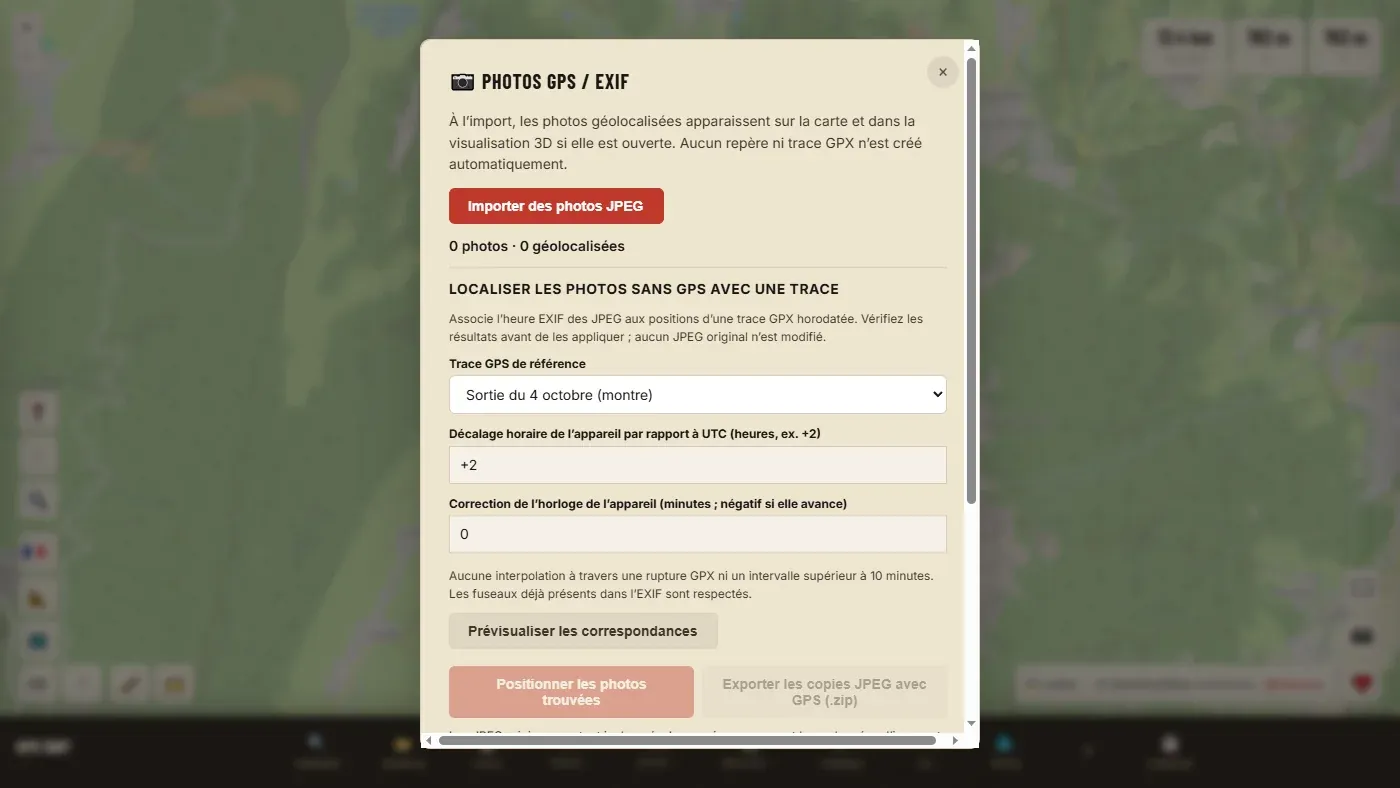
写真を地図で見る #
JPEG写真を読み込む:GPS位置を含む写真が地図に表示され、3D表示を開いていればそこにも表示されます。1回に250枚まで。表示中の写真を取り除くで、トラックやマーカーには触れずに地図から消せます。
GPSなしで撮った写真の位置を特定する #
カメラにGPSがなくても、腕時計でアクティビティを記録していれば、各写真の撮影時刻から撮影場所がわかります。
- アクティビティの時刻付きトラックを読み込み、続いて写真を読み込みます。
- 参照するGPXトラックを選びます。
- カメラの時刻のUTCとの時差(日本なら+9)を入力し、必要なら時計の補正(分単位。カメラの時計が進んでいる場合はマイナス)も入力します。
- 照合結果を確認し、見つかった写真を地図に配置します。
- 結果を残すには:GPS情報付きJPEGのコピーをZIPで保存。コピーには再圧縮なしで座標が書き込まれ、元の写真は変更されません。
トラックの時間外、または記録に10分を超える空白があるときに撮った写真は位置付けされません。写真にタイムゾーンがすでに記録されていれば、それが使われます。
写真からマーカーを作る #
GPXウェイポイントを追加で、撮影した各位置に、写真の名前と日付付きのマーカーを作ります。マーカーはGPXに含まれますが、画像は含まれません。
エクスポートと共有
💾 ファイルをエクスポートする #
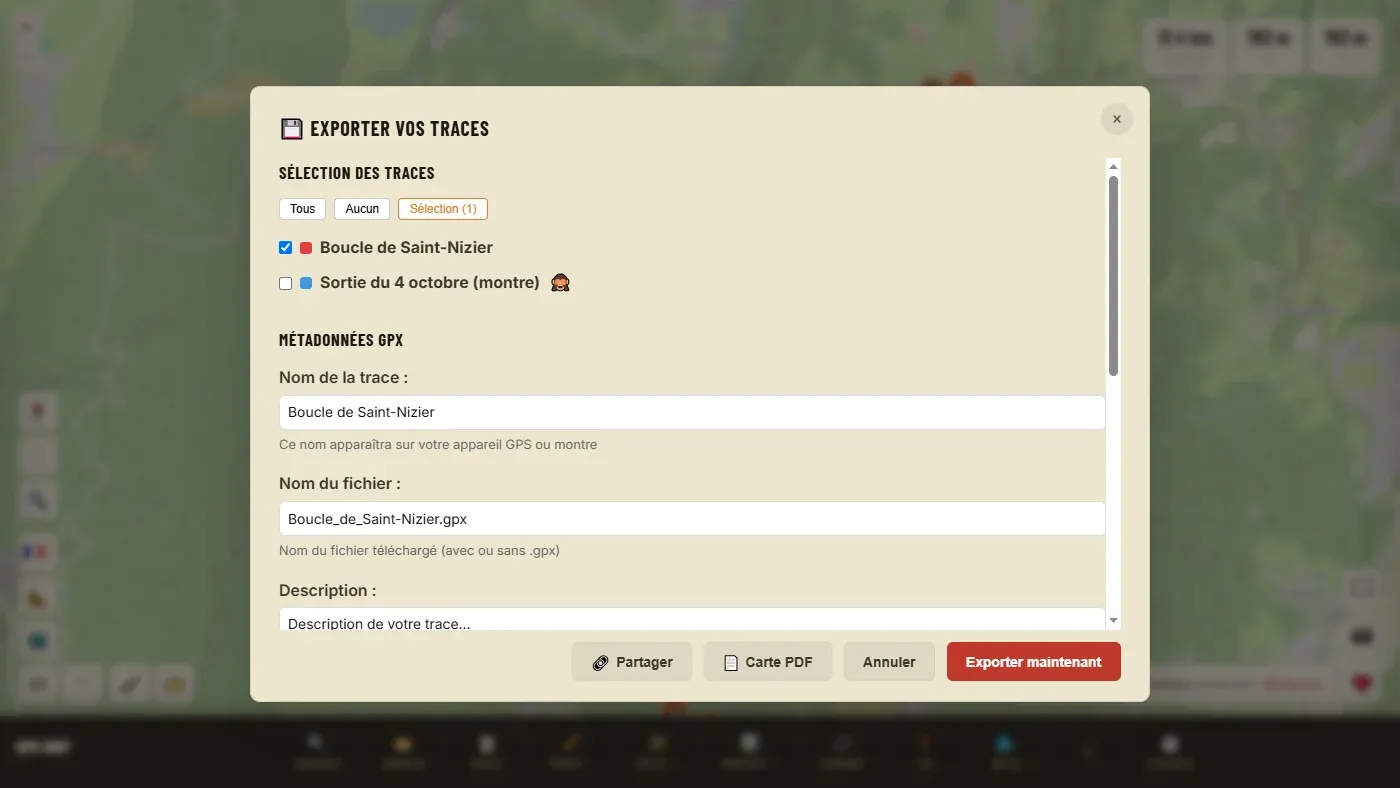
手順
- トラックの選択:エクスポートするものにチェックを入れます(すべて、なし、選択のボタン)。
- 複数のトラックがある場合:個別ファイル(トラックごとに1ファイル)または単一ファイル(すべて1つのファイルに)。
- メタデータを入力します(下記参照)。
- マーカーとPOIを設定し、形式を選びます。
- 今すぐエクスポート:ファイルがダウンロードフォルダに保存されます。
メタデータ
| トラック名 | GPSや腕時計に表示される名前です。30秒かけて入力しておきましょう。半年後、端末が「track-2」と表示しても何のことかわかりません。 |
| ファイル名 | ダウンロードされるファイルの名前(.gpxは付けても付けなくても可)。 |
| 説明、作成者、著作権、ウェブリンク | 任意。トラックを配布する場合に便利です。 |
マーカーとPOI
- 地図上のマーカーはトラックと一緒に書き出されます。別にしたい場合は別ファイルに出力にチェックを入れます。トラックにチェックがなければ、マーカーだけが書き出されます。
- ウェイポイントとしてPOIを含めるで、表示中のすべてのPOIをファイルに追加します。
- ルートモードで結合したトラックでは、ステージを別セグメントとして保持するチェックボックスがあります。
形式を選択
| 形式 | 用途 |
|---|---|
| GPX | 初期設定で、ほぼすべての場合に正解です。あらゆるGPS、腕時計、アプリで読めます。 |
| KML | Google Earth、Googleマップ、たいていのウェブ地図ツール。マーカーと途切れも含まれます。 |
| TCX | Garmin Connect、Polar。準備したトラック(時刻なし)はコースに、記録したアクティビティはアクティビティのままになります。 |
FITでのエクスポートはありません。Garminの腕時計にはGPXで問題ありません。
- ファイルが見つからない
- ブラウザのダウンロードフォルダにあります。「個別ファイル」では、複数ファイルのダウンロード許可をブラウザが求めることがあるので、許可してください。
- 「エクスポートするトラックを1つ以上選択してください」
- ウィンドウ上部でチェックが1つも入っていません。
📄 PDFマップ #
トラックごとの印刷用資料:地形図上のコースの地図、主要な数値、プロファイル、関心地点とマーカー、その国の緊急通報番号、行程表、QRコード。
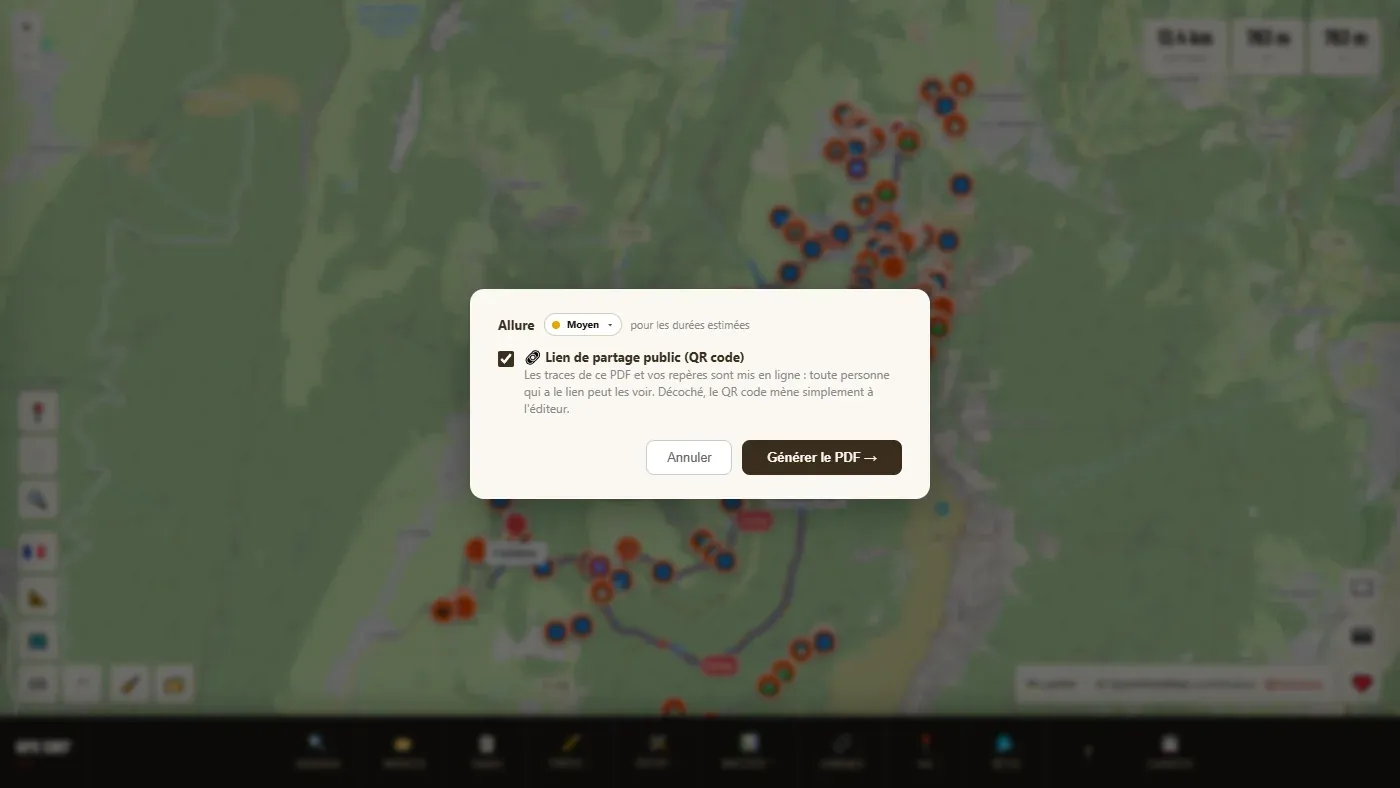
- エクスポートウィンドウでトラックにチェックを入れ、📄 PDFマップを押します。
- スポーツが未設定のトラックは、選んでください。難易度と所要時間に影響します。
- ペースを確認し、公開共有リンク(QRコード)を使うかどうか決めます。
- PDFを生成。トラックごとにPDFマップとGPXファイルが入ったZIPファイルを受け取れます。
チェックを入れると(初期設定)、PDFのトラックとマーカーが公開され、QRコードをスキャンした人は誰でも見られます。チェックを外すと、QRコードは単にエディターを開くだけになります。
- 行程表は、トラックに中間地点(近くのマーカー、またはキロごとの区切り)がある場合にのみ表示されます。
- インターフェースが日本語の場合、PDFは英語で作成されます(PDFのフォントに日本語の文字がないため)。
🔗 リンクを共有する #
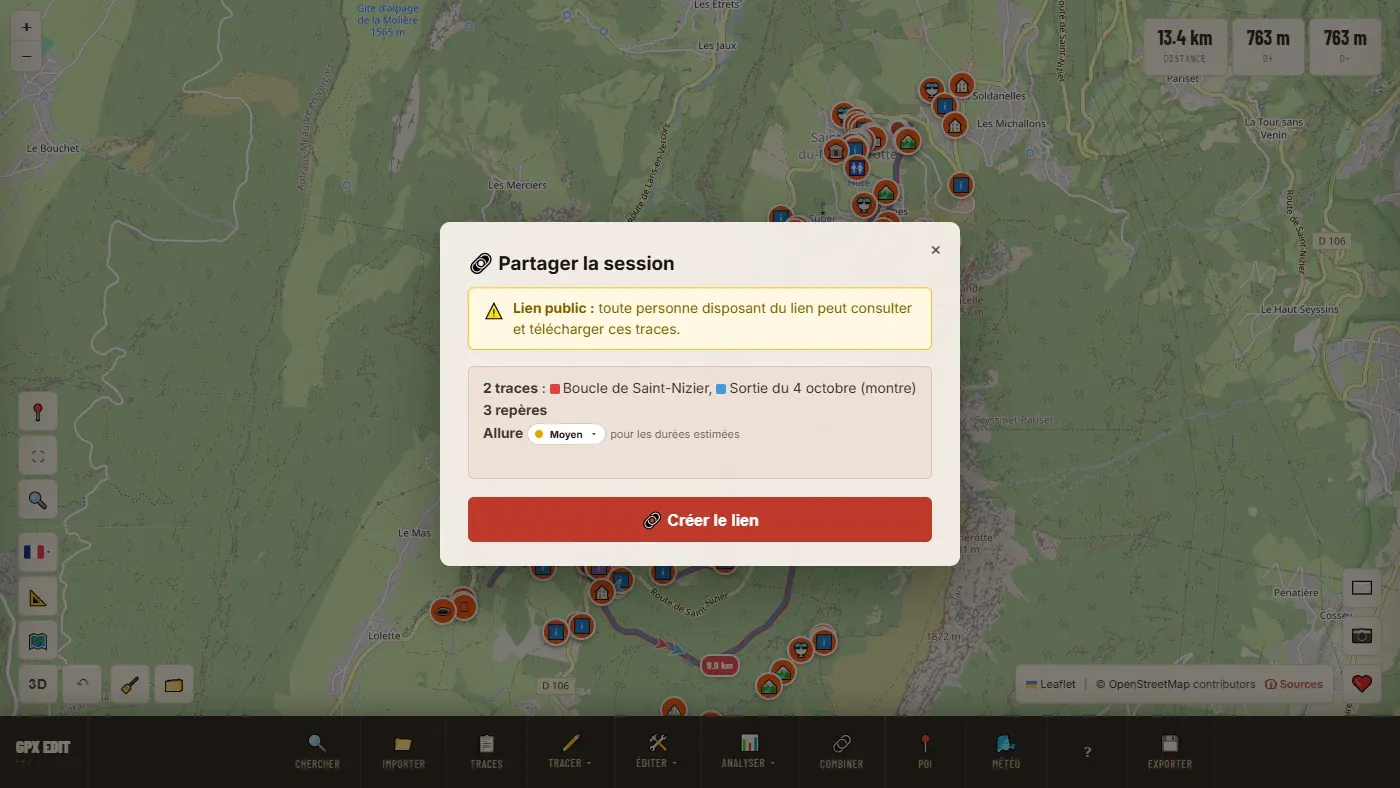
アクティビティの公開ページ(プレビュー、距離、獲得標高)へのリンクとQRコードを作成します。そこから誰でも、アカウントやアプリなしで、あなたのトラックとマーカーを自分のエディターで開けます。グループにツアー案を提案したり、パソコンからスマートフォンへ移ったりするのに便利です。
- 🔗 共有。送信されるもの(読み込まれているすべてのトラックとマーカー)がウィンドウにまとめて表示されます。
- リンクを作成。スポーツ未設定のトラックがあれば聞かれます(共有ページのタイトルに使われます)。
- リンクを📋 コピーするか、QRコードをスキャンしてもらいます。
- リンクは公開で、期限はありません:リンクを持つ人は誰でも、アカウントなしでこれらのトラックを見てダウンロードできます。
- リンクを開いた人は、自分の側でトラックを変更できますが、リンクやあなたのトラックは変わりません。
- トラックをサーバーに送る機能は、共有とPDFのQRコードだけです。
3Dとフライオーバー動画 #
トラックを新しいタブで立体地形として開きます。トラックを読み込んでいない場合は、3D表示だけが開き、好きな場所を探索できます。
- 標高、勾配、地形の種類、またはトラック本来の色で色分け。
- 背景と地形品質の選択、マーカーとGPS写真の表示。
- 指定した日時の日照と、太陽の動きの動画。
- MP4形式のフライオーバー動画:横長、縦長、正方形、縦型。長さは短め、SNS向け、自動、長め。音楽あり・なし。動画はブラウザ内で作成されるため、パソコンが必要です。
- 画面のキャプチャと、表示の共有リンク。
3D表示には専用のヘルプがあります:ページ上部の「概要・FAQ」ボタン。
設定
🗺️ ベースマップ #
16種類のベースマップ。地形を読むなら地形図、道がまだあるか確かめるなら衛星写真と、目的によって選びます。
| 世界 | |
|---|---|
| 標準 | クラシックな OpenStreetMap、どこでも読みやすい。 |
| 世界(ラテン文字) | 標準と同じで、地名がすべてラテン文字で表記されます。 |
| トポ | 等高線と起伏。ハイキングに最適。 |
| CyclOSM | 自転車インフラを強調。 |
| ダーク | ダークスタイル、夜間に快適。 |
| 地域:地図がその国に移動します | |
| Plan IGN、Satellite IGN | フランス:公式の地図と航空写真。 |
| Swisstopo | スイス。 |
| TopPlusOpen | ドイツ。 |
| ČÚZK | チェコ。 |
| Kartverket | ノルウェー。 |
| GSI | 日本(国土地理院)。 |
| basemap.at | オーストリア。 |
| IGN | スペイン。 |
| NGI | ベルギー。 |
| USGS Topo | アメリカ合衆国。 |
パネル下部の「ⓘ データ提供元とライセンス」のリンクに、データ提供者の一覧があります。エディターは、最後に表示したベースマップと場所で開き直します。
📐 単位 #
距離はkm / mまたはmi / ft、温度は℃または℉。設定はプロファイル、統計、行程表、PDFなど、すべてに適用されます。反映のためにページが再読み込みされますが、トラックは自動保存のおかげで戻ります。
単位は言語とは独立しています。英語のインターフェースのまま、キロメートルを使うこともできます。
言語 #
11言語:フランス語、英語、スペイン語、イタリア語、ドイツ語、ポルトガル語、オランダ語、ノルウェー語、デンマーク語、スウェーデン語、日本語。左下(スマートフォンでは右側)の国旗で一覧が開きます。ページが新しい言語で再読み込みされ、トラックは保持されます。
スマートフォンでの使い方
エディターはスマートフォン向けのインターフェースでも動作します。ほぼすべての機能がそろっていて、配置が違うだけです。
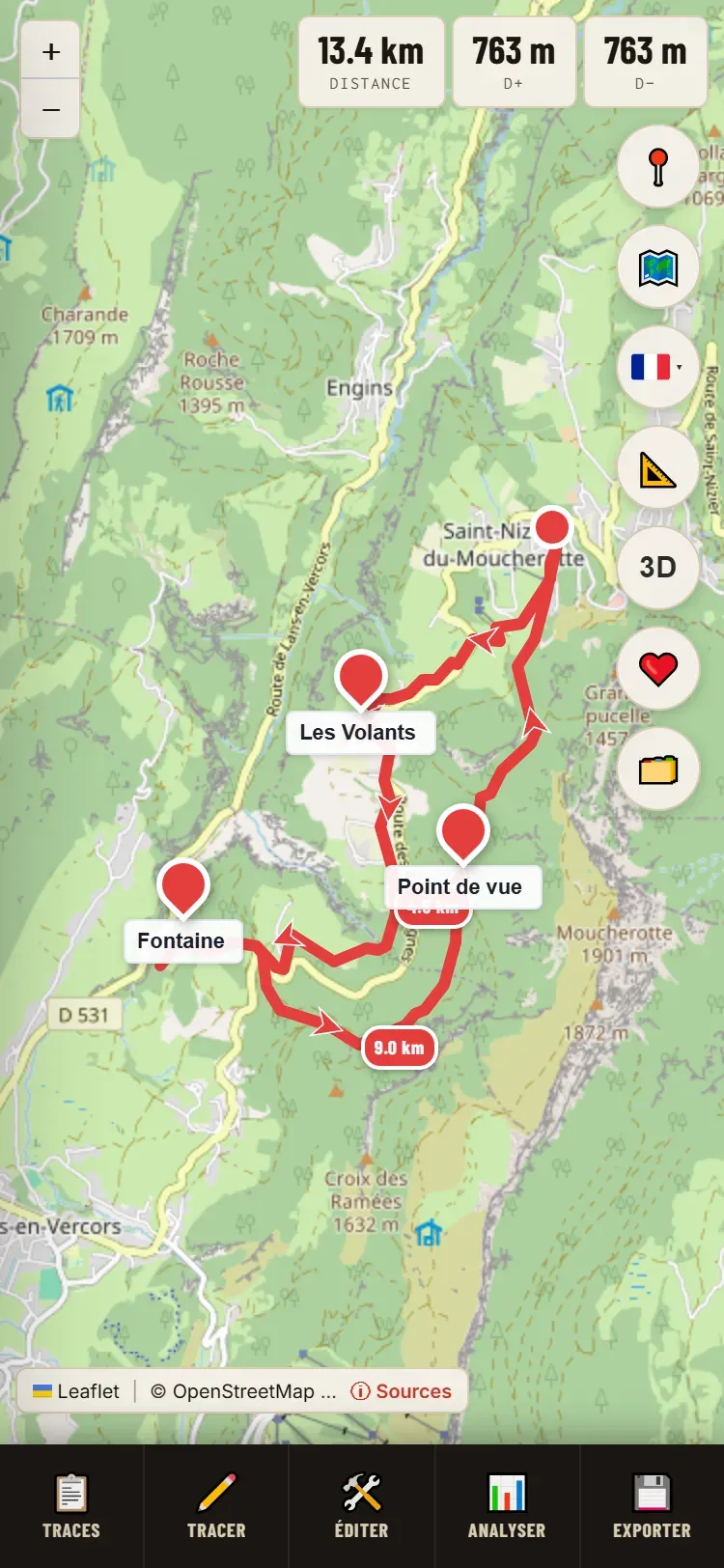
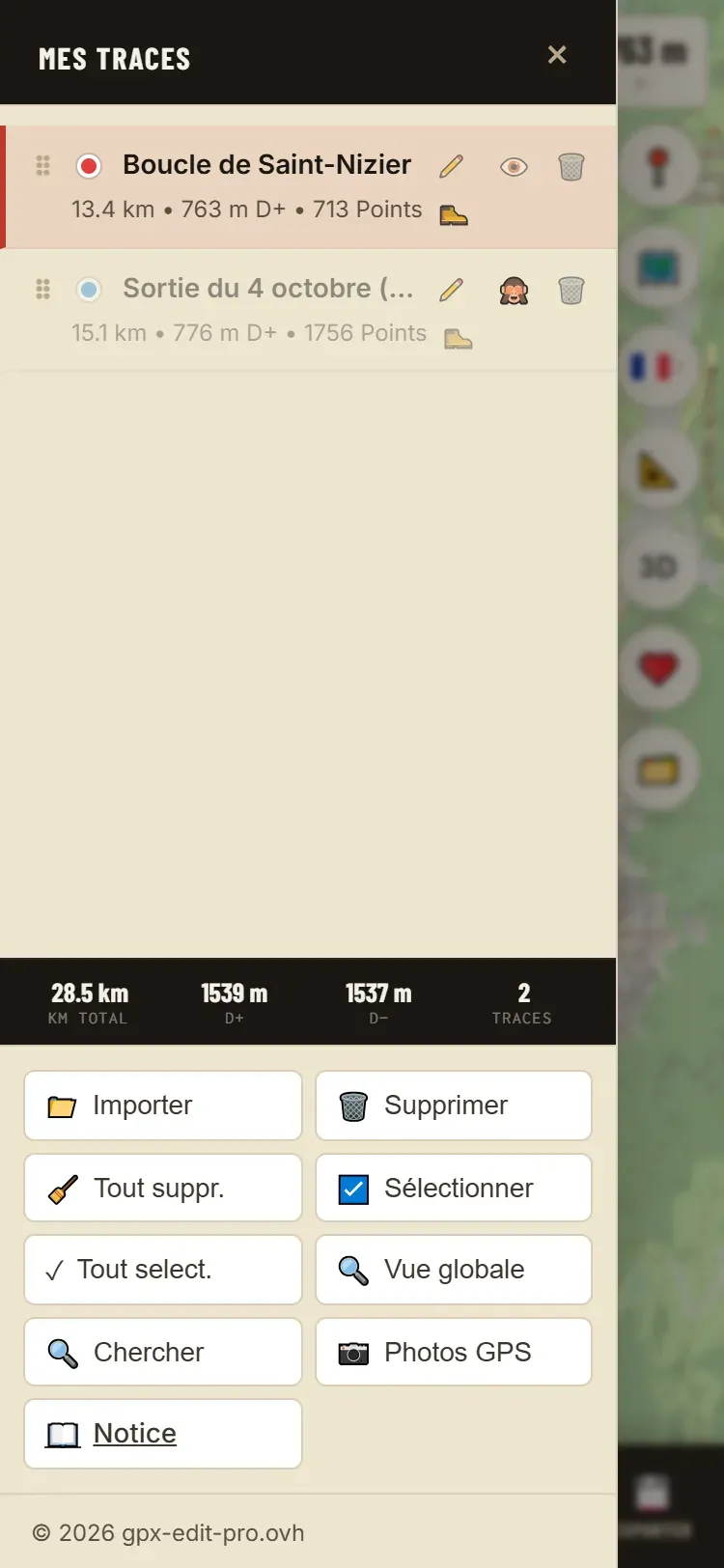
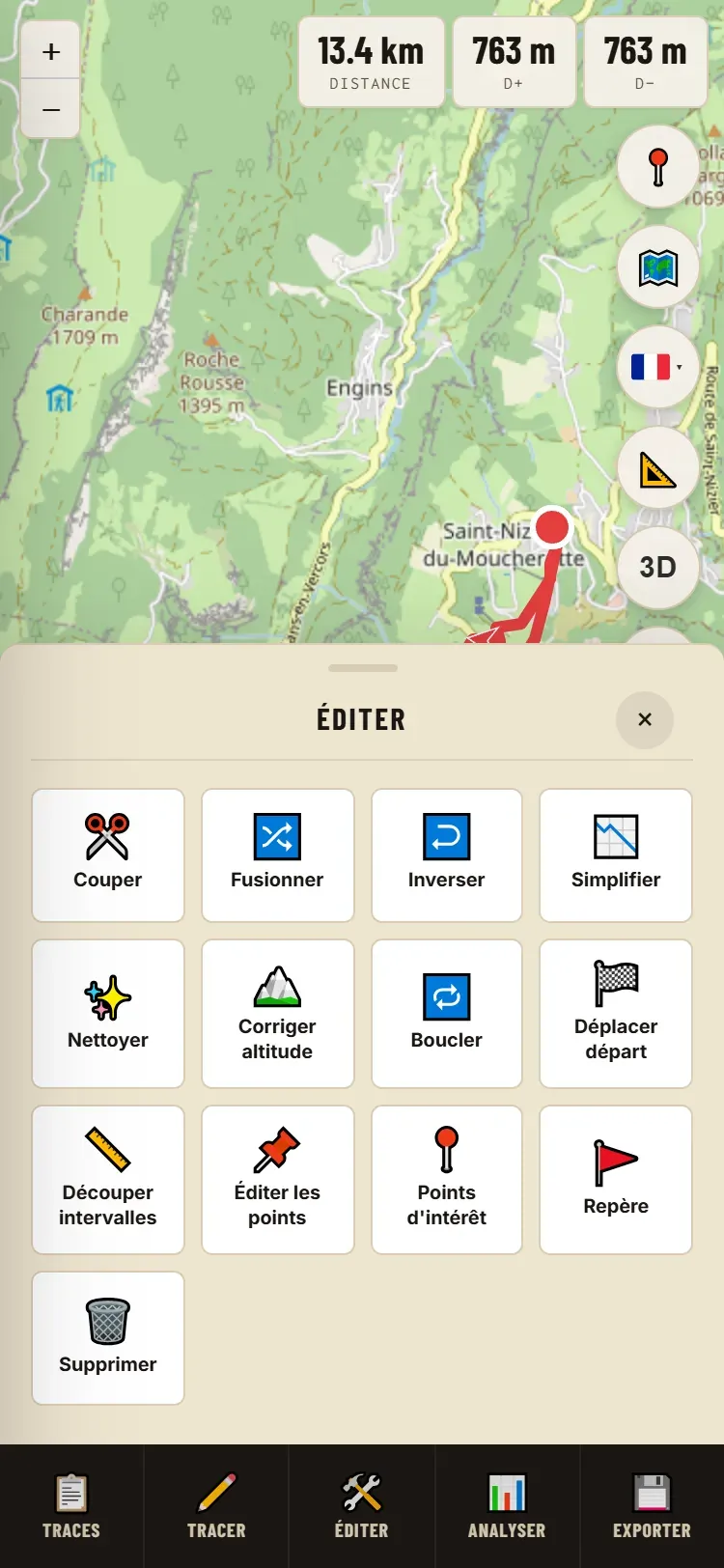
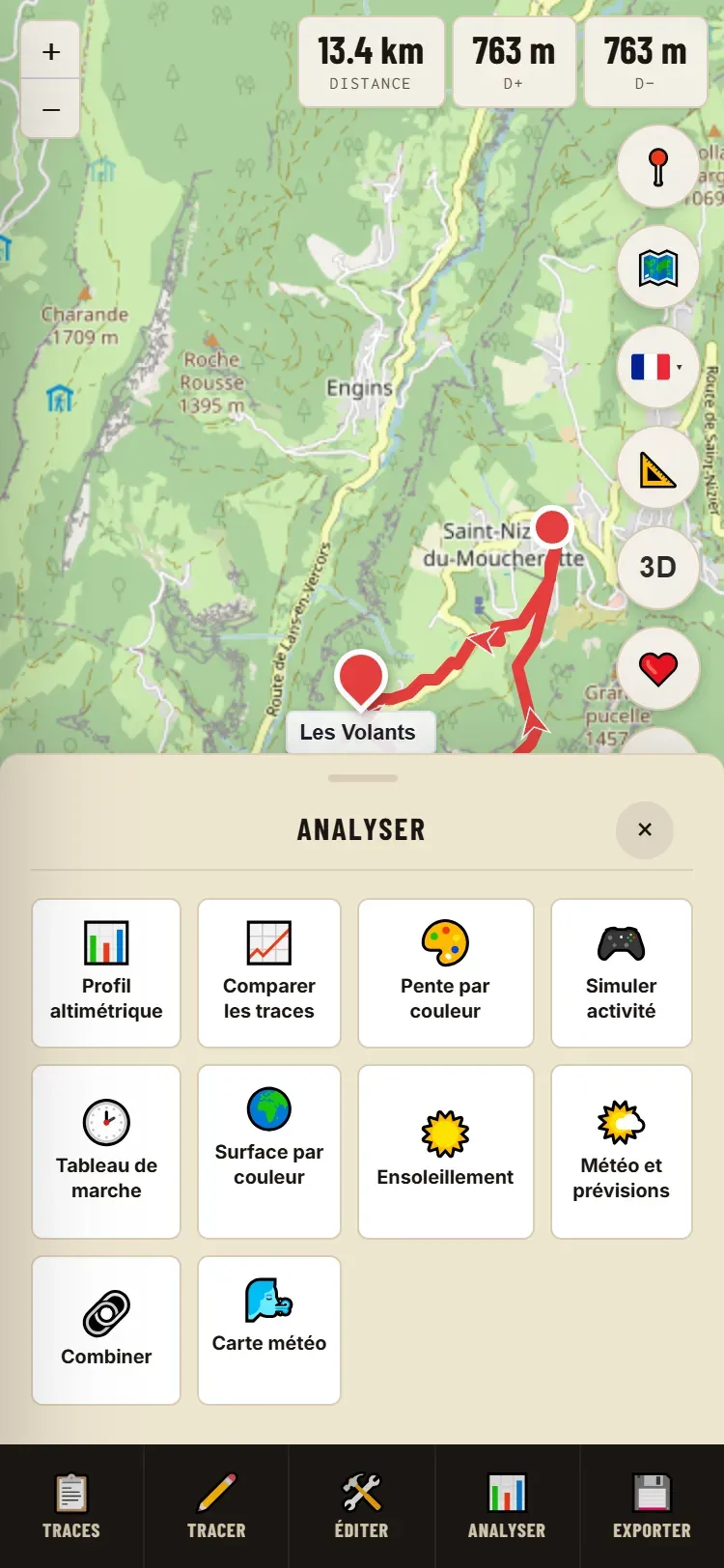
変更点
| パソコン | スマートフォンでの使い方 |
|---|---|
| 11個のボタンのツールバー | 5つのボタンのバー:トラック、描画、編集、分析、エクスポート |
| バーにある🔍 検索、📁 インポート、📷 写真 | 📋 トラックの中 |
| バーにある📍 POI | 🛠️ 編集 → 関心地点 |
| バーにある🔗 結合と🌬️ 天気 | 📊 分析の中 |
| 左下の地図ボタン | 右側の丸いボタンの列:現在地、ベースマップ、言語、単位、3D、支援、マイスペース |
| パネルとウィンドウ | 画面下から上がってくるパネル。下にスワイプすると閉じます |
| 右クリック | 地図を長押し |
| キーボードショートカット | 該当なし |
スマートフォンにない機能
- ⚙️ 再形成:指では出せないポインティングの精度が必要なため。
- 3D表示でのフライオーバー動画の作成。
アドバイス
描くときはスマートフォンを横向きにすると、地図が広くなります。地点を置く前に拡大しましょう。近づくほど正確に置けます。パソコンからスマートフォンにプロジェクトを移すには、🔗 共有(QRコードをスキャン)か🗂️ マイスペースを使います。
よくある質問
よくいただく質問と、詳しい説明へのリンク。
保存とファイル
タブを閉じてしまった。作業は失われた?
通常は大丈夫です。同じブラウザでエディターを開き直せば、トラックは戻ります。別の端末、プライベートブラウズの後、サイトデータを消去した場合は戻りません。→ 自動保存
別の端末でトラックを使うには?
方法は3つ:GPXをエクスポートしてそちらで開く、🗂️ マイスペースで保存してファイルを読み込み直す、🔗 共有でリンクを作りQRコードをスキャンする。→ マイスペース、共有
エクスポートしたファイルが見つからない。
ブラウザのダウンロードフォルダにあります。スマートフォンでは「ファイル」アプリを確認してください。→ エクスポート
トラックを腕時計やGPSに入れるには?
GPXでエクスポートし、そのファイルを腕時計やGPSのアプリ(たとえばGarmin Connectのコース)に読み込みます。エクスポート時に付けた名前が端末に表示されます。端末が受け付けない、または重くなる場合はトラックを簡略化してください。→ エクスポート、簡略化
FITでエクスポートできますか?
いいえ。GPX、KML、TCXです。Garminの端末はGPXを問題なく読めます。FITの読み込みはできます。→ 対応形式
GPSがファイルを拒否する、または読み込みに異常に時間がかかる。
ポイントが多すぎます。📉 簡略化で許容誤差を10〜20 mにすると、見た目の線を変えずにポイント数を5分の1〜10分の1にできることがよくあります。→ 簡略化
あるソフトウェアがファイルを拒否するが、他の場所では開ける。
まず、そのソフトがまだメンテナンスされているか確認してください。古いツールの中には最近のファイルを正しく読めないものがあります。別の形式(Garmin ConnectやPolarならTCX)も試してみてください。
描画
地図をクリックしても何も起こらない。
描画モードが有効になっていません。まず✏️ 描画を選んでください。このモード以外で地図をクリックしても何も作られません。これは意図した動作です。→ トラックを作る
ルートを描画したが、エクスポートしても何も出力されない。
ルートが保存されていません。ルートウィンドウで✔ 保存をクリックしてください。いちばんよくある見落としです。→ ルート経由
ルートが通ってほしい道を通らない。
その道の上に経由地を追加するか、ルートをドラッグします。道がOpenStreetMapにない場合は計算に使えないので、その区間は手描きで描いてください。→ ルート経由、手描き
プロファイルを変えたら、ルート全体が変わってしまった。
正常な動作です。プロファイルを変えるとルート全体が再計算されます。車道と山道を組み合わせたいときは、2つのトラックを作って結合してください。→ ルート経由
特定の地点(パン屋、水場)を経由させるには?
POIなら、その情報 → 🔀 迂回路を追加。そうでなければ、描画中にその場所へ経由地を追加します。→ POIへの寄り道
自動ループが何も見つけない、または止まってしまう。
距離を短くする、出発地点を道の多いエリアに移す、方角を自動に戻す、を試してください。生成は1時間に5回までです。→ 自動ループ
編集
編集メニューのボタンがグレーアウトしている。
トラックが選択されていません。地図上か📋 トラック一覧でトラックをクリックしてください。結合と比較は2つ以上、クリーンアップ、再形成、カットは1つだけ選択する必要があります。→ 選択
トラックの最初や最後を削除するには?
目的の場所でカット(✂️ カット、またはトラックを右クリック → ここで分割)し、不要な部分を削除します。途中の一部だけを切り出すには、プロファイル上で範囲を選びます。→ カット
トラックに変なトゲがある、または休憩後に距離が長すぎる。
GPSの飛びと、停止中にその場で回ったポイントです。✨ クリーンアップがプレビュー付きで取り除きます。→ クリーンアップ
操作を間違えた。
↶ 元に戻す(Ctrl+Z)で、直前の20回の操作を1つずつ取り消せます。→ 元に戻す
数値
獲得標高がおかしい、またはStravaや腕時計と大きく違う。
大きな差はほぼ必ず腕時計の気圧計のドリフトが原因です:🏔️ 標高を補正。数パーセントの小さな差は正常です。サービスごとに平滑化や計算の仕方が違います。→ 標高を補正
標高補正でほとんど変化がない。
トラックに気圧計の標高がなかった場合は正常です。描いたトラックや計算したトラックは、もともと地形モデルから標高を取っています。→ 標高を補正
推定所要時間が自分に合わない。
ペース(ゆったり〜全力)を変えるか、「マイペース…」で自分のペースを入力してください。トラックのスポーツも確認しましょう。→ スポーツ、ペース、所要時間
なぜエディターはスポーツを聞くのですか?
所要時間、難易度、共有ページのタイトルに使うためです。聞かれるのはトラックごとに1回だけ、ツールが必要とした時点です。→ トラックのスポーツ
簡略化で「強い簡略化」と表示された。問題ある?
必ずしも問題ではありません。警告は70%以上のポイントが削除されると表示され、腕時計のトラックではよくあることです。形が保たれているか確認してください。→ 簡略化
その他
日照計算に時間がかかる。
正常です。各ポイントの周囲の地形と森林を調べているためです。長い山岳コースでは数十秒かかります。→ 日照
自分のスポットがいつ使えるか知るには?
スポットを保存し(☆ マイスポットに追加)、⚙ マイ条件でアクティビティのプリセットを選んで調整します。以後、★ マイスポットが7日以内の次の時間帯、または妨げになっている要因を知らせます。→ マイ条件
風の矢印のまわりの茶色や青のマークは?
茶色:陸からの風(オフショア)。青:沖からの風。中間:海岸に沿って吹く風。→ スポットの予報
「現在地」が使えない。
ブラウザが端末の位置情報を取得できるよう許可が必要です。拒否した場合は、ブラウザのサイト設定で許可し直してください。
共有リンクに期限はありますか?
いいえ、期限はなく公開です。自宅がわかるトラックは共有しないでください。誤ってリンクが広まってしまった場合は、リンクを添えてご連絡ください。→ 共有
スマートフォンで機能が見つからない。
検索、インポート、写真は📋 トラックに、POIは🛠️ 編集に、結合(組み合わせ)と天気マップは📊 分析にあります。スマートフォンにないのは再形成だけです。→ スマートフォンで
自分のデータはどこかに送られますか?
ファイルは送られません。ブラウザ内で読み込まれます。オンラインの計算(ルート、標高、天気、地名検索)が受け取るのは必要な座標だけです。トラックを公開するのは🔗 共有とPDFマップのQRコードだけで、事前に知らせてくれます。→ 始める前に
ここに質問がない。
エディター右下の✉️ お問い合わせをご利用ください。やりたかったこと、つまずいた手順、使っている端末とブラウザ、そのファイルを次に何に使うつもりか(問題が受け渡し先のソフトにあることもあります)をお知らせください。トラックや共有リンクを添えていただけると大変助かります。
キーボードショートカット
パソコンのみ。?でいつでもこの一覧を表示できます。カーソルがテキスト欄にあるときはショートカットは効きません。
| ショートカット | アクション |
|---|---|
| Ctrl+Z | 元に戻す |
| Ctrl+A | すべて選択 |
| Delete | 選択を削除 |
| Ctrl+D | 描画(モードの選択を開く) |
| Ctrl+K | トラックをカット(トラックを1つ選択) |
| Ctrl+F | 結合(トラックを2つ以上選択) |
| Ctrl+I | 反転 |
| Ctrl+B | ループ |
| Ctrl+E | エクスポート |
| Ctrl+H | 標高プロファイル |
| Ctrl+P | 勾配を色で表示 |
| Ctrl+U | 路面を色で表示 |
| Ctrl+O | ポイント・オブ・インタレスト |
| Ctrl+R | プロファイルの位置を元に戻す(プロファイルを開いているときのみ) |
| E / A | ツールパネルの編集/分析タブ |
| F | ビューをトラックにセンタリング |
| + / − | ズームイン/アウト |
| Esc | パネルを閉じる、アクションをキャンセル |
| ? | ショートカットを表示 |
MacではCtrlの代わりにCmdを使います。
アイコン索引
一部のピクトグラムは場所によって異なる機能を持ちます。この索引で曖昧さを解消します。
| 場所 | 機能 | |
|---|---|---|
| 🔍 | ツールバー | 場所を検索 |
| 地図のボタン、トラック一覧 | 全体表示:すべてのトラックを画面に収める | |
| POIパネル | エリアタブ | |
| クリーンアップパネル | 次の箇所を見る | |
| 📍 | ツールバー | ポイント・オブ・インタレスト |
| 地図のボタン | 現在地 | |
| 編集メニュー、右クリック | マーカーを追加 | |
| 自動ループ | 地図上でスタート地点を選択 | |
| クリーンアップパネル | GPS の飛び | |
| 📊 | ツールバー | 分析メニュー |
| 分析メニュー | 標高プロファイル、トラックを比較 | |
| 🔄 | 描画メニュー | 自動ループ |
| 編集メニュー | ループ | |
| 結合 | ループを生成 | |
| 🔗 | ツールバー | 結合 |
| 編集メニュー | 結合 | |
| エクスポートウィンドウ | リンクを共有 | |
| 天気マップの予報 | スポットを共有 | |
| 🔀 | POIの情報 | 迂回路を追加 |
| ↶ | 地図のボタン | 元に戻す |
| 🧹 | 地図のボタン、トラック一覧 | すべて削除 |
| 🗑️ | すべて | 現在の要素を削除:トラック、地点、マーカー、POI |
| 🗂️ | 地図のボタン | マイスペース |
| 📐 | 地図のボタン | 単位 |
| 🗺️ | 地図のボタン | 地図スタイル |
| ⛶ | 地図のボタン | フルスクリーン |
| ルートウィンドウ | ルートを画面に収める | |
| プロファイル | 拡大表示 | |
| 📷 | 右下、トラック一覧 | GPS写真 |
| プロファイル | プロファイルをPNGでエクスポート | |
| 👁️ / 🙈 | トラック一覧 | トラックの表示/非表示 |
| ⠿ | 一覧 | ドラッグして順序を変更 |
| 📌 | パネル | パネルをピン留め |
| 編集メニュー | 地点を編集 | |
| ✔ / ✕ | ウィンドウとバー | 確定/保存せずにキャンセル |
| ? | ツールバー | キーボードショートカット |
| トラック一覧 | スポーツ未選択 | |
| 🌬️ | ツールバー | 天気マップ |
| ☆ / ★ | 天気マップの予報 | マイスポットに追加/削除 |
| 天気マップのバー | ★ マイスポット:一覧と次の時間帯 | |
| ⚙ | 保存したスポットの予報 | マイ条件 |
| 🌊 | 海岸近くで右クリック | ここの潮汐 |
| ✉️ | 右下 | お問い合わせ |
| ❤️ | 右下 | プロジェクトを支援 |