Arrangere en tur eller et løp: del løypa opp for merkingen
En 25 km lang løype som skal merkes, fem frivillige, en lørdag morgen. Slik forbereder du hver enkelts etappe, passeringstidene og dagens dokumenter, ut fra én enkelt rute.
Start fra en ren rute
Alt starter med den offisielle ruten for løypa. Importer den (GPX, FIT, TCX eller KML), eller tegn den med profilen Fottur. Er den registrert i terrenget, kjører du den først gjennom Rydd opp: GPS-avvik og punktskyer fra pauser blåser opp distansen du skal oppgi. Deretter Korriger høyde, for høydemeter som løperne ikke vil krangle om.
Sett deretter markører på stedene som betyr noe: matstasjoner, vaktposter, kryss der folk går feil. Høyreklikk på kartet → Legg til markør her. De følger med hver eksporterte fil og vises på de fleste GPS-enheter.
Delingen erstatter ruten med etappene. Eksporter først hele løypa som GPX; gjør du en feil, gir ↶ Angre deg den forrige ruten tilbake.
Del løypa i etapper
- Velg rutenÉn enkelt rute valgt i listen.
- Åpne Del i intervallerMenyen 🛠️ Rediger → 📏 Del i intervaller.
- Velg lengdenDistanse, for eksempel 5 km. Hver etappe blir en egen rute, med egen farge, kalt «Løype - 1», «Løype - 2»…
- Gi nytt navnBlyanten ✏️ i rutelisten: skriv navnet på løypemerkeren, eller de to stedsnavnene som avgrenser etappen.
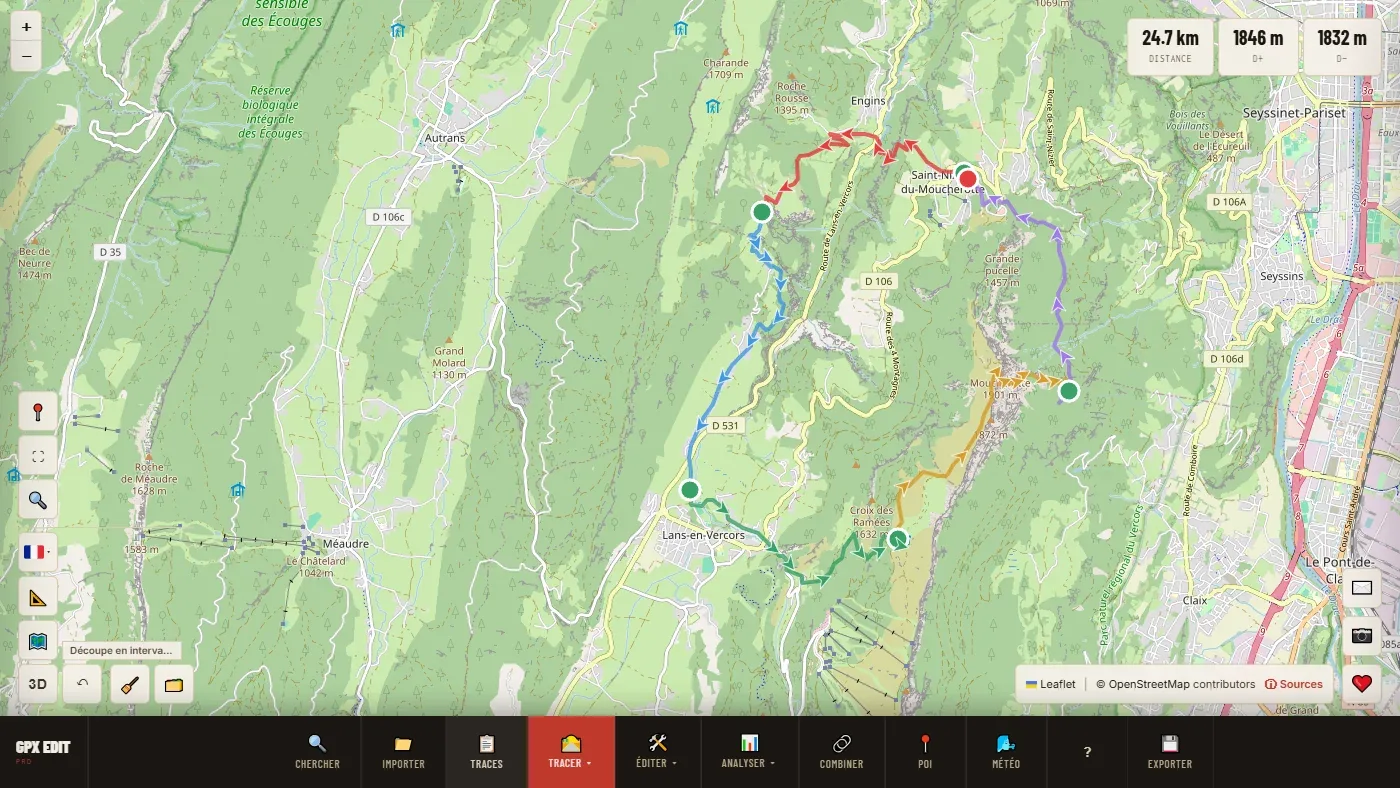
Etapper med lik lengde er ikke etapper med like mye arbeid: 5 km nedover på en bred vei merkes ikke som 5 km sti med 700 m stigning. Rutelisten gir distanse og stigning for hver etappe; er forskjellen for stor, deler du heller for hånd, fra matstasjon til matstasjon eller fra kryss til kryss, med ✂️ Del her (høyreklikk på ruten).
Send hver løypemerker sin bit
I 💾 Eksporter huker du av etappene og velger Separate filer: én GPX-fil per etappe, som du sender på e-post eller melding. Løypemerkeren laster den inn i klokken, GPS-en eller en turapp på telefonen. Markørene følger med hver fil.
For hele laget lager 🔗 Del en lenke og en QR-kode til en offentlig side for løypa: alle åpner den i nettleseren, uten konto. Lenken deler alle innlastede ruter og markører: vil du dele bare én etappe, åpner du bare den.
Passeringstidene
📊 Analyser → 🕑 Marsjtabell gir passeringstiden ved hver markør, eller hver 1., 2., 5. eller 10. km, med pauser og ankomsttid. Den varsler hvis ankomsten blir etter solnedgang.
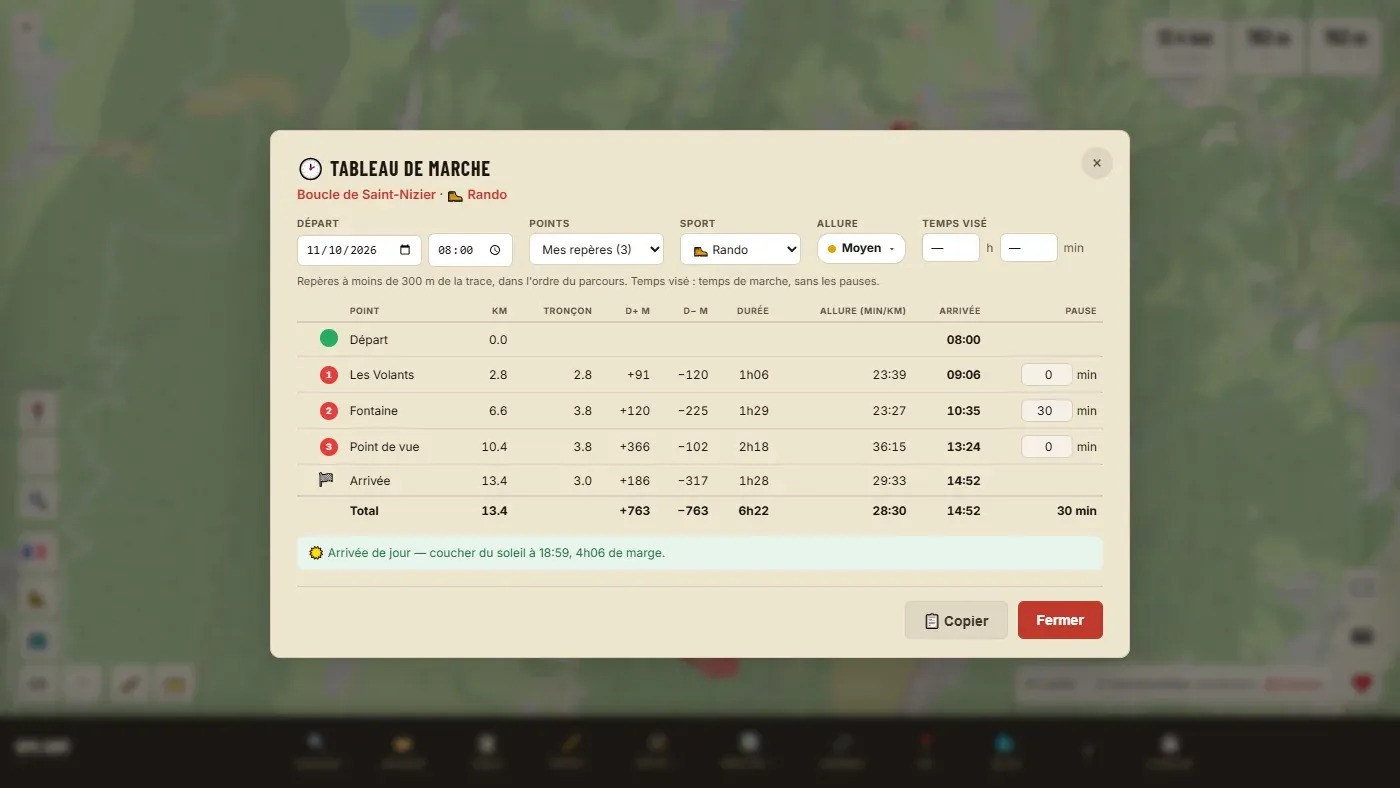
For et løp gjør du det to ganger: med tempoet Maksimal for teten, med tempoet Rolig for de siste. Da får du åpnings- og stengetid for hver post. Feltet Tidsmål fordeler en gitt tid etter terrenget i hver etappe. 📋 Kopier sender tabellen til et regneark.
Dagens dokumenter
💾 Eksporter → 📄 PDF-kart lager én side per rute: kartet på topografisk bakgrunn, nøkkeltallene, profilen, markørene, landets nødnumre, marsjtabellen og en QR-kode. Hengt opp ved start eller lagt i mappen til vaktene, svarer den på halvparten av dagens spørsmål.
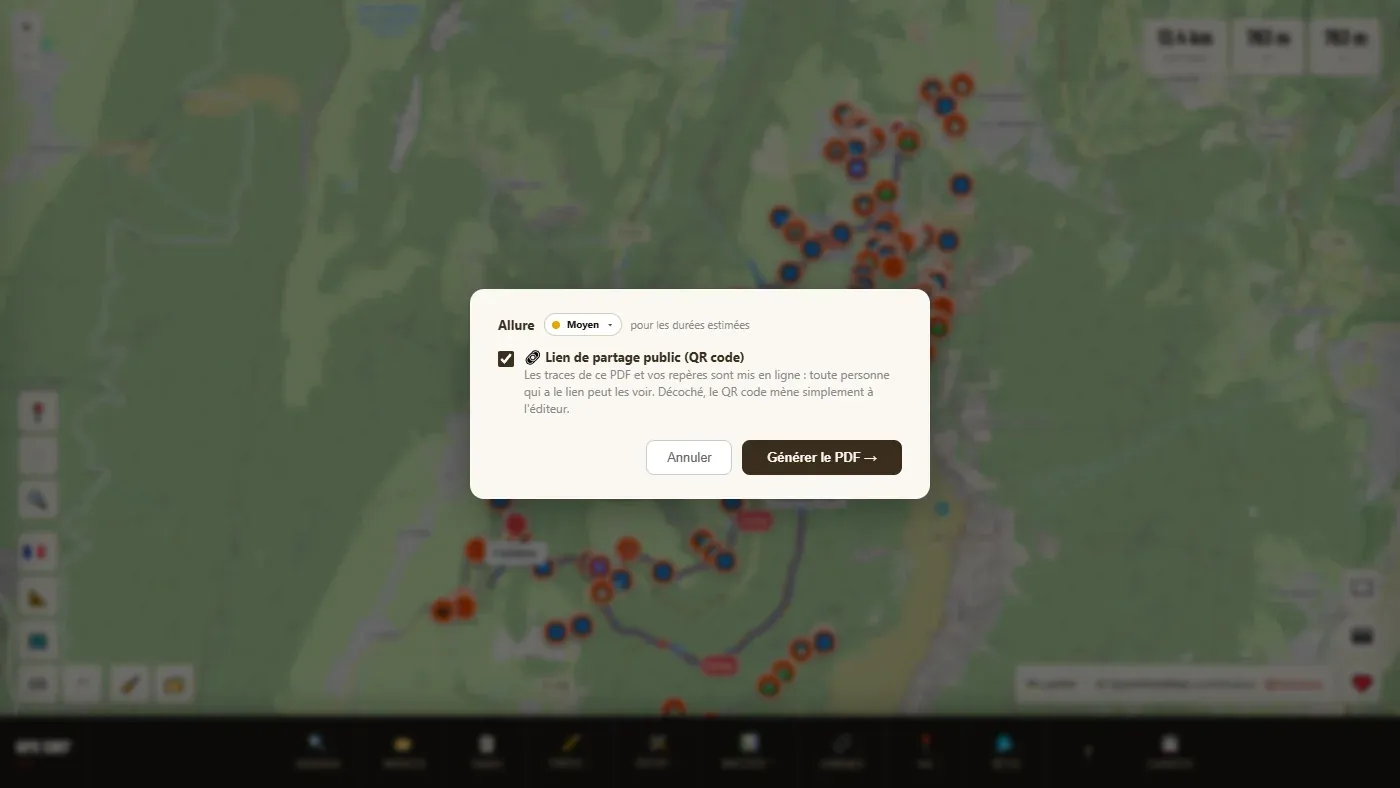
Med avkrysningsboksen huket av legger QR-koden rutene i PDF-en og markørene dine ut på nett: alle som skanner den, kan se dem. Det er det du vil for løypa til et arrangement; fjern haken for et internt dokument.
📖 Steg for steg i bruksanvisningen: Del i intervaller · Markører · Marsjtabell · PDF-kart · Del
Forbered merkingen av arrangementet ditt.
Åpne editoren gratis →