Organiser une rando ou une course : découper le parcours pour le balisage
Un parcours de 25 km à baliser, cinq bénévoles, un samedi matin. Voici comment préparer le tronçon de chacun, les heures de passage et les documents du jour, à partir d'une seule trace.
Partir d'une trace propre
Tout part de la trace officielle du parcours. Importez-la (GPX, FIT, TCX ou KML), ou tracez-la avec le profil Randonnée. Si elle a été enregistrée sur le terrain, passez-la d'abord dans Nettoyer : les pics GPS et les nuages de points des pauses gonflent la distance que vous allez annoncer. Puis Corriger altitude, pour un D+ que les coureurs ne contesteront pas.
Posez ensuite des repères aux endroits qui comptent : ravitaillements, postes de signaleurs, carrefours où l'on se trompe. Clic droit sur la carte → Poser un repère ici. Ils partent avec chaque fichier exporté et s'affichent sur la plupart des GPS.
Le découpage remplace la trace par ses tronçons. Exportez d'abord le parcours entier en GPX ; en cas d'erreur, ↶ Annuler rend la trace d'avant.
Découper le parcours en tronçons
- Sélectionner la traceUne seule trace sélectionnée dans la liste.
- Ouvrir Découper intervallesMenu 🛠️ Éditer → 📏 Découper intervalles.
- Choisir la longueurDistance, par exemple 5 km. Chaque tronçon devient une trace à part, dans sa couleur, nommée « Parcours - 1 », « Parcours - 2 »…
- RenommerLe crayon ✏️ de la liste des traces : mettez le nom du baliseur, ou les deux lieux-dits qui bornent le tronçon.
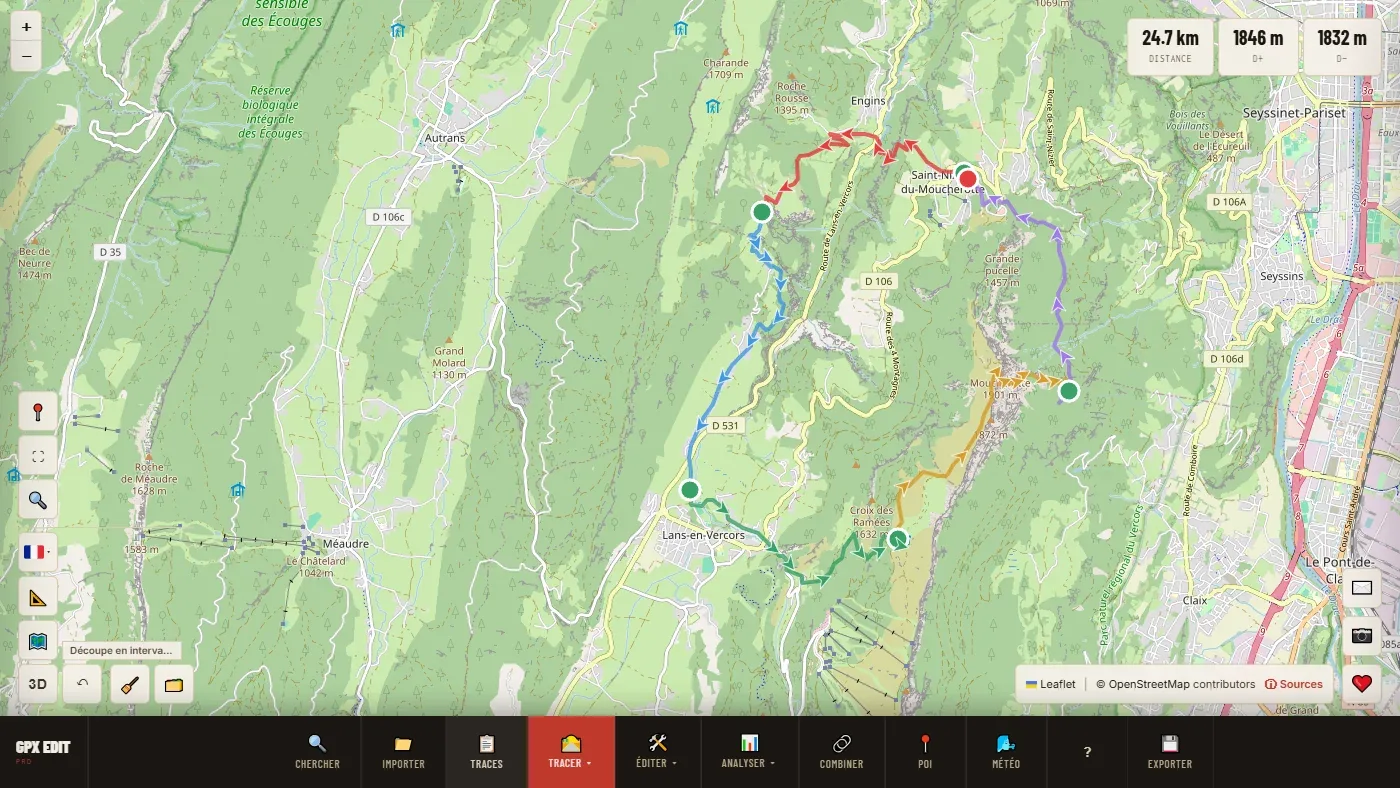
Des tronçons de même longueur ne font pas des tronçons de même travail : 5 km en descente sur piste ne se balisent pas comme 5 km de sentier avec 700 m de D+. La liste des traces donne la distance et le D+ de chaque tronçon ; si l'écart est trop grand, découpez plutôt à la main, d'un ravitaillement ou d'un carrefour à l'autre, avec ✂️ Couper ici (clic droit sur la trace).
Envoyer à chaque baliseur son morceau
Dans 💾 Exporter, cochez les tronçons et choisissez Fichiers séparés : un fichier GPX par tronçon, à envoyer par mail ou par messagerie. Le baliseur le charge dans sa montre, son GPS ou une application de randonnée sur son téléphone. Les repères partent avec chaque fichier.
Pour l'équipe entière, 🔗 Partager crée un lien et un QR code vers une page publique du parcours : chacun l'ouvre dans son navigateur, sans compte. Le lien partage toutes les traces chargées et les repères : pour ne partager qu'un tronçon, n'ouvrez que lui.
Les heures de passage
📊 Analyser → 🕑 Tableau de marche donne l'heure de passage à chaque repère, ou tous les 1, 2, 5 ou 10 km, avec les pauses et l'heure d'arrivée. Il prévient si l'arrivée tombe après le coucher du soleil.
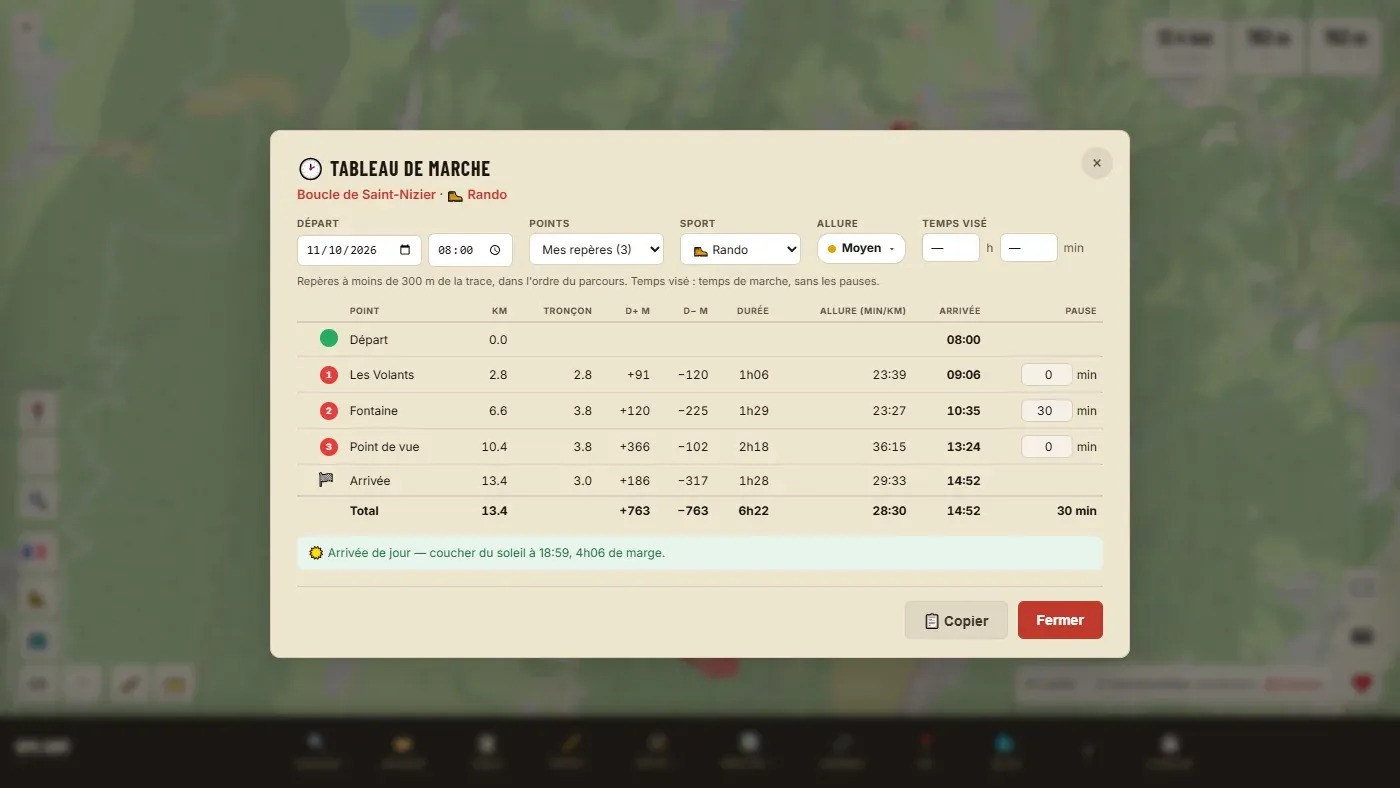
Pour une course, faites-le deux fois : à l'allure Maximal pour la tête de course, à l'allure Tranquille pour les derniers. Vous obtenez l'heure d'ouverture et de fermeture de chaque poste. Le champ Temps visé répartit un temps donné selon le relief de chaque tronçon. 📋 Copier envoie le tableau dans un tableur.
Les documents du jour
💾 Exporter → 📄 Carte PDF produit une page par trace : la carte sur fond topographique, les chiffres clés, le profil, les repères, les numéros d'urgence du pays, le tableau de marche et un QR code. Affichée au départ ou glissée dans le dossier des signaleurs, elle répond à la moitié des questions du jour.
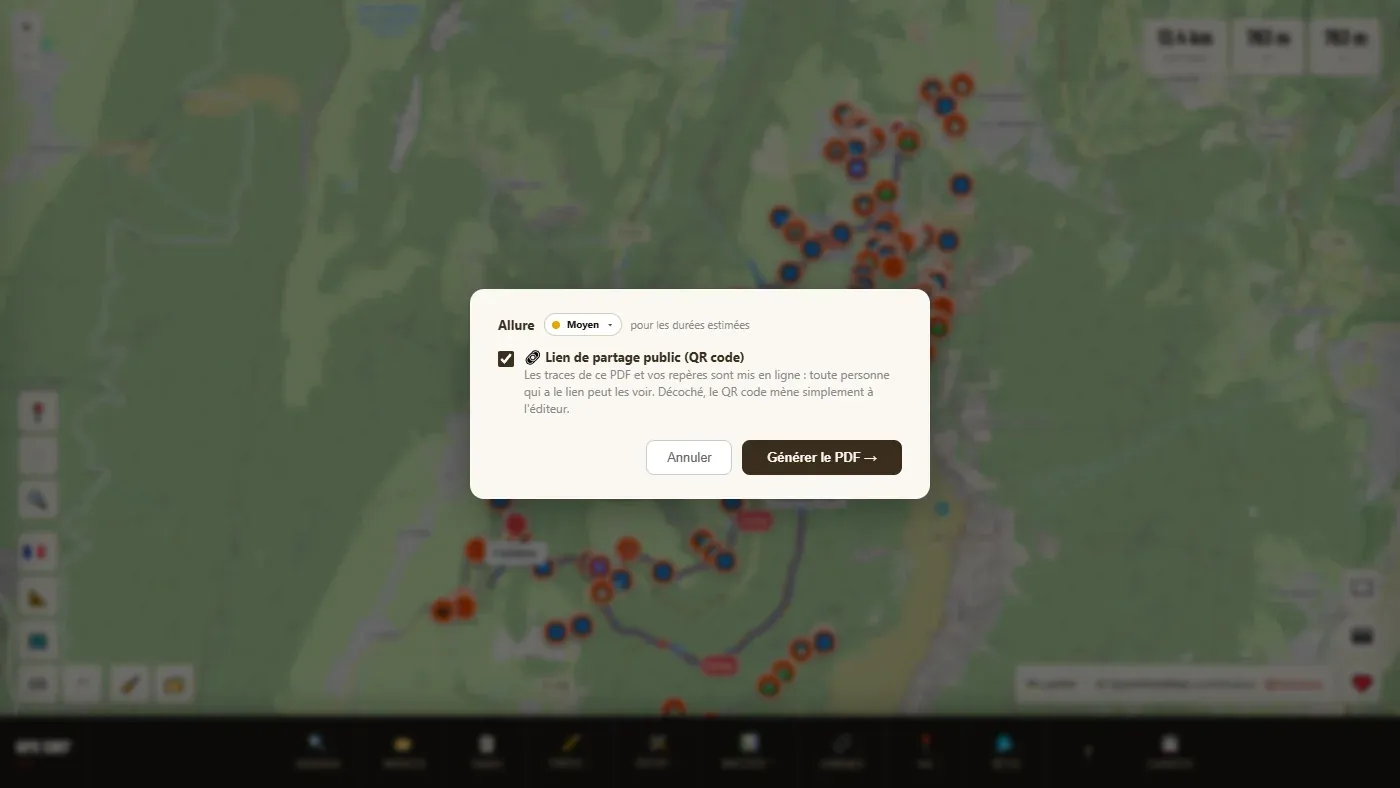
Case cochée, le QR code met en ligne les traces du PDF et vos repères : toute personne qui le scanne peut les voir. C'est ce qu'on veut pour un parcours d'épreuve ; décochez-la pour un document interne.
📖 Pas à pas dans la notice : Découper en intervalles · Repères · Tableau de marche · Carte PDF · Partager
Préparez le balisage de votre épreuve.
Ouvrir l'éditeur gratuitement →