ハイキングイベントやレースの運営:コースをマーキング用に分割する
マーキングする25 kmのコース、ボランティア5人、土曜の朝。1本のトラックから、各自の担当区間、通過時刻、当日の資料を準備する方法を紹介します。
きれいなトラックから始める
すべては公式コースのトラックから始まります。インポート(GPX、FIT、TCX、KML)するか、ハイキングプロファイルで描きます。現地で記録したものなら、まずクリーンアップにかけましょう。GPSの飛びや休憩中の点の固まりは、公表する距離を水増しします。続いて標高を補正し、ランナーに異論の出ない獲得標高にします。
次に、重要な場所にマーカーを置きます:エイドステーション、誘導員の配置場所、道を間違えやすい分岐。地図を右クリック →「マーカーを追加」。マーカーはエクスポートする各ファイルに含まれ、たいていのGPSに表示されます。
分割すると、トラックは各区間に置き換わります。先にコース全体をGPXでエクスポートしておきましょう。間違えたときは ↶ 元に戻す で前のトラックに戻せます。
コースを区間に分ける
- トラックを選択一覧でトラックを1つだけ選択します。
- 区間で分割を開くメニュー 🛠️ 編集 → 📏 区間で分割。
- 長さを選ぶ距離、たとえば5 km。各区間がそれぞれの色の独立したトラックになり、「コース - 1」「コース - 2」…と名前が付きます。
- 名前を変えるトラック一覧の鉛筆 ✏️ で、担当者の名前や、区間の両端の地名を入れます。
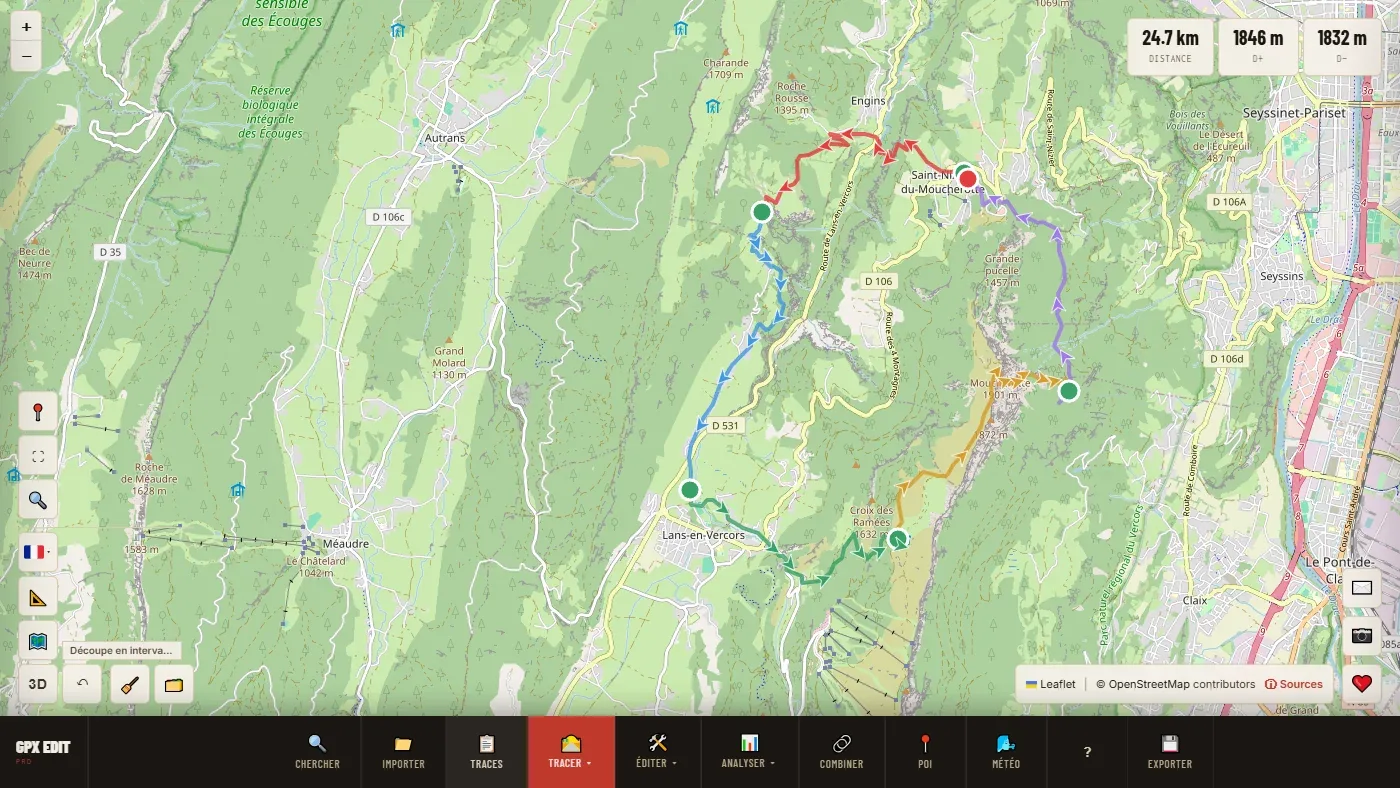
同じ長さの区間が同じ作業量とは限りません。林道を5 km下るのと、獲得標高700 mの山道5 kmとでは、マーキングの手間がまったく違います。トラック一覧で各区間の距離と獲得標高がわかるので、差が大きすぎる場合は、エイドからエイドへ、分岐から分岐へと手作業で分けましょう。✂️ ここで分割(トラックを右クリック)を使います。
担当者に区間を送る
💾 エクスポートで区間にチェックを入れ、個別ファイルを選びます。区間ごとに1つのGPXファイルができるので、メールやメッセージで送ります。担当者はそれを腕時計、GPS、スマートフォンのハイキングアプリに読み込みます。マーカーは各ファイルに含まれます。
チーム全体には、🔗 共有でコースの公開ページへのリンクとQRコードを作れます。誰でもアカウントなしでブラウザから開けます。リンクは読み込まれているすべてのトラックとマーカーを共有します。1区間だけ共有したい場合は、その区間だけを開いておきましょう。
通過時刻
📊 分析 → 🕑 行程表で、各マーカー、または1・2・5・10 kmごとの通過時刻を、休憩と到着時刻とともに表示します。到着が日没後になる場合は警告します。
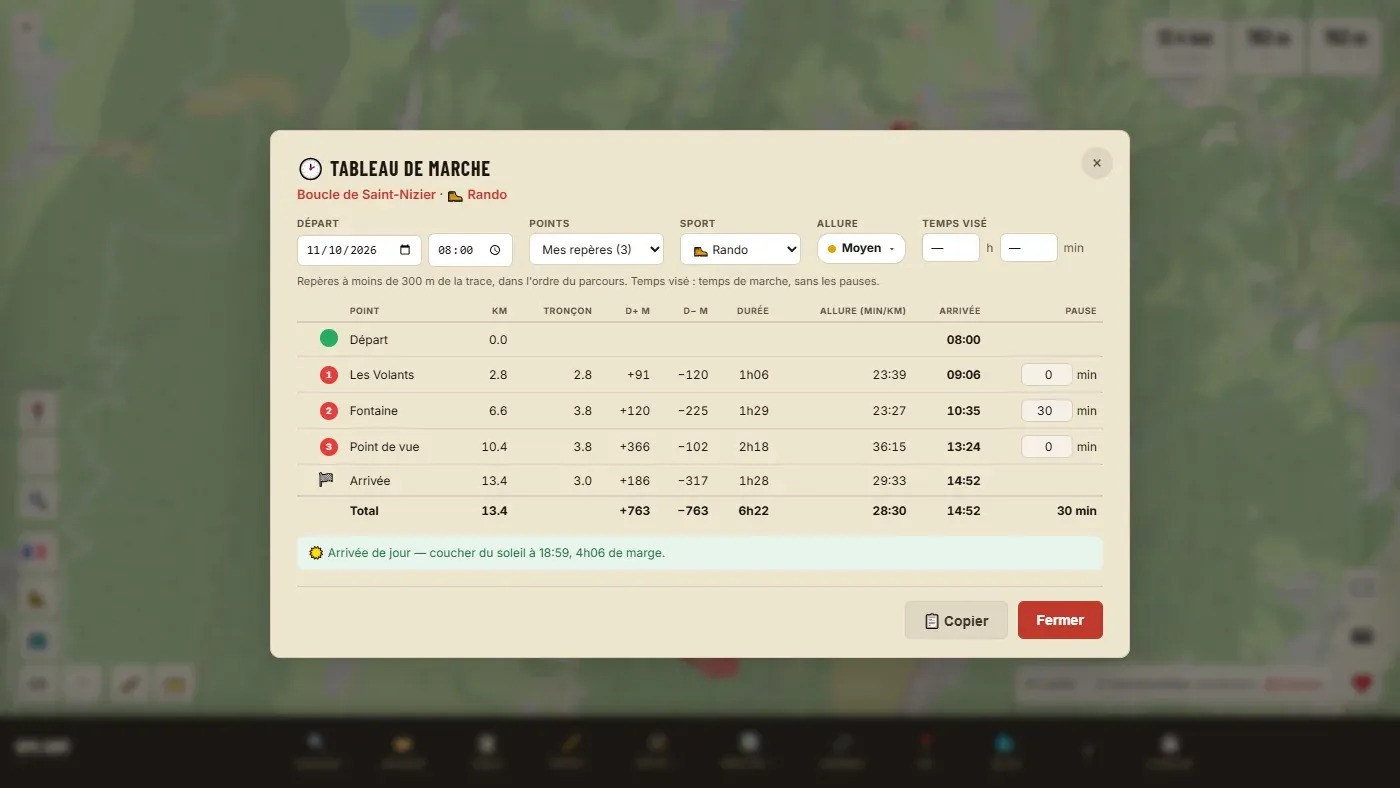
レースなら2回作りましょう。先頭用にペース全力、最後尾用にペースゆったり。これで各ポイントの開設時刻と閉鎖時刻がわかります。目標タイム欄は、指定した時間を各区間の地形に応じて配分します。📋 コピーで表を表計算ソフトに送れます。
当日の資料
💾 エクスポート → 📄 PDFマップは、トラックごとに1ページを作ります:地形図上のコース、主要な数値、プロファイル、マーカー、その国の緊急通報番号、行程表、QRコード。スタート地点に掲示したり誘導員のファイルに入れたりすれば、当日の質問の半分に答えてくれます。
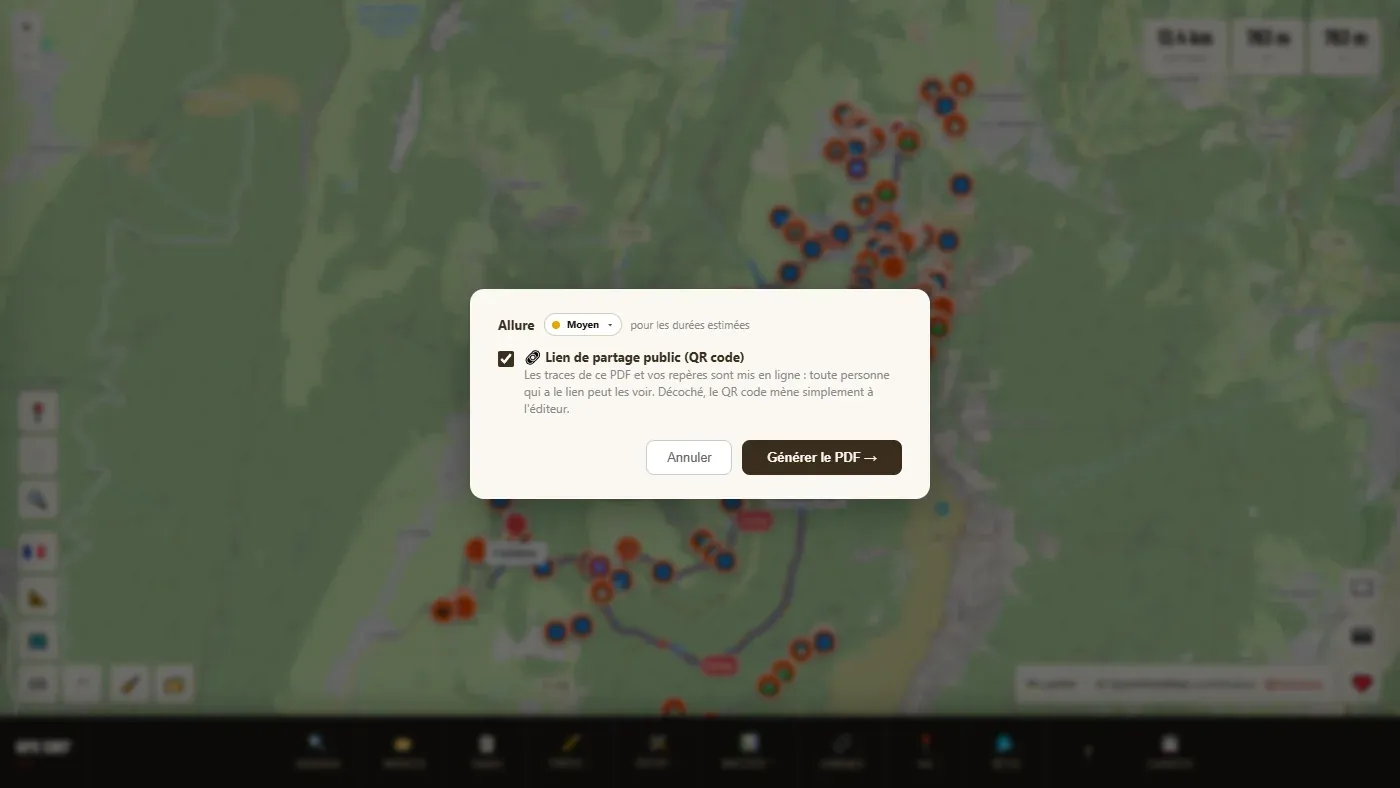
チェックを入れると、QRコードによってPDFのトラックとマーカーがオンラインに公開され、スキャンした人は誰でも見られます。大会のコースならそれが望ましいですが、内部資料ならチェックを外しましょう。
📖 説明書で手順を見る:区間で分割 · マーカー · 行程表 · PDFマップ · 共有
大会のマーキングを準備しましょう。
エディターを無料で開く →