Eine Wanderung oder einen Lauf organisieren: die Strecke für die Markierung aufteilen
Eine 25 km lange Strecke, die markiert werden muss, fünf Helfer, ein Samstagmorgen. So bereitest du aus einer einzigen Strecke den Abschnitt jedes Einzelnen, die Durchgangszeiten und die Unterlagen des Tages vor.
Von einer sauberen Strecke ausgehen
Alles beginnt mit der offiziellen Strecke. Importiere sie (GPX, FIT, TCX oder KML) oder zeichne sie mit dem Profil Wandern. Wurde sie draußen aufgezeichnet, lass sie zuerst durch Bereinigen laufen: GPS-Ausreißer und Punktwolken aus Pausen blähen die Distanz auf, die du ankündigen wirst. Dann Höhe korrigieren, für Höhenmeter, die die Läufer nicht anzweifeln werden.
Setze dann Marker an die wichtigen Stellen: Verpflegungsstellen, Streckenposten, Abzweigungen, an denen man sich verläuft. Rechtsklick auf die Karte → Marker hier setzen. Sie gehen mit jeder exportierten Datei mit und werden auf den meisten GPS-Geräten angezeigt.
Das Aufteilen ersetzt die Strecke durch ihre Abschnitte. Exportiere zuerst die ganze Strecke als GPX; bei einem Fehler stellt ↶ Rückgängig die vorherige Strecke wieder her.
Die Strecke in Abschnitte teilen
- Die Strecke auswählenEine einzige Strecke in der Liste ausgewählt.
- In Intervalle aufteilen öffnenMenü 🛠️ Bearbeiten → 📏 In Intervalle aufteilen.
- Die Länge wählenDistanz, zum Beispiel 5 km. Jeder Abschnitt wird zu einer eigenen Strecke in eigener Farbe, benannt „Strecke - 1“, „Strecke - 2“ …
- UmbenennenDer Stift ✏️ in der Streckenliste: Trage den Namen des Markierers ein oder die beiden Ortsangaben, die den Abschnitt begrenzen.
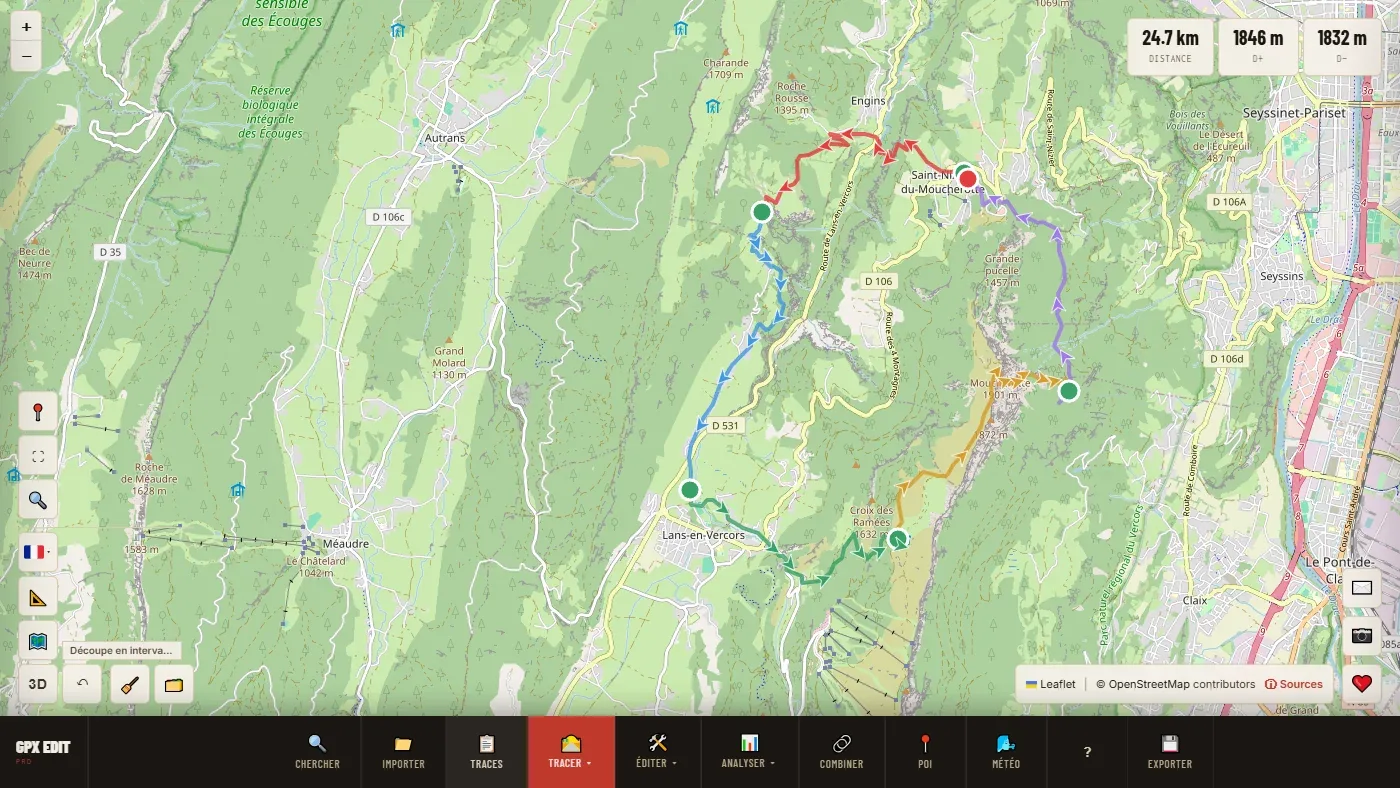
Gleich lange Abschnitte bedeuten nicht gleich viel Arbeit: 5 km bergab auf einem Fahrweg markiert man nicht wie 5 km Pfad mit 700 Höhenmetern. Die Streckenliste zeigt Distanz und Aufstieg jedes Abschnitts; ist der Unterschied zu groß, teile lieber von Hand, von einer Verpflegungsstelle oder Kreuzung zur nächsten, mit ✂️ Hier schneiden (Rechtsklick auf die Strecke).
Jedem Markierer sein Stück schicken
Hake unter 💾 Exportieren die Abschnitte an und wähle Separate Dateien: eine GPX-Datei pro Abschnitt, zum Verschicken per Mail oder Messenger. Der Markierer lädt sie auf seine Uhr, sein GPS oder in eine Wander-App auf dem Handy. Die Marker gehen mit jeder Datei mit.
Für das ganze Team erstellt 🔗 Teilen einen Link und einen QR-Code zu einer öffentlichen Seite der Strecke: Jeder öffnet sie im Browser, ohne Konto. Der Link teilt alle geladenen Strecken und die Marker: Um nur einen Abschnitt zu teilen, öffne nur diesen.
Die Durchgangszeiten
📊 Analysieren → 🕑 Marschtabelle nennt die Durchgangszeit an jedem Marker oder alle 1, 2, 5 oder 10 km, mit Pausen und Ankunftszeit. Sie warnt, wenn die Ankunft nach Sonnenuntergang liegt.
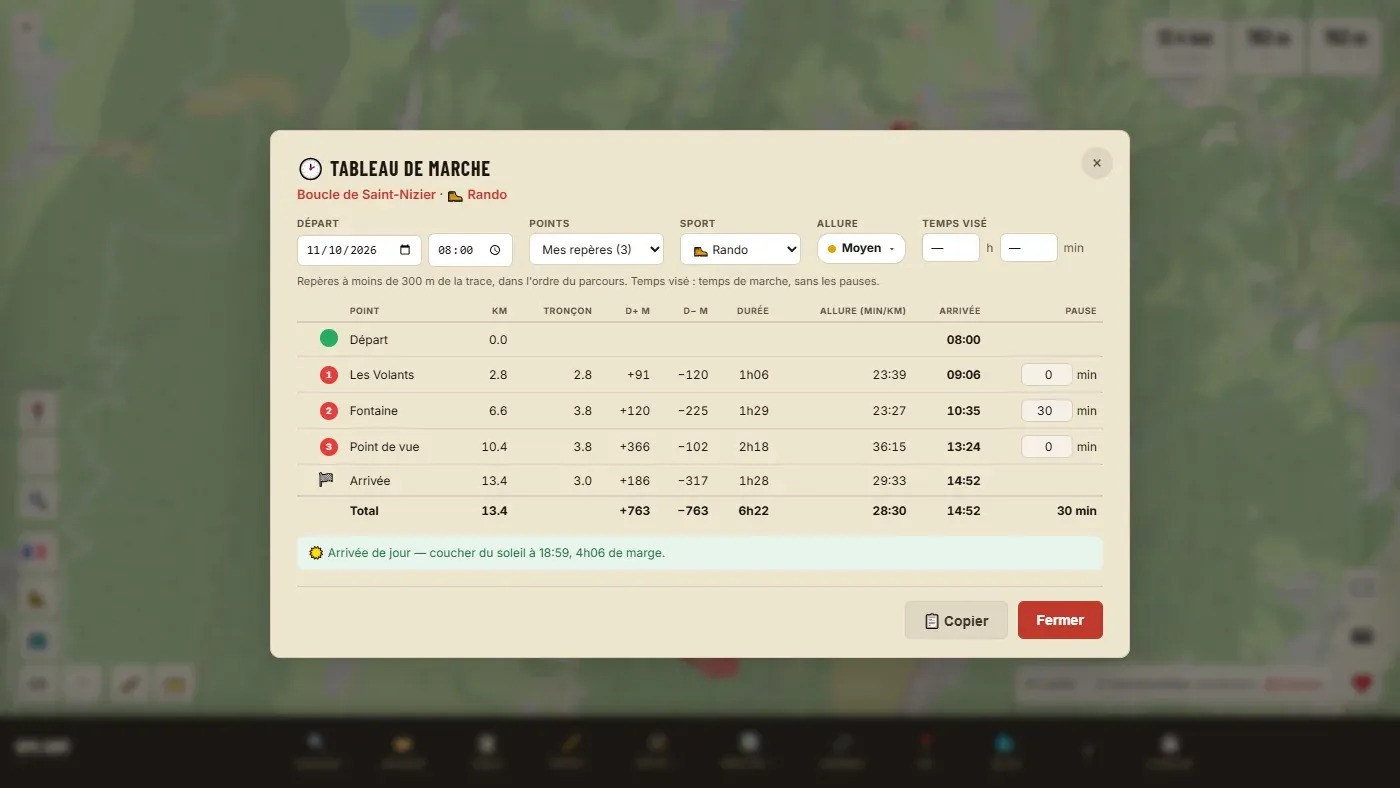
Bei einem Lauf machst du das zweimal: mit dem Tempo Maximal für die Spitze, mit dem Tempo Entspannt für die Letzten. So erhältst du Öffnungs- und Schließzeit jedes Postens. Das Feld Zielzeit verteilt eine vorgegebene Zeit nach dem Relief jedes Abschnitts. 📋 Kopieren schickt die Tabelle in eine Tabellenkalkulation.
Die Unterlagen des Tages
💾 Exportieren → 📄 PDF-Karte erzeugt eine Seite pro Strecke: die Karte auf topografischem Hintergrund, die wichtigsten Zahlen, das Profil, die Marker, die Notrufnummern des Landes, die Marschtabelle und einen QR-Code. Am Start ausgehängt oder in die Mappe der Streckenposten gelegt, beantwortet sie die Hälfte der Fragen des Tages.
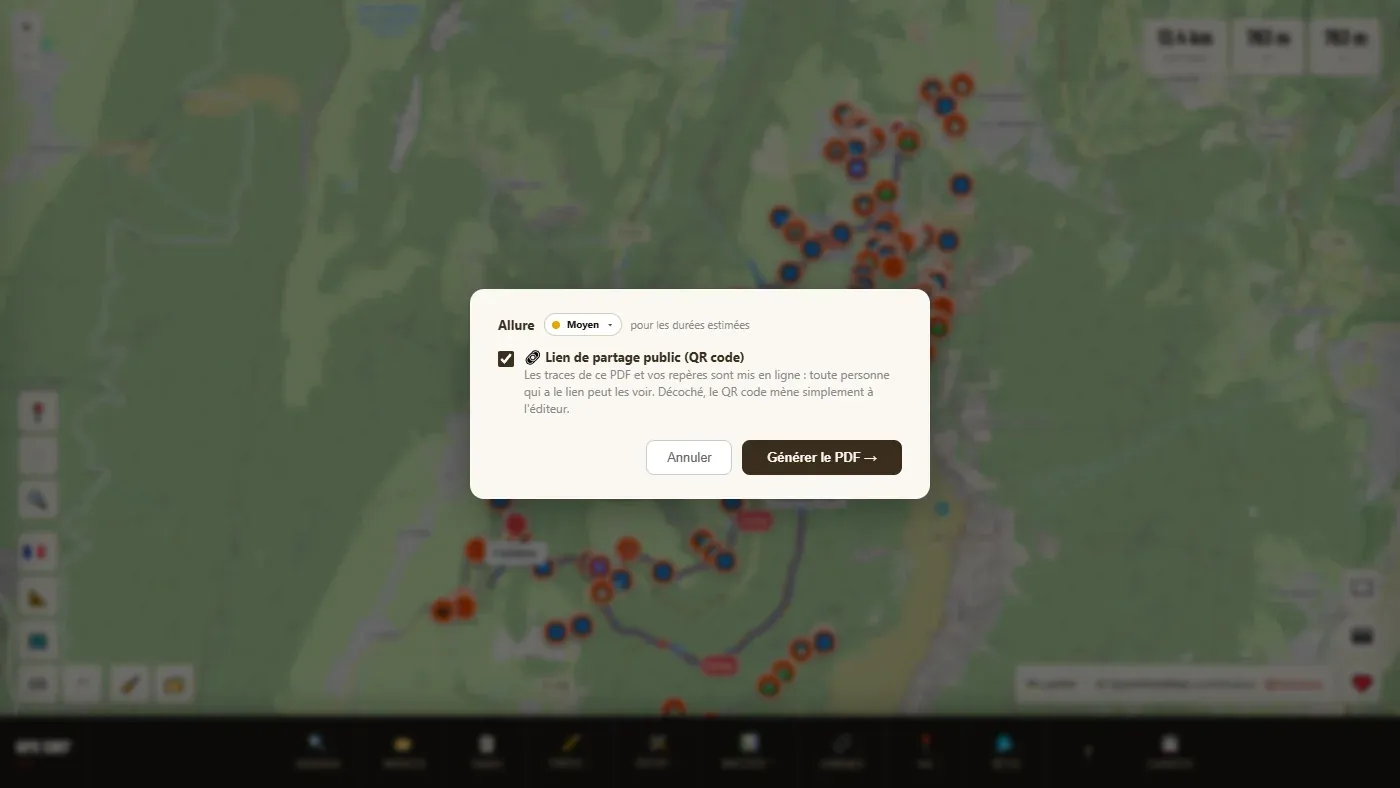
Ist das Kästchen angehakt, stellt der QR-Code die Strecken aus dem PDF und deine Marker online: Jeder, der ihn scannt, kann sie sehen. Das ist bei einer Wettkampfstrecke gewollt; für ein internes Dokument entferne den Haken.
📖 Schritt für Schritt im Handbuch: In Intervalle aufteilen · Marker · Marschtabelle · PDF-Karte · Teilen
Bereite die Markierung deiner Veranstaltung vor.
Editor kostenlos öffnen →