Bevor Sie beginnen
GPX Edit Pro ist ein GPS-Track-Editor, der in Ihrem Browser läuft. Er dient dazu, eine Route vor der Abfahrt vorzubereiten und eine nach der Rückkehr aufgezeichnete Datei wieder in Form zu bringen.
Drei wichtige Punkte
Es ist kein Konto erforderlich. Sie öffnen die Seite, arbeiten, laden Ihre Datei herunter. Nichts zu erstellen, nichts zu merken.
Deine Dateien verlassen dein Gerät nicht. Wenn du eine Strecke importierst, wird sie vor Ort gelesen, in deinem Browser. Einige Funktionen fragen einen Online-Dienst ab, und nur wenn du sie startest: die Routenberechnung, die Höhenkorrektur, das Wetter, die Ortssuche. In diesen Fällen werden die für die Berechnung nötigen Koordinaten gesendet, nicht deine Datei. Zwei Funktionen stellen deine Strecken tatsächlich online, und sie sagen es dir vorher: 🔗 Teilen und die QR-Code-Option der PDF-Karte.
Deine Arbeit wird in diesem Browser gespeichert, nirgendwo sonst. Wenn du den Tab schließt, werden deine Strecken beim nächsten Öffnen des Editors wiederhergestellt, auf demselben Gerät und im selben Browser. Sie folgen dir aber nicht auf ein anderes Gerät, und sie verschwinden, wenn du die Browserdaten löschst. Um eine Strecke dauerhaft zu behalten, exportiere sie. Das Kapitel Wird deine Arbeit gespeichert? erklärt alles.
Die Datei, die zählt, ist die, die du mit 💾 Exportieren exportiert hast. Die automatische Speicherung ist ein Sicherheitsnetz, kein Archiv.
Ein wenig Fachvokabular
| Begriff | Was es hier bedeutet |
|---|---|
| Strecke | Der Weg selbst: eine Folge verbundener Punkte mit ihren Koordinaten, ihrer Höhe und manchmal ihrer Uhrzeit. Das ist das Objekt, mit dem du arbeitest. |
| Punkt | Eine Position auf der Strecke. Eine Uhr zeichnet oft einen pro Sekunde auf: Eine dreistündige Tour enthält mehrere Tausend. |
| GPX | Das universelle Dateiformat für GPS-Tracks. Alle GPS-Geräte, Uhren und Anwendungen können es lesen. |
| D+ / D− | Aufstieg: die Summe aller Anstiege. D−: die Summe der Abstiege. Der Aufstieg sagt, ob es hart wird. |
| Marker | Ein einzelner Punkt, den du auf die Karte setzt (eine Quelle, ein Parkplatz). GPS-Geräte nennen ihn Wegpunkt. Er ist unabhängig von der Strecke und wird mit ihr exportiert. |
| POI | Point of Interest: Brunnen, Bäckerei, Bahnhof, Schutzhütte … Das Werkzeug sucht sie für Sie entlang der Strecke. |
| Geländemodell (DGM) | Eine Karte der Bodenhöhen. Das Werkzeug nutzt sie, um Strecken ohne Höhe eine Höhe zu geben und solche zu korrigieren, die driften. |
| Strecke mit Zeitstempeln | Eine Strecke, bei der jeder Punkt eine Uhrzeit trägt: Das ist bei Touren der Fall, die mit einer Uhr oder einem Handy aufgezeichnet wurden. Eine auf der Karte gezeichnete Strecke hat keine Uhrzeit. |
Was Sie brauchen
Ein aktueller Browser (Firefox, Chrome, Edge, Safari) auf Computer, Tablet oder Handy. Das Werkzeug funktioniert auf dem Handy, aber eine lange Strecke plant man bequemer auf einem großen Bildschirm. Das Kapitel Auf dem Handy erklärt die Unterschiede.
Ihre erste Strecke in acht Schritten
Ziel: mit einer leeren Karte anfangen und mit einer GPX-Datei in deinen Downloads aufhören. Wenn du nur ein Kapitel liest, dann dieses.
- Öffne den Editor Du siehst eine Karte, eine Werkzeugleiste unten am Bildschirm und Schaltflächen an den Rändern. Das ist normal: Es gibt noch keine Strecke.
- Gehen Sie zum gewünschten Gebiet Klicken Sie in der unteren Leiste auf 🔍 Suchen, geben Sie den Namen einer Gemeinde oder eines Ortes ein und wählen Sie aus der Liste. Die Karte springt dorthin. Sie können auch mit dem Mausrad zoomen und die Karte durch Ziehen verschieben.
- Öffne das Zeichenwerkzeug Klicke auf ✏️ Zeichnen, dann auf 🛣️ Per Route. Das ist der Modus, der vorhandenen Straßen und Wegen folgt.
- Wähle deine Aktivität Rechts öffnet sich ein Fenster „Route erstellen“. Oben eine Reihe von Symbolen: Klicke auf das passende (🥾 Wandern, 🚴 Rennrad, 🚵 MTB …). Diese Wahl bestimmt, welche Wege die Berechnung nehmen darf.
- Klicke auf die Karte Der erste Klick setzt den Start. Jeder weitere Klick fügt einen Punkt hinzu, und die Route wird dazwischen automatisch berechnet, entlang der Wege. Warte, bis der Abschnitt erscheint, bevor du den nächsten Punkt klickst.
- Speichere Wenn dir die Strecke passt, klicke auf ✔ Speichern. Die Strecke kommt in die Liste 📋 Strecken und wird farbig angezeigt. Solange du nicht gespeichert hast, ist es nur ein Entwurf.
- Prüfe (optional) 📊 Analysieren → 📊 Höhenprofil. Ein Diagramm öffnet sich mit Distanz, Aufstieg und Relief. Jetzt erfährst du, dass deine „kleine gemütliche Runde“ 900 Höhenmeter hat.
- Exportiere 💾 Exportieren, das Format GPX lassen, dann Jetzt exportieren. Die Datei landet in deinen Downloads. Du kannst sie auf deine Uhr, dein GPS oder in deine App laden.
Schritt 6 vergessen. Ohne ✔ Speichern erscheint die Linie nicht in der Streckenliste, und der Export findet nichts zu exportieren.
Der Bildschirm und seine Bereiche
Die Oberfläche besteht aus wenigen Bereichen. Hat man sie einmal ausgemacht, sucht man nicht mehr.
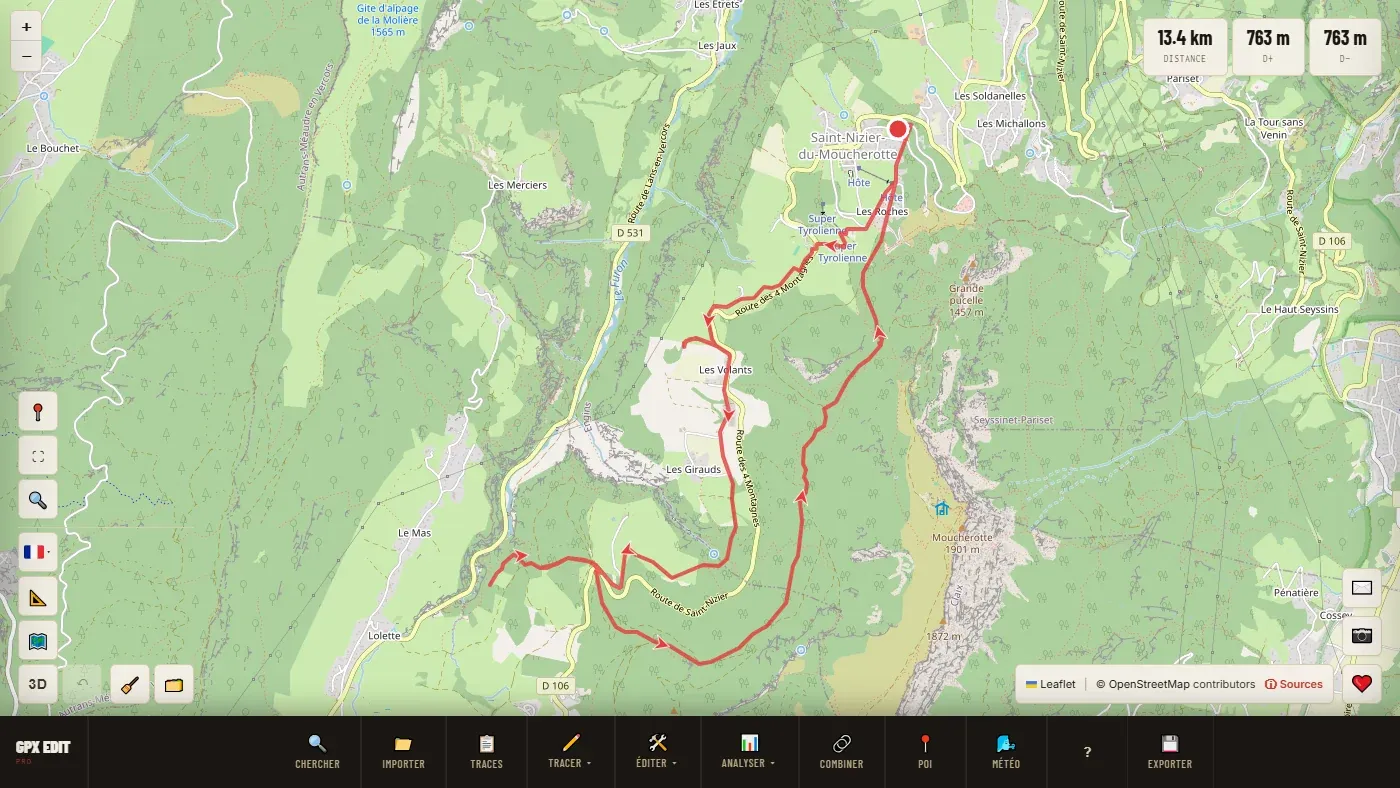 1
2
3
4
5
6
1
2
3
4
5
6
- Die Werkzeugleiste: Hier fängt alles an.
- Die Kartenschaltflächen: Standort, Vollbild, Gesamtansicht, Sprache, Einheiten, Grundkarte.
- 3D, ↶ Rückgängig, 🧹 Alles löschen, 🗂️ Mein Bereich.
- Distanz, Aufstieg und Abstieg der ausgewählten Strecke (aller Strecken, wenn keine ausgewählt ist).
- Kontakt, GPS-Fotos, Projekt unterstützen.
- Die Strecke: Der Kreis markiert den Start, die Pfeile die Richtung, die Etiketten die Kilometer.
Die Werkzeugleiste unten #
| Schaltfläche | Funktion | |
|---|---|---|
| 🔍 | Suchen | Bringt die Karte zu einem Ort: Gemeinde, Adresse, Flurname. |
| 📁 | Importieren | Öffnet eine oder mehrere Dateien (GPX, FIT, TCX, KML, KMZ oder eine Sicherung aus „Mein Bereich“). |
| 📋 | Strecken | Öffnet die Liste deiner Strecken. |
| ✏️ | Zeichnen | Die drei Arten, eine Strecke zu erstellen. |
| 🛠️ | Bearbeiten | Alle Änderungen: schneiden, umkehren, vereinfachen, bereinigen … |
| 📊 | Analysieren | Profil, Steigungen, Untergrund, Sonneneinstrahlung, Marschtabelle, Vergleich … |
| 🔗 | Kombinieren | Sucht die größtmögliche Runde in einer Sammlung von Strecken. |
| 📍 | POI | Sucht nützliche Punkte: Wasser, Verpflegung, Schutzhütten … |
| 🌬️ | Wetter | Die Karte für Wind, Wellen und Gezeiten, für Gleit- und Paddelsportarten. |
| ? | Tastaturkürzel | Die Liste der Tastaturkürzel und ein Link zu diesem Handbuch. |
| 💾 | Exportieren | Holt deine Arbeit als Datei, PDF-Karte oder Freigabelink heraus. |
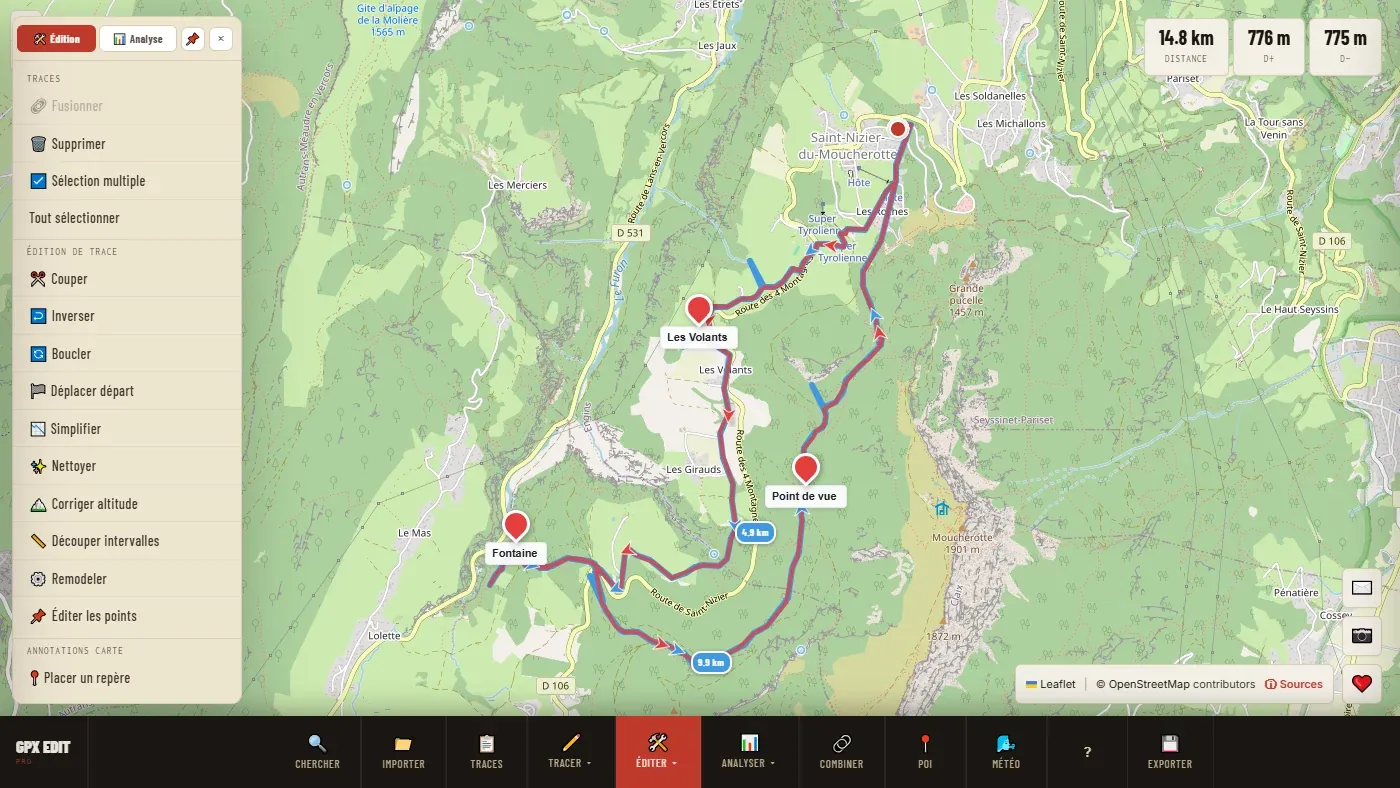
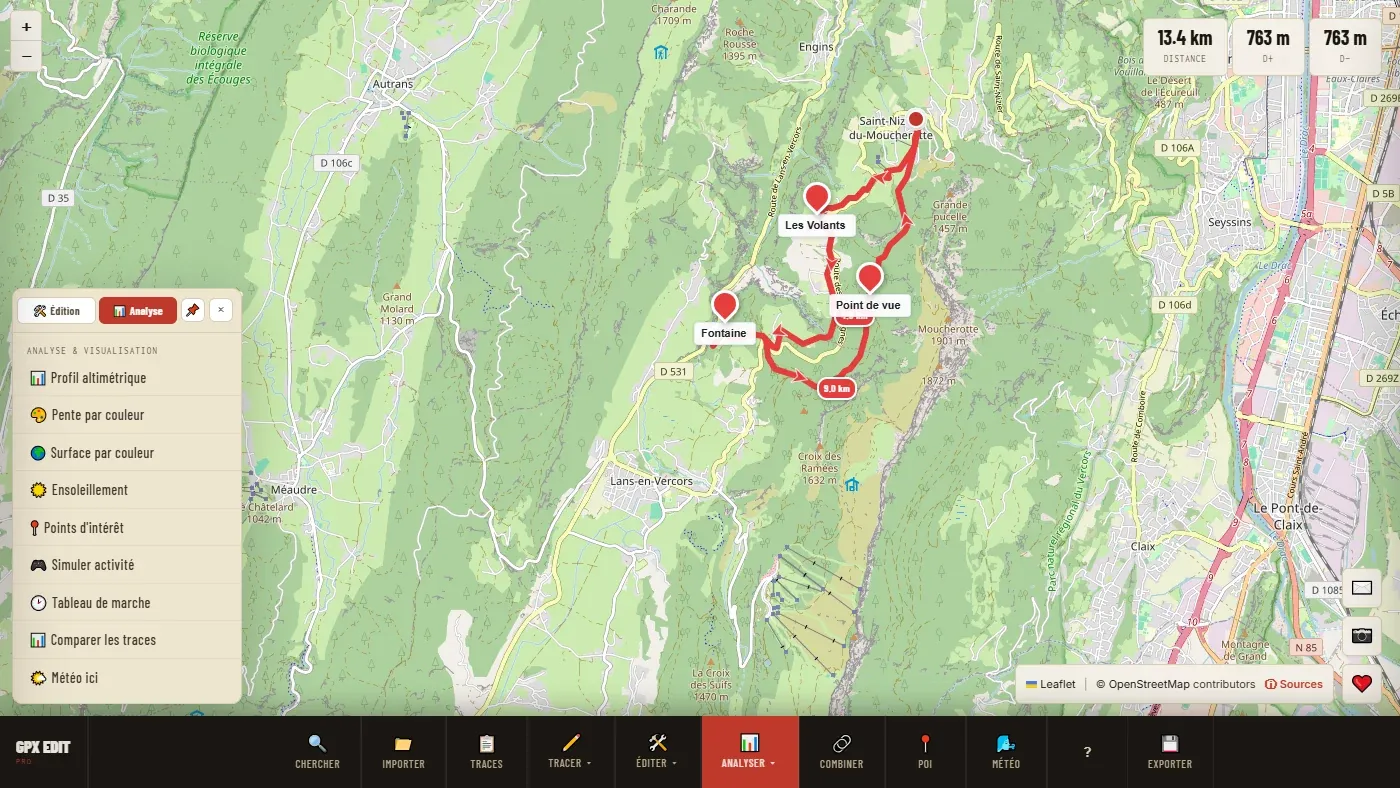
🛠️ Bearbeiten und 📊 Analysieren öffnen dasselbe Panel auf zwei Reitern (🛠️ Bearbeitung und 📊 Analyse). Das Panel lässt sich an seiner Kopfzeile verschieben. Die Stecknadel 📌 hält es offen, während du auf der Karte arbeitest.
Eine ausgegraute Schaltfläche ist nicht defekt. Sie wartet auf eine ausgewählte Strecke (oder zwei, für Zusammenführen und Vergleichen). Hake die Strecke in der Liste 📋 Strecken an oder klicke auf der Karte darauf.
Die Kartenschaltflächen #
Unten links eine Spalte und eine Reihe von Schaltflächen.
| Schaltfläche | Funktion | |
|---|---|---|
| 📍 | Mein Standort | Zeigt deinen Standort und einen Kompass. Der Browser fragt nach deiner Erlaubnis. Ein zweiter Klick beendet es. |
| ⛶ | Vollbild | Die Karte füllt den ganzen Bildschirm. |
| 🔍 | Gesamtansicht | Zeigt alle deine Strecken auf der Karte. Taste F. |
| 🇫🇷 | Sprache | Elf Sprachen. |
| 📐 | Einheiten | Kilometer oder Meilen, °C oder °F. |
| 🗺️ | Kartenhintergrund | Sechzehn Grundkarten, von der Standardkarte bis zum IGN-Satellitenbild. |
| 3D | 3D-Ansicht | Öffnet deine Strecken im Relief, mit Überflugvideo. |
| ↶ | Rückgängig | Macht den letzten Schritt rückgängig. Der Name des Schritts wird daneben angezeigt. |
| 🧹 | Alles löschen | Leert den Arbeitsbereich: Strecken, Marker und POIs. Es wird eine Bestätigung verlangt. |
| 🗂️ | Mein Bereich | Speichert deine gesamte Arbeit in einer Datei oder lädt sie wieder. |
Unten rechts: ✉️ Kontakt, 📷 GPS-Fotos und ❤️ Projekt unterstützen. Die beiden Schaltflächen + und − oben links zoomen.
Die Streckenliste #
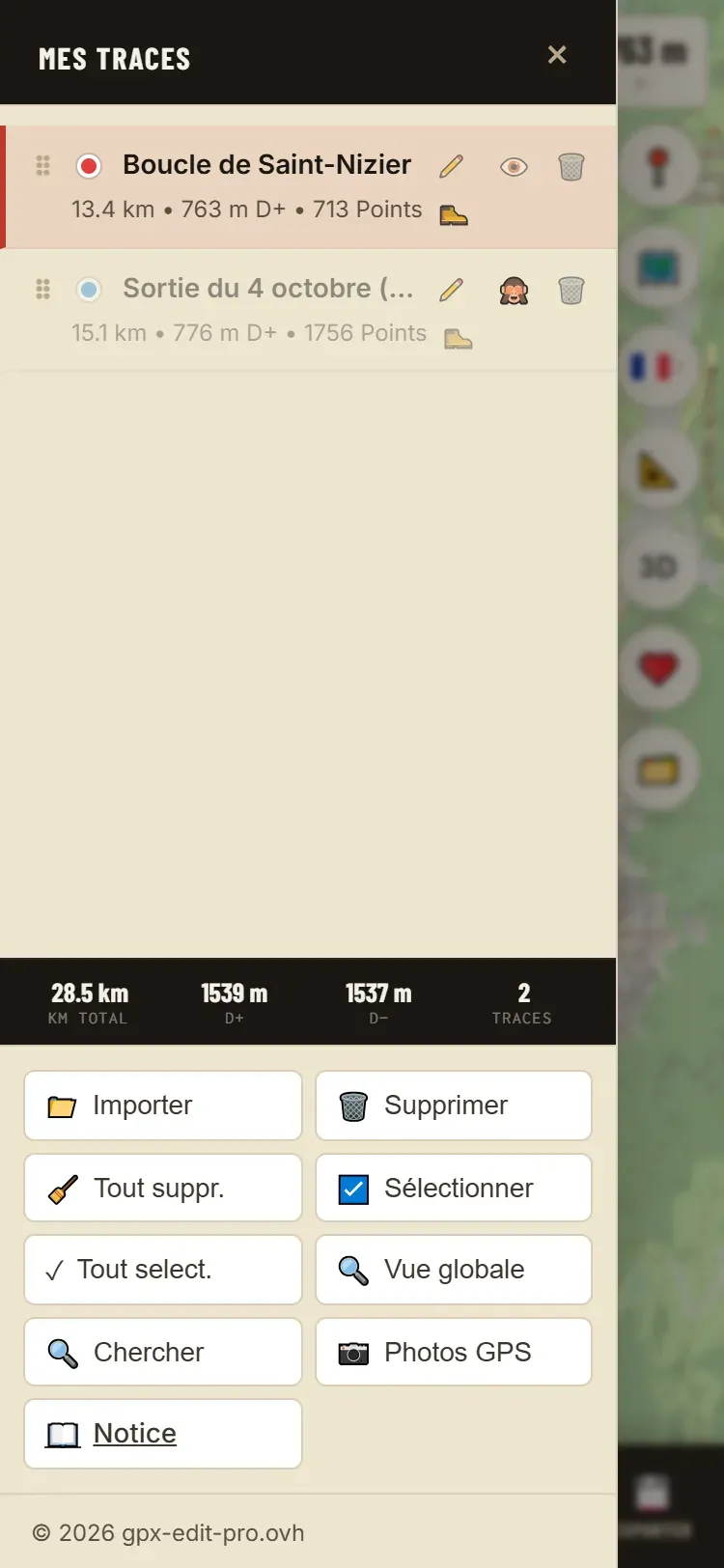
Geöffnet über 📋 Strecken. Eine Zeile pro Strecke, mit Distanz, Aufstieg, Punktzahl und gewählter Sportart.
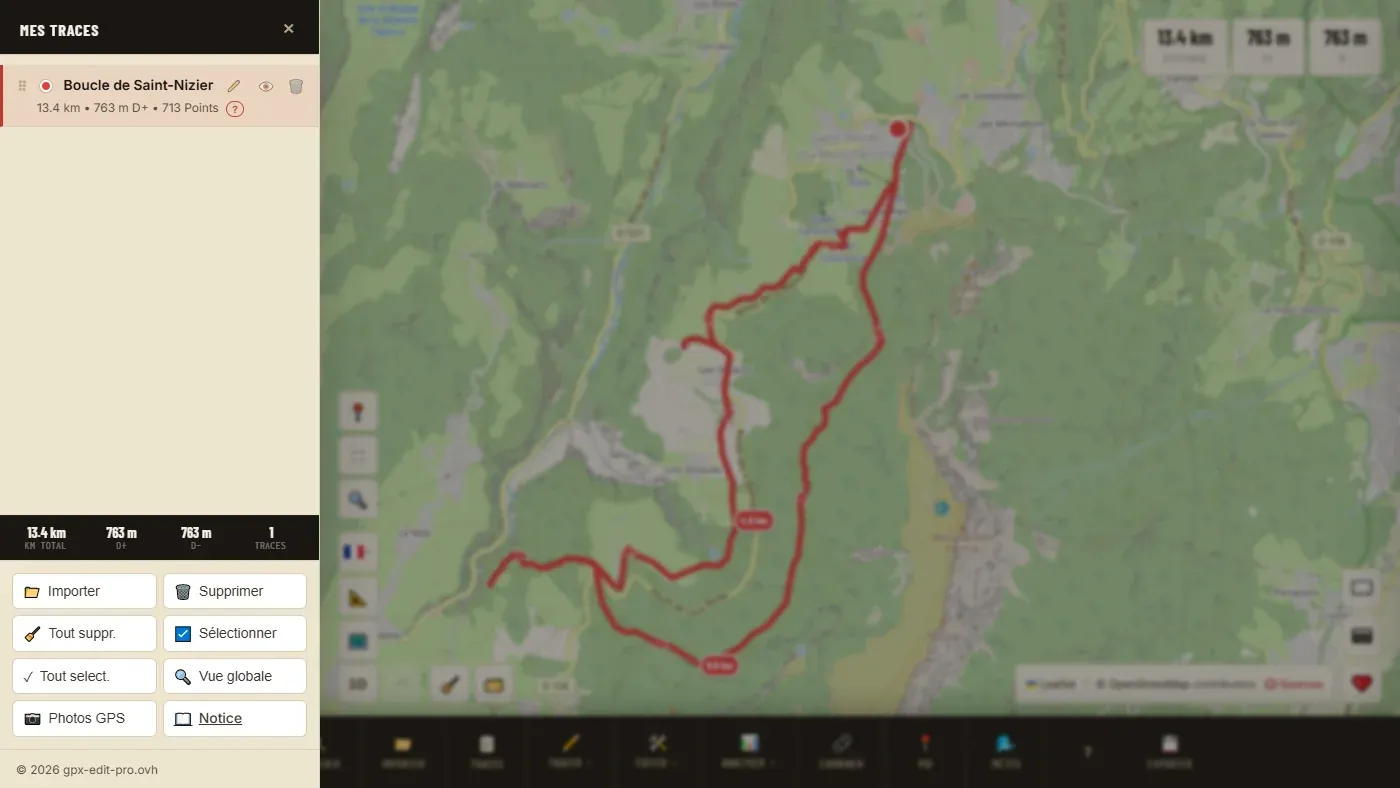
| In der Zeile | Was es bewirkt |
|---|---|
| Klick auf die Zeile | Wählt die Strecke aus (ein zweiter Klick hebt die Auswahl auf). Strg+Klick fügt eine weitere zur Auswahl hinzu. |
| ⠿ | Ziehen, um die Reihenfolge der Strecken zu ändern. |
| Farbkreis | Ändert die Farbe der Strecke. |
| Name ✏️ | Klicken zum Umbenennen (höchstens 50 Zeichen). |
| 👁️ / 🙈 | Blendet die Strecke aus oder wieder ein. Eine ausgeblendete Strecke lässt sich nicht auswählen. |
| 🗑️ | Löscht die Strecke nach Bestätigung. |
| Sportsymbol oder ? | Wählt die Sportart der Strecke. Siehe Die Sportart einer Strecke. |
Unten im Panel: 📁 Importieren, 🗑️ Löschen (die Auswahl), 🧹 Alle löschen, ☑️ Auswählen (Mehrfachauswahl), ✓ Alle wählen, 🔍 Gesamtansicht, 📷 GPS-Fotos und 📖 Handbuch. Auf dem Handy kommt 🔍 Suchen hinzu.
Eine Strecke lässt sich auch durch Klicken auf der Karte auswählen.
Eine vorhandene Strecke laden
Aus einer Datei #
Klicke auf 📁 Importieren und wähle eine oder mehrere Dateien. Die Dateien auf die Karte zu ziehen geht schneller, wenn es mehrere sind.
| Format | Herkunft |
|---|---|
| GPX | Das universelle Format. Ausgabe von jedem GPS, jeder Uhr oder App. |
| FIT | Das native Format der Garmin-Uhren und -Radcomputer. Es wird direkt importiert, ohne Umwandlung. |
| TCX | Das ältere Trainingsformat von Garmin. |
| KML / KMZ | Google Earth und Google My Maps. Linien werden zu Strecken, Punkte zu Markern. |
| JSON | Eine Sicherung aus 🗂️ Mein Bereich. |
Jede geladene Strecke bekommt in der Liste ihre eigene Farbe. Enthält die Datei einen Streckennamen, übernimmt ihn der Editor. Gibt sie die Sportart an (wie Garmin und Strava), übernimmt er auch diese.
Was beim Import passiert
- Eine GPX-Datei kann mehrere Strecken enthalten: Sie erscheinen getrennt in der Liste.
- Die Marker der Datei (Wegpunkte) werden auf die Karte gesetzt.
- Unterbrechungen einer Aufzeichnung (Pause der Uhr, Segmente) bleiben erhalten.
- Fehlen die Höhen oder sind sie offensichtlich falsch, berechnet der Editor sie mit dem Geländemodell neu. Sind sie nur zweifelhaft (zum Beispiel völlig flach), bietet ein Hinweisbalken 🏔 Korrigieren an: Du entscheidest.
Grenzen
- Höchstens 40 MB pro Datei. Ab 15 MB kann die Bearbeitung langsamer werden: Denk ans Vereinfachen.
- Eine abgeschnittene FIT-Datei (Uhr während der Aufzeichnung ausgeschaltet) wird importiert, so weit sie lesbar ist; der Editor zeigt an, wie viele Punkte er gerettet hat.
- Punkte mit ungültigen Koordinaten werden ignoriert, und der Editor meldet es.
Über einen Freigabelink #
Ein Freigabelink von GPX Edit Pro öffnet eine Seite, die die Tour vorstellt (Kartenvorschau, Distanz, Höhenmeter). Ihr Button lädt die Strecken und Marker in deinen Editor, mit einem Hinweisbalken „Geteilte Ansicht“. Du kannst sie dann wie deine eigenen bearbeiten und exportieren: Deine Änderungen verändern den ursprünglichen Link nicht.
Wird deine Arbeit gespeichert?
Ja, aber nur in dem Browser, in dem du arbeitest. Hier steht, was gespeichert wird, wo, und wie du deine Arbeit woandershin mitnimmst.
Die automatische Speicherung #
Jede Änderung wird automatisch in deinem Browser gespeichert. Schließ den Tab, öffne den Editor wieder: Deine Strecken, ihre Farben, Namen und Sportarten und deine Marker sind zurück, mit der Meldung „Sitzung wiederhergestellt“.
Was sie nicht tut
- Nichts geht an einen Server. Auf einem anderen Computer, einem Handy oder in einem anderen Browser findest du nichts.
- Ein privates Fenster behält nach dem Schließen nichts.
- Das Löschen der Websitedaten (Cookies und Browserdaten) löscht die Speicherung.
- 🧹 Alles löschen leert auch die Speicherung: Das ist so gewollt.
- Angezeigte POIs und Fotos werden nicht gespeichert.
„Automatisches Speichern nicht verfügbar“ bedeutet, dass der Browser das Speichern verweigert (privates Fenster, Speicher voll, strenge Datenschutzeinstellungen). Nichts geht verloren, solange der Tab offen bleibt: Exportiere deine Strecken oder nutze 🗂️ Mein Bereich.
🗂️ Mein Bereich: alles in einer Datei sichern #
Mein Bereich speichert den gesamten Editor in einer einzigen Datei und lädt ihn später wieder, hier oder auf einem anderen Gerät. Das ist der richtige Weg, um vom Computer aufs Handy zu wechseln oder ein Projekt beiseitezulegen.
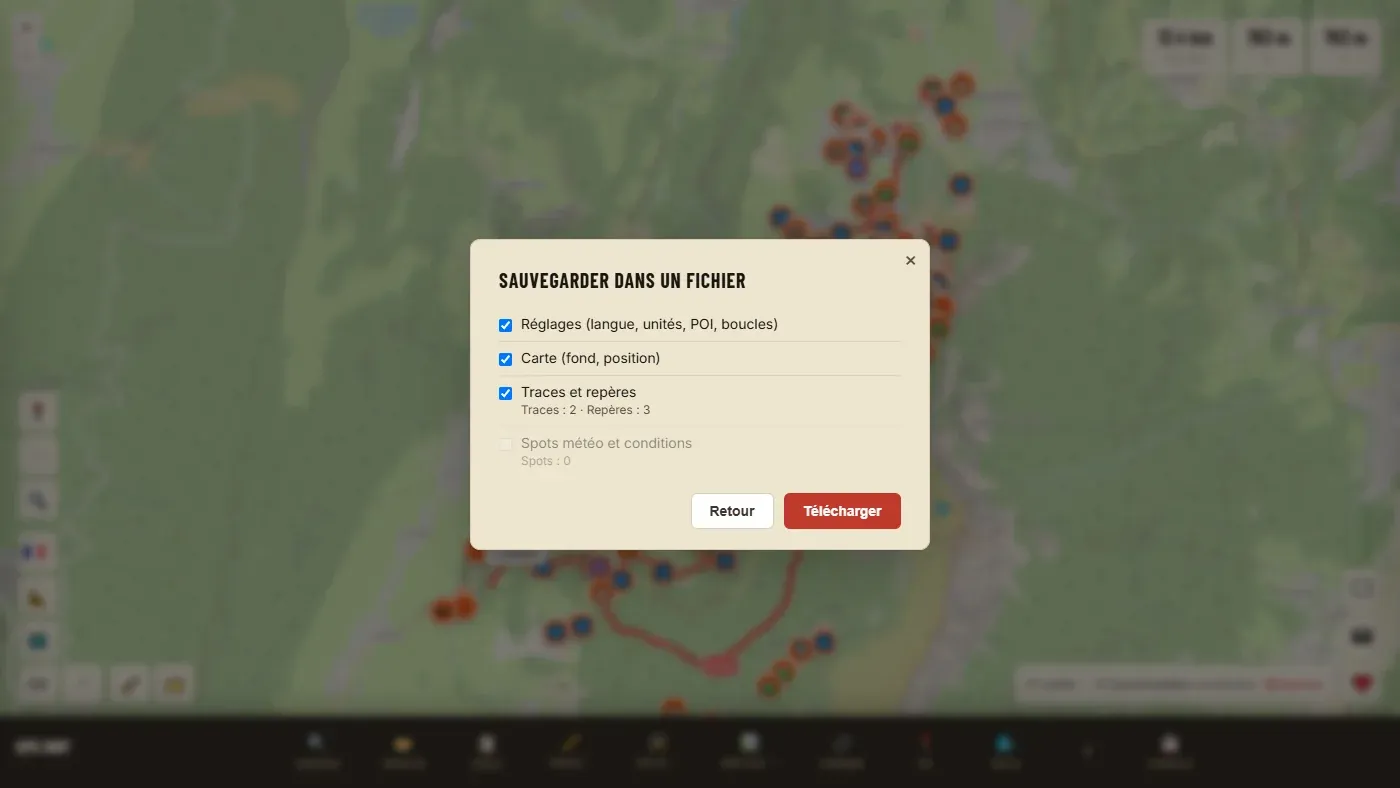
Speichern
- Klicke auf 🗂️, dann auf 💾 In Datei speichern.
- Hake die Bereiche an, die du behalten willst: Einstellungen (Sprache, Einheiten, POI, Rundtouren), Karte (Hintergrund, Position), Strecken und Marker, Wetter-Spots und Bedingungen.
- Herunterladen: Eine
.json-Datei landet in deinen Downloads.
Wieder laden
- 🗂️ → 📂 Datei laden … (oder 📁 Importieren, oder die Datei auf die Karte ziehen).
- Eine Vorschau zeigt, was die Datei enthält. Wähle Zu den aktuellen Strecken hinzufügen oder Aktuelle Strecken ersetzen. Für die Wetter-Spots: zusammenführen oder ersetzen.
- Importieren. Ein Ersetzen lässt sich mit ↶ Rückgängig zurücknehmen.
Wissenswert
- Die Datei behält alle Details der Punkte (Zeiten, Herzfrequenz, Erweiterungen der Uhren).
- Höchstens 100 MB. Fotos sind nicht enthalten.
- Sprache, Einheiten und POI-Einstellungen gelten nach dem Neuladen der Seite.
- Nur GPX Edit Pro kann diese Datei lesen. Für ein GPS oder eine andere App nutze 💾 Exportieren.
Eine Strecke erstellen
✏️ Zeichnen bietet drei Vorgehensweisen, je nachdem, was du suchst.
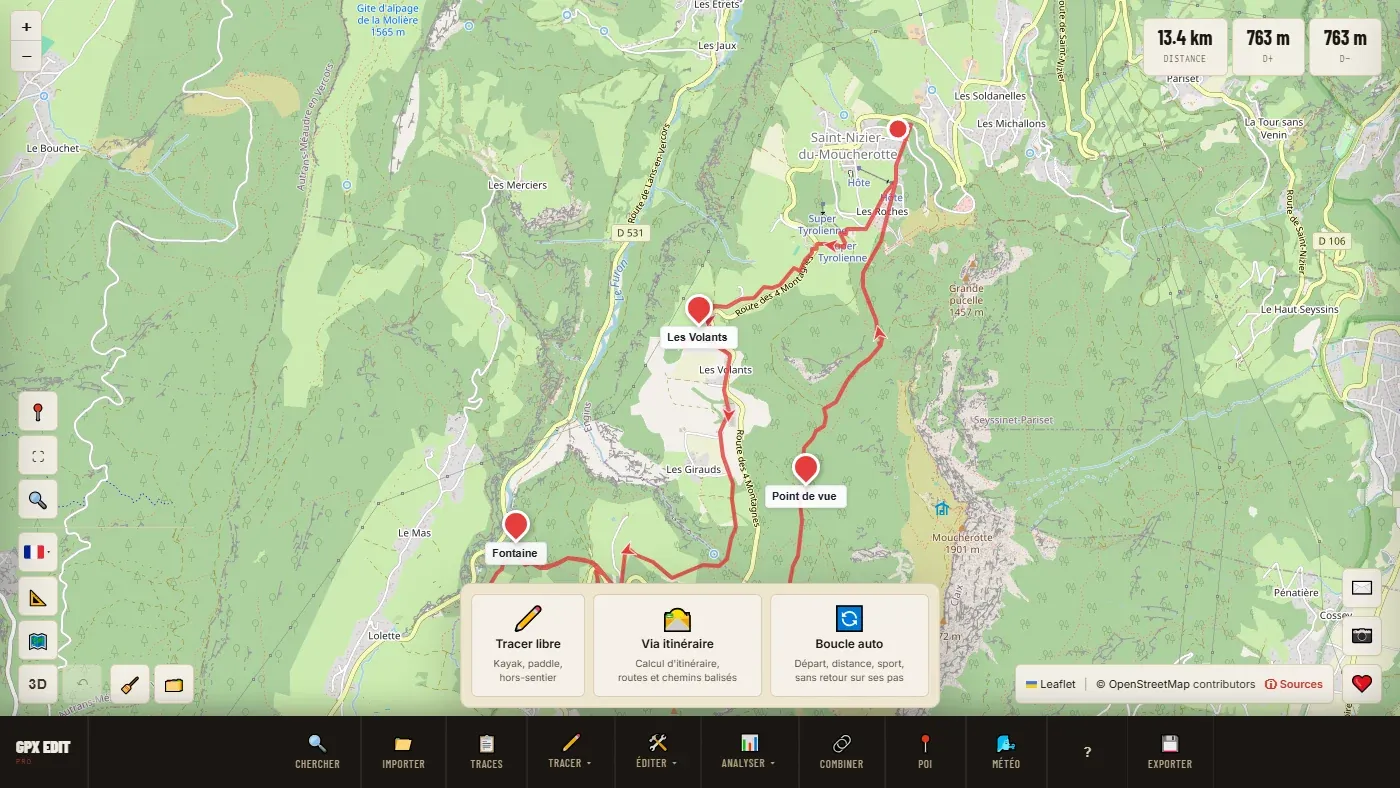
🛣️ Per Route: Wegen folgen #
Der Modus, der in neun von zehn Fällen passt. Du setzt Punkte, und das Werkzeug findet den Weg dazwischen entlang kartierter Straßen und Pfade.
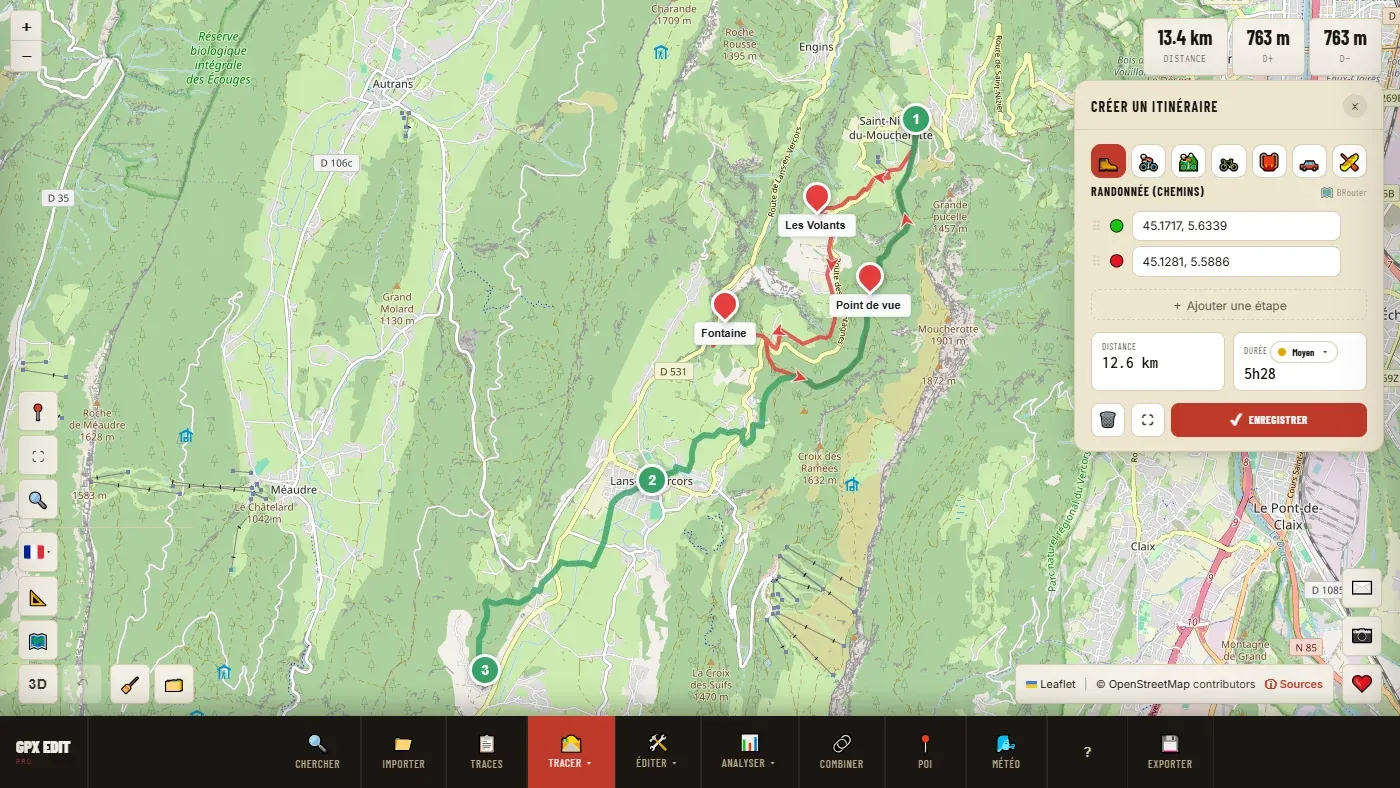
Schritt für Schritt
- Wähle das Profil in der Symbolreihe (der Name des aktiven Profils steht darunter).
- Klicke auf die Karte: Der erste Punkt ist der Start 🟢, der letzte das Ziel 🔴, die anderen sind Etappen 🔵. Du kannst auch einen Ortsnamen eintippen in einem Feld der Liste und ihn aus den Vorschlägen wählen.
- Warte, bis jeder Abschnitt erscheint, bevor du den nächsten Punkt setzt.
- Prüfe Distanz und geschätzte Dauer, dann ✔ Speichern.
Die sieben Profile
| Profil | Was es befährt |
|---|---|
| 🥾 Wandern (Wege) | Pfade und Wege, auch im Gebirge. Das Profil zum Gehen und Laufen. |
| 🚴 Rennrad | Befestigte Straßen, wobei Verkehr nach Möglichkeit vermieden wird. |
| 🚵 MTB (Trails) | Singletrails und technische Pfade. |
| 🚗 Auto | Straßennetz. Dient vor allem für ein Shuttle oder eine Anfahrt. |
| 🚲 Gravel | Schotterpisten und kleine Straßen, zwischen Rennrad und MTB. |
| 🎒 Radwandern | Kompromiss aus Straße und befahrbaren Wegen, für ein beladenes Fahrrad. |
| 🛶 Wasserlauf | Flüsse, Kanäle und schiffbare Fahrwasser. Siehe Fluss und Küste. |
Die Bedienelemente des Fensters
| ⠿ in der Liste | Ziehen, um die Reihenfolge der Punkte zu ändern. |
| × am Ende eines Punkts | Entfernt diesen Punkt (ab drei Punkten). |
| + Zwischenpunkt hinzufügen | Fügt ein Feld für einen Zwischenpunkt hinzu. |
| Tempo-Badge | Ändert das Tempo, das für die geschätzte Dauer verwendet wird. Siehe Das Tempo. |
| 🗑️ Löschen | Entfernt alle Punkte, nach Bestätigung. |
| ⛶ Zentrieren | Zentriert die Karte wieder auf die Route. |
| ✔ Bestätigen | Erstellt die Strecke. |
Ein falsch gesetzter Punkt lässt sich korrigieren, indem du ihn auf der Karte verschiebst: Die Route wird auf beiden Seiten neu berechnet.
Was sie nicht tut
- Ein Profilwechsel berechnet die ganze Route neu, mit dem neuen Profil. Für eine gemischte Strecke (erst Straße, dann Pfad) erstelle zwei Strecken mit je eigenem Profil und führe sie dann zusammen.
- Die Berechnung kennt nur die Wege, die in OpenStreetMap stehen. Ein nicht kartierter Pfad existiert für sie nicht: Nutze in dem Fall Freihand für diesen Abschnitt.
- Die Berechnung übernimmt ein Online-Dienst (BRouter, ersatzweise OSRM). Ohne Verbindung wird nichts berechnet.
- „Route kann nicht berechnet werden“ oder es erscheint nichts
- Der Punkt liegt fast immer zu weit von jedem kartierten Weg entfernt (mitten auf einem Feld, in einem See). Verschiebe ihn ein paar Dutzend Meter auf einen sichtbaren Weg. Prüfe auch das Profil: Ein Bergpfad ist für das Profil Rennrad nicht zugänglich.
- „BRouter zu langsam — OSRM wird versucht …“
- Der Hauptdienst antwortet nicht; das Werkzeug wechselt zum Ersatzdienst. Das Ergebnis kann anderen Wegen folgen. Versuche es ein paar Minuten später erneut, wenn dir die Linie nicht passt.
- Die Route macht einen großen Umweg
- Das Profil meidet einen Abschnitt (Verkehr, Belag, Verbot). Füge eine Etappe auf dem Weg hinzu, den du nehmen willst.
✏️ Freihand: frei zeichnen #
Fürs weglose Gelände, das Kajak, den Strand, die Skitour: überall dort, wo der Weg, dem du folgen wirst, auf der Karte nicht existiert.
Schritt für Schritt
- Jeder Klick fügt einen Punkt hinzu; die Punkte werden mit geraden Linien verbunden.
- Ein Rechtsklick auf einen bereits gesetzten Punkt entfernt den letzten Punkt.
- Beende mit ✓ Bestätigen in der Leiste unten oder mit einem Rechtsklick auf die Karte. ✕ Abbrechen verwirft.
Keine Berechnung, kein Server: Du bestimmst die Linie. Die Höhen werden beim Speichern automatisch aus dem Geländemodell ergänzt, da eine gezeichnete Linie keine hat.
🔄 Auto-Runde: Das Werkzeug findet sie für dich #
Du hast einen Startpunkt und eine Distanz im Kopf; das Werkzeug sucht eine Runde, die nie auf demselben Weg zurückführt.
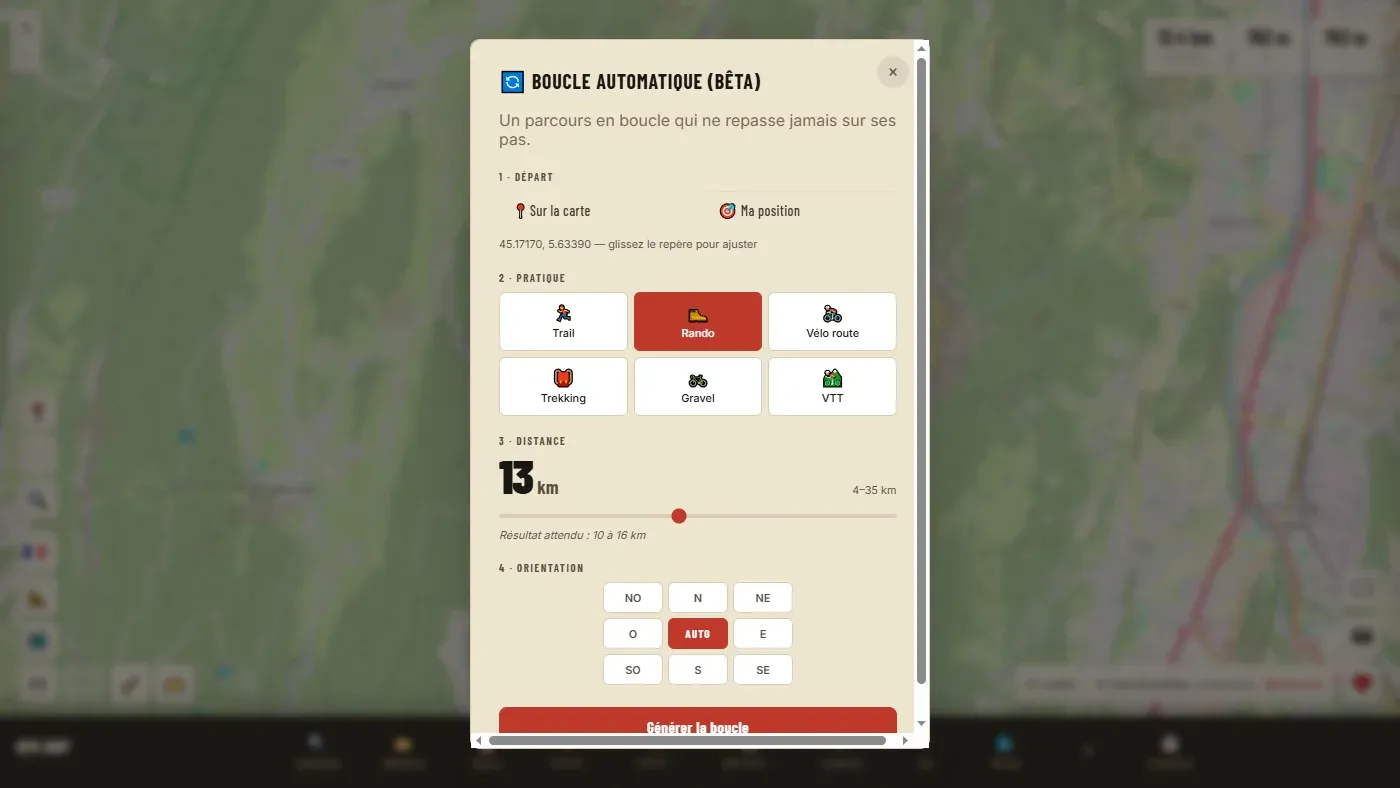
Die Einstellungen
| 1 · Start | 📍 Auf der Karte (dann den Start anklicken) oder 🎯 Mein Standort. Der Marker lässt sich zum Anpassen verschieben. |
| 2 · Aktivität | Trailrunning, Wandern, Rennrad, Radwandern, Gravel oder MTB. |
| 3 · Distanz | Der Schieberegler. Der angebotene Bereich hängt von der Aktivität ab, und das „Erwartete Ergebnis“ nennt die realistische Spanne. |
| 4 · Ausrichtung | AUTO oder eine Richtung (N, NO, O …), wenn du in eine bestimmte Richtung starten willst. |
Rechne mit etwa einer Minute: Das Werkzeug macht bis zu fünf Versuche und behält den besten. Gefällt dir das Ergebnis nicht, behält Anpassen und erneut versuchen deine Einstellungen.
Grenzen
- Höchstens fünf Erzeugungen pro Stunde: Jede Runde verlangt von einem ehrenamtlich betriebenen Server etwa zehn Berechnungen. Die verbleibende Zahl steht im Fenster.
- Gute Ergebnisse gibt es in wegreichen Gebieten. In wegarmen Gebieten kann die Erzeugung scheitern.
- „Keine Runde von … ohne Rückweg auf demselben Weg ab diesem Punkt“
- Versuche eine kürzere Distanz, verschiebe den Start in ein dichteres Wegenetz oder stelle die Ausrichtung wieder auf AUTO. „Details der 5 Versuche“ zeigt, woran es gehakt hat (Distanz, Weg zurück, Form, Schließung).
- „Der Routing-Server ist überlastet“ oder „hat uns pausiert“
- Der Routing-Dienst teilt seine Zeit zwischen allen Nutzern auf. Warte ein paar Minuten, bevor du es erneut startest.
Eine bestehende Strecke verlängern #
- Wähle die Strecke aus (nur eine).
- ✏️ Zeichnen → ✏️ Freihand. Das Werkzeug fragt: ✏️ Neue Strecke oder ➕ Diese Strecke verlängern.
- Wähle Verlängern, dann die Seite: ⬅️ Vom Anfang oder ➡️ Vom Ende.
- Klicke die Fortsetzung, dann ✓ Bestätigen.
Nur die hinzugefügten Punkte erhalten eine Höhe aus dem Geländemodell. Die Höhen der ursprünglichen Strecke werden nicht verändert: Wenn sie von einem Barometer stammen, bleiben sie so, wie sie sind.
Eine Strecke bearbeiten
Alle Funktionen dieses Kapitels stehen unter 🛠️ Bearbeiten und wirken auf die ausgewählte Strecke. Ist eine Schaltfläche ausgegraut, ist keine Strecke ausgewählt, oder es braucht genau eine bzw. mindestens zwei.
↶ Rückgängig: das Sicherheitsnetz #
↶ macht den letzten Schritt an den Strecken rückgängig. Der Name des Schritts („Vereinfachung“, „Schnitt“ …) wird neben der Schaltfläche angezeigt, bevor du klickst.
- Die letzten zwanzig Schritte lassen sich rückgängig machen, einer nach dem anderen.
- Würde das Rückgängigmachen eine Strecke verschwinden lassen (zum Beispiel einen Schnitt zurücknehmen), fragt das Werkzeug nach einer Bestätigung.
- ↶ wirkt auf die Strecken. Gelöschte Marker kommen mit ↶ nicht zurück.
- Der Verlauf übersteht das Schließen des Tabs nicht: Nach einer wiederhergestellten Sitzung lässt sich nicht mehr rückgängig machen, was vorher geschah.
✂️ Eine Strecke schneiden #
Hin- und Rückweg trennen, eine versehentlich aufgezeichnete Anfahrt mit dem Auto entfernen, eine lange Tour auf zwei Tage aufteilen.
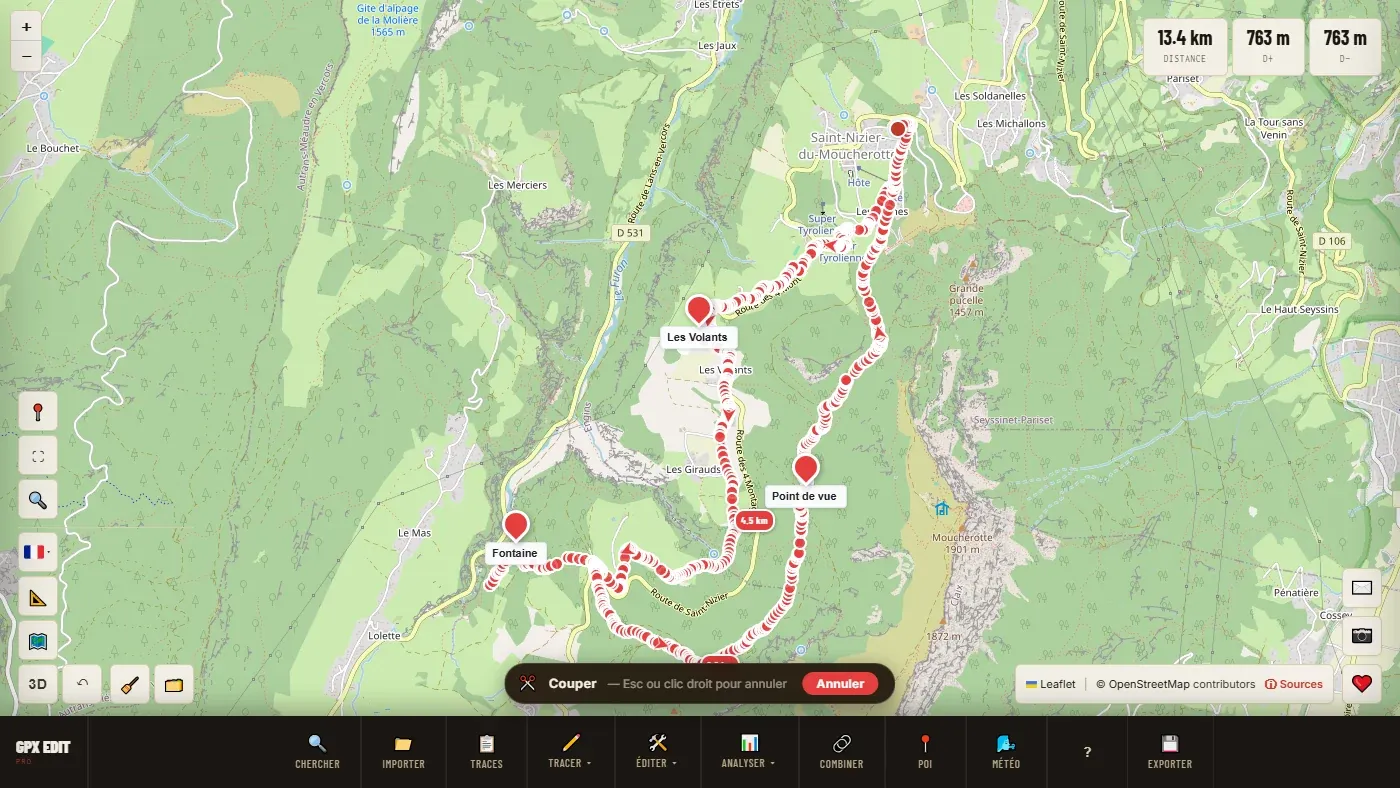
Drei Arten zu schneiden
- ✂️ Schneiden: Klicke den Schnittpunkt auf der Strecke an. Esc oder ein Rechtsklick bricht ab.
- Rechtsklick auf die Strecke → ✂️ Hier schneiden: am schnellsten, wenn du die Stelle siehst.
- Im Höhenprofil: Klicke und ziehe im Profil, um einen Abschnitt auszuwählen, dann ✂️ in der Spalte des Profils. Du erhältst bis zu drei Strecken: davor, der Abschnitt, danach. Praktisch, um einen Anstieg herauszulösen.
Die Teile werden zu eigenständigen Strecken in der Liste. Nach einem Schnitt an einem Punkt werden sie automatisch nach den durchquerten Orten benannt; nach einem Schnitt im Profil lässt dich ein Fenster Namen und Farbe jedes Teils wählen. Später umbenennen: Klick auf den Namen in der Liste.
Um nur einen Abschnitt zu behalten, schneide zweimal (oder nutze die Auswahl im Profil) und lösche dann die überflüssigen Teile.
Am ersten und am letzten Punkt kann man nicht schneiden. Rückgängig: ↶.
🔗 Zwei oder mehr Strecken zusammenführen #
Eine Tour wieder zusammenfügen, die die Uhr in zwei Teile zerlegt hat, separat geplante Etappen zusammensetzen.
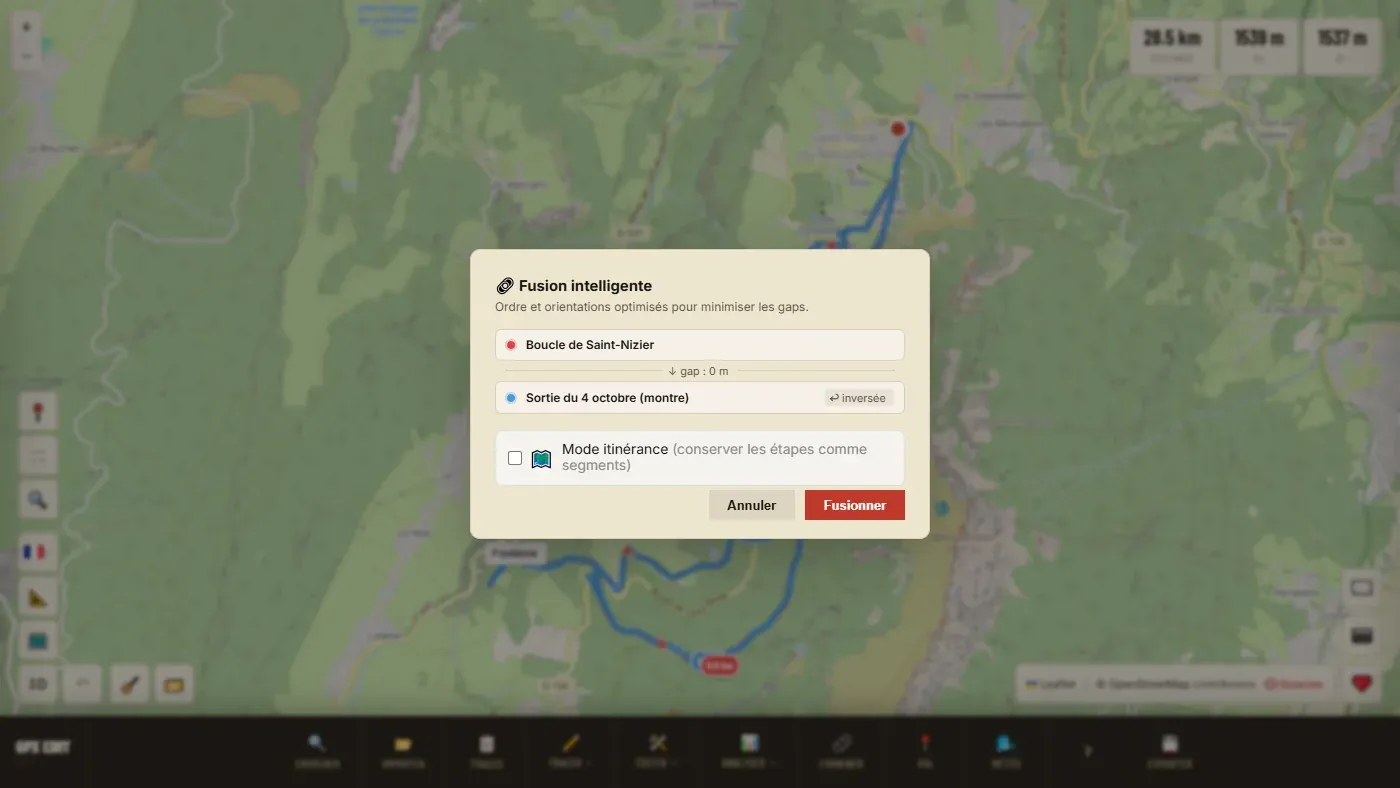
Schritt für Schritt
- Wähle mindestens zwei Strecken aus: ☑️ Mehrfachauswahl oder Strg+Klick in der Liste.
- 🔗 Zusammenführen. Die Vorschau „Intelligentes Zusammenführen“ wählt Reihenfolge und Richtung jeder Strecke so, dass die Lücken an den Verbindungsstellen möglichst klein sind. Eine umgedrehte Strecke ist als „umgekehrt“ markiert.
- Prüfe die angezeigten Lücken („Gap“) zwischen den Strecken, dann Zusammenführen.
Der Routenmodus
Angehakt, behält er jede Originalstrecke als eigene Etappe (ein Segment) in der zusammengeführten Datei. Das brauchst du für eine Mehrtagestour: eine einzige Datei, aber dein GPS weiß, wo Etappe 1 endet. Nicht angehakt, wird alles zu einer durchgehenden Strecke.
Meldet die Vorschau große Lücken, berühren sich die Strecken nicht: Die zusammengeführte Strecke hat dann „Sprünge“. Prüfe die Reihenfolge oder schließe die Lücke mit Verlängern, bevor du zusammenführst.
Nicht zu verwechseln mit 🔗 Kombinieren, das in einer Sammlung von Strecken eine Runde sucht.
↩️ Die Richtung umkehren #
Start und Ziel werden vertauscht. Nützlich, wenn du die Strecke von jemandem hast, der sie in der anderen Richtung gegangen ist. Die Höhenmeter tauschen mit: Eine Strecke mit 800 m Aufstieg und 200 m Abstieg hat danach 200 m Aufstieg und 800 m Abstieg. Rückgängig: ↶.
🔄 Schleife: eine Strecke schließen #
Das Ziel zum Start zurückführen. Der klassische Fall: Das GPS wurde fünfzig Meter vor dem Auto ausgeschaltet, oder du hast einen Hinweg und willst den Rückweg.
Ein Fenster zeigt die zu schließende Lücke an und bietet drei Möglichkeiten:
| 🛣️ Via BRouter | Berechnet den Rückweg entlang der Wege, mit dem in der Liste gewählten Profil. |
| 📏 Gerade Linie | Verbindet das Ziel direkt mit dem Start. |
| ✏️ Manuell gezeichnet | Du zeichnest den Rückweg selbst, Punkt für Punkt. |
Liegt das Ziel schon weniger als 100 m vom Start entfernt, betrachtet das Werkzeug die Strecke als geschlossen. Rückgängig: ↶.
🏁 Den Start verschieben #
Gedacht für Runden. Deine Runde startet an einem Parkplatz, aber du startest im Nachbardorf, das auf der Strecke liegt: Aktiviere die Funktion und klicke den neuen Start auf der Strecke an. Die Linie ändert sich nicht, nur der Startpunkt wandert entlang der Runde. Rückgängig: ↶.
📉 Vereinfachen: eine zu schwere Datei verschlanken #
Uhren zeichnen einen Punkt pro Sekunde auf: Fünf Stunden Tour ergeben 18 000 Punkte. Viele GPS-Geräte lehnen eine so schwere Datei ab oder werden damit zäh. Vereinfachen entfernt die Punkte, die nichts zur Form der Linie beitragen.
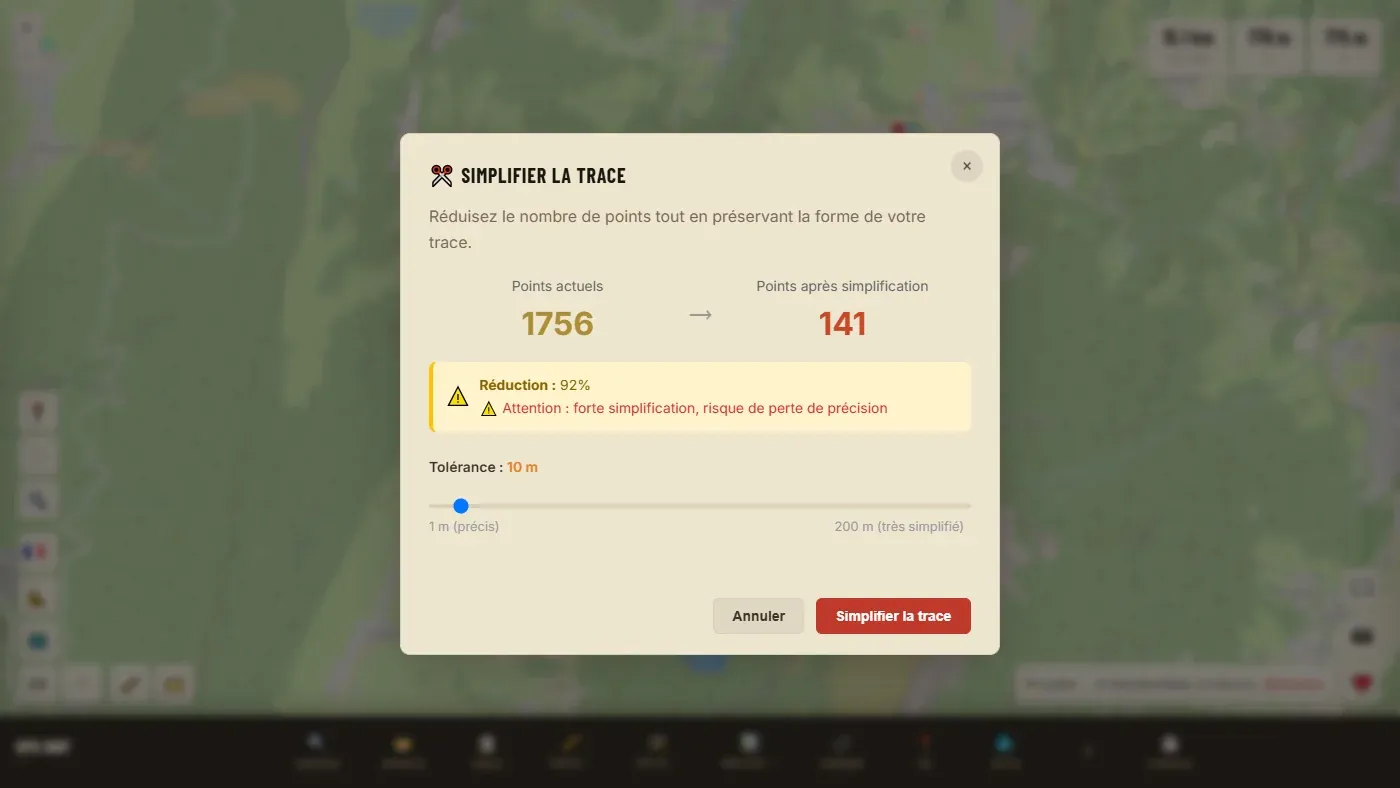
Die Einstellung: die Toleranz
Von 1 m bis 200 m, Standard 20 m. Eine Toleranz von 10 m bedeutet: „Entferne jeden Punkt, der weniger als 10 Meter von der Linie abweicht, die seine Nachbarn bilden würden.“
| Toleranz | Wirkung |
|---|---|
| 1 bis 5 m | Dezentes Verschlanken. Die Linie sieht genauso aus. |
| 10 bis 20 m | Der gute Kompromiss für eine Uhren-Aufzeichnung. |
| 50 m und mehr | Kehren und Haarnadelkurven werden abgeschnitten. Nur für lange flache Strecken. |
Sie erscheint, sobald mehr als 70 % der Punkte wegfallen. Bei einer Uhren-Aufzeichnung ist das fast immer so und an sich kein Problem: Prüfe auf der Karte, ob die Form der Linie stimmt. Werden die Kurven abgeschnitten, senke die Toleranz.
Was es ändert
- Weniger Punkte bedeuten weniger Mini-Schwankungen der Höhe: Der Aufstieg sinkt etwas und ist oft genauer. Bricht dein Aufstieg ein, bist du zu weit gegangen: ↶ und noch einmal behutsamer.
- Die verbleibenden Punkte behalten ihre Zeit, ihre Höhe und ihre Daten.
Rückgängig: ↶.
✨ Bereinigen: GPS-Ausreißer, Stopps und kleine Fehler #
Eine aufgezeichnete Strecke hat oft Fehler: ein Punkt, der unter den Bäumen 200 m weggesprungen ist, eine Punktwolke während der Picknickpause, die die Distanz aufbläht, doppelte Punkte. Bereinigen findet sie, zeigt dir, was es entfernen will, und ändert nichts, bevor du bestätigst.
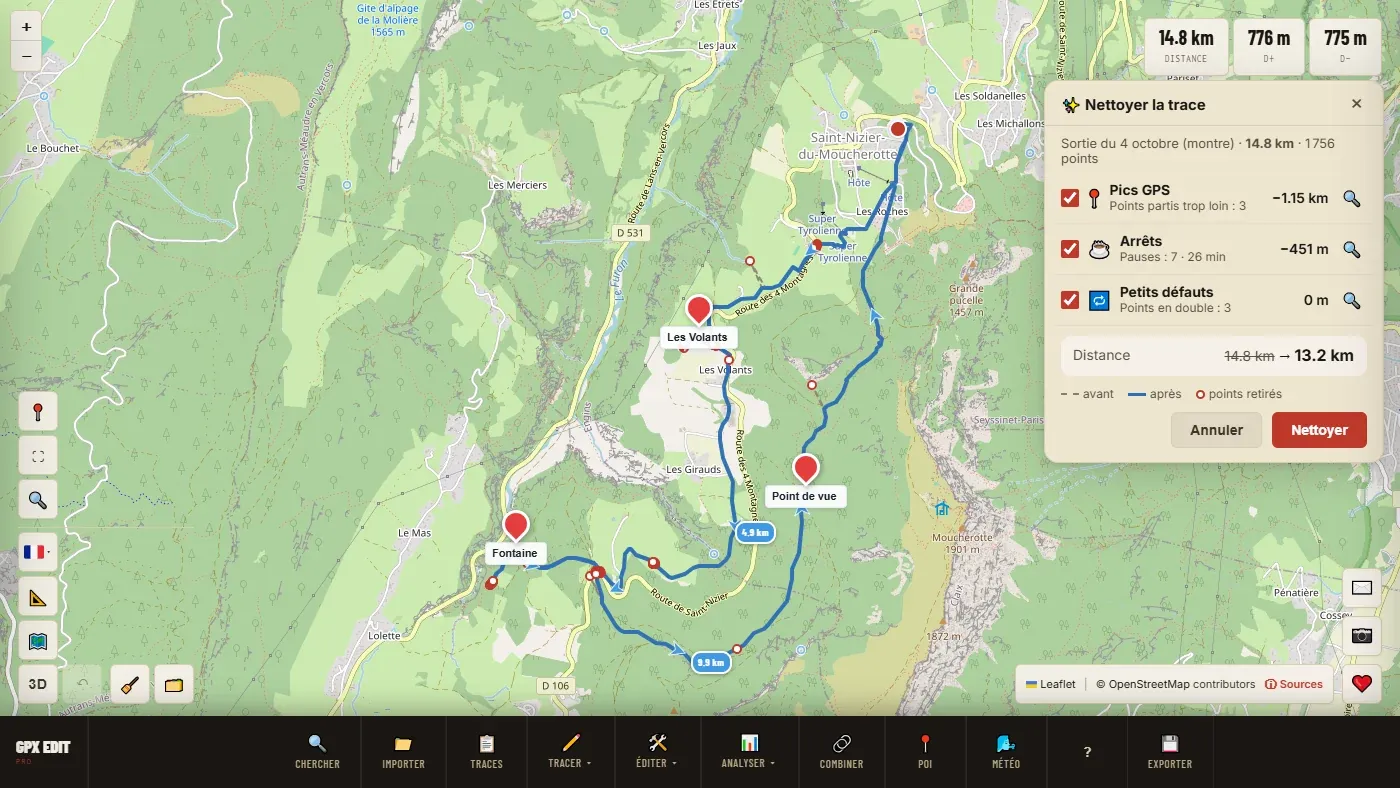
Die drei Korrekturen, jede mit eigenem Kästchen
| Zeile | Was sie entfernt |
|---|---|
| 📍 GPS-Ausreißer | Ein bis drei Punkte, die weit weggesprungen und zurückgekommen sind: Das GPS ist „gesprungen“. Bei einer Strecke mit Zeitstempeln auch die ersten Punkte am Start (GPS noch nicht eingependelt) oder am Ziel, wenn sie weit vom Rest entfernt liegen. |
| ☕ Stopps | Die Punkte, die sich während einer Pause auf der Stelle drehen. Jeder Stopp wird durch zwei Punkte am selben Ort ersetzt (Ankunft und Abfahrt): Die Dauer der Pause bleibt erhalten. Erfordert eine Strecke mit Zeitstempeln. |
| 🔁 Kleine Fehler | Doppelte Punkte (gleiche Position, gleiche Zeit) und einzelne Punkte, deren Zeit zurückspringt. |
Schritt für Schritt
- Wähle genau eine Strecke aus, dann ✨ Bereinigen.
- Lies das Panel: Jede Zeile sagt, wie viel sie gefunden hat und was sie von der Distanz abzieht.
- Klicke 🔍 am Ende einer Zeile, um es dir auf der Karte anzusehen; jeder Klick springt zur nächsten Stelle.
- Nimm den Haken bei dem heraus, was du behalten willst. Die Distanz „vorher → nachher“ wird aktualisiert.
- Bereinigen wendet an. Abbrechen (oder Esc) schließt, ohne etwas zu ändern.
Was sie nicht tut
- Die Höhe wird nicht angetastet: Das ist Aufgabe von 🏔️ Höhe korrigieren.
- Nichts überbrückt eine Unterbrechung der Aufzeichnung: Die Segmente bleiben getrennt.
- Eine zu kurze Pause (unter einer Minute oder fast ohne Einfluss auf die Distanz) bleibt, wie sie ist.
- Auf einer gezeichneten oder berechneten Strecke gibt es meist nichts zu bereinigen: Das Panel zeigt „Nichts zu bereinigen ✓“.
Nachträglich rückgängig machen: ↶.
🏔️ Die Höhe korrigieren #
Du lädst deine Tour, und der Aufstieg zeigt 1 400 m, obwohl du weißt, dass es 900 waren. Fast immer ist es das Barometer der Uhr: Es misst einen Luftdruck, und der ändert sich mit dem Wetter im Laufe des Tages. Über vier Stunden summiert sich der Fehler.
Schritt für Schritt
- Wähle die Strecke aus und klicke auf 🏔️ Höhe korrigieren. Mit mehreren geladenen Strecken lässt dich ein Fenster die zu korrigierenden anhaken.
- Ein Fortschrittsbalken erscheint: einige Sekunden bis eine Minute, je nach Länge.
- Eine Meldung zeigt an, wie viele Höhen korrigiert wurden und mit welcher Quelle.
Was die Korrektur macht
Das Werkzeug vergleicht dein Profil mit einem Geländemodell und korrigiert die langsame Drift deines Sensors. Es ersetzt nicht alles: Dein Barometer erfasst Details, die das Geländemodell nicht sieht, und sie zu behalten ergibt einen genaueren Aufstieg. Punkte ohne Höhe übernehmen die des Modells.
| Gebiet | Verwendetes Geländemodell |
|---|---|
| Frankreich | IGN RGE ALTI, sehr genau (etwa 7 m Raster). |
| Anderswo | Copernicus GLO-90, weltweit, weniger genau (90 m Raster). |
- Die Höhenmeter ändern sich kaum
- Deine Strecke hatte vermutlich keine barometrische Höhe: Eine gezeichnete oder berechnete Strecke bezieht ihre Höhe bereits aus dem Geländemodell. Es gibt nichts zu korrigieren.
- „Höhenkorrektur-Dienst nicht verfügbar“
- Die Daten des Geländemodells konnten nicht geladen werden (Verbindung unterbrochen, Firmennetz blockiert). Versuche es später erneut.
- Mein Aufstieg stimmt nicht mit Strava oder Garmin Connect überein
- Jeder Dienst berechnet den Aufstieg auf seine Weise (Glättung, anderes Geländemodell). Abweichungen von einigen Prozent sind normal. Eine riesige Abweichung kommt von einer Barometerdrift: Korrigiere die Höhe.
Rückgängig: ↶ stellt die vorherigen Höhen wieder her.
📏 In Intervalle aufteilen #
Zerlegt eine Strecke in regelmäßige Abschnitte, die jeweils zu einer eigenen Strecke werden: die Etappen einer Reise, Trainingsintervalle.
| Distanz | Länge jedes Abschnitts (standardmäßig 1 km). |
| Zeit | Dauer jedes Abschnitts in Minuten (standardmäßig 30). Nur für eine Strecke mit Zeitstempeln: Das Fenster zeigt an, ob Zeiten gefunden wurden. |
Ist die Strecke kürzer als das Intervall, wird nichts aufgeteilt. Rückgängig: ↶.
Für eine Wanderung, einen Trail oder einen Lauf, der markiert werden muss, teile die Strecke in Abschnitte von 5 oder 10 km: Jeder Abschnitt wird eine eigene Strecke in anderer Farbe, benannt „Strecke - 1“, „Strecke - 2“ … Exportiere mit Separate Dateien und schicke jedem Markierer seinen Abschnitt, zum Laden auf sein GPS oder Handy. Für ungleiche Abschnitte (von einer Verpflegungsstelle oder Kreuzung zur nächsten) schneide lieber von Hand mit ✂️ Schneiden.
⚙️ Neuformen #
Eine Strecke zurechtrücken, die neben dem echten Weg verläuft: ein GPS, das unter Bäumen gedriftet ist, eine alte Strecke auf einem verlegten Pfad.
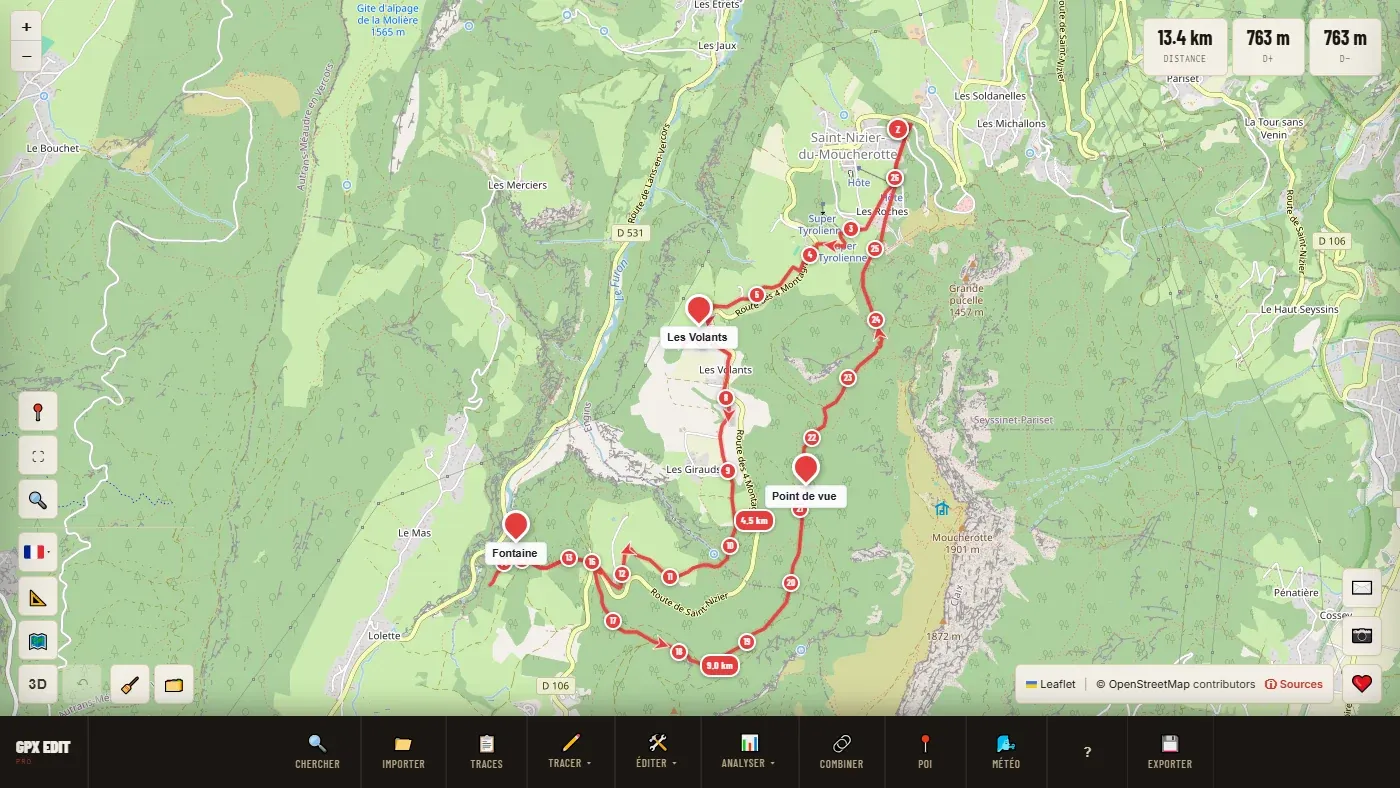
- Wähle genau eine Strecke aus, dann ⚙️ Neuformen.
- Zieh an einem Wegpunkt: Die benachbarten Punkte folgen geschmeidig.
- Im Bearbeitungspanel regelt „Wegpunkt-Abstand“ ihre Dichte: Auto oder der Schieberegler (eng für präzise Arbeit, weit für eine Bewegung im Ganzen).
- ✔ Bestätigen wendet an und berechnet die Höhe neu; ✕ Abbrechen verwirft.
Diese Funktion gibt es auf dem Handy nicht: Sie verlangt eine Präzision, die der Finger nicht hergibt.
📌 Punkte bearbeiten #
Die Feineinstellung, Punkt für Punkt. Jeder Punkt der Strecke lässt sich greifen:
| Einen Punkt ziehen | Verschiebt ihn. |
| Klick auf einen Punkt | Zeigt seine Höhe an und ändert sie. |
| Rechtsklick auf einen Punkt | Löscht ihn. |
Die Leiste oben zählt die Punkte. ✔ Bestätigen behält deine Änderungen, Abbrechen verwirft sie. Um einen einzelnen Punkt zu löschen, ohne in diesen Modus zu wechseln: Rechtsklick auf die Strecke → ✖️ Diesen Punkt löschen.
📍 Einen Marker setzen #
Einen Punkt markieren, der nicht unbedingt auf der Strecke liegt: den Parkplatz, eine Quelle, die Stelle zum Abbiegen. Marker werden mit der exportierten Datei mitgegeben und auf den meisten GPS-Geräten angezeigt.
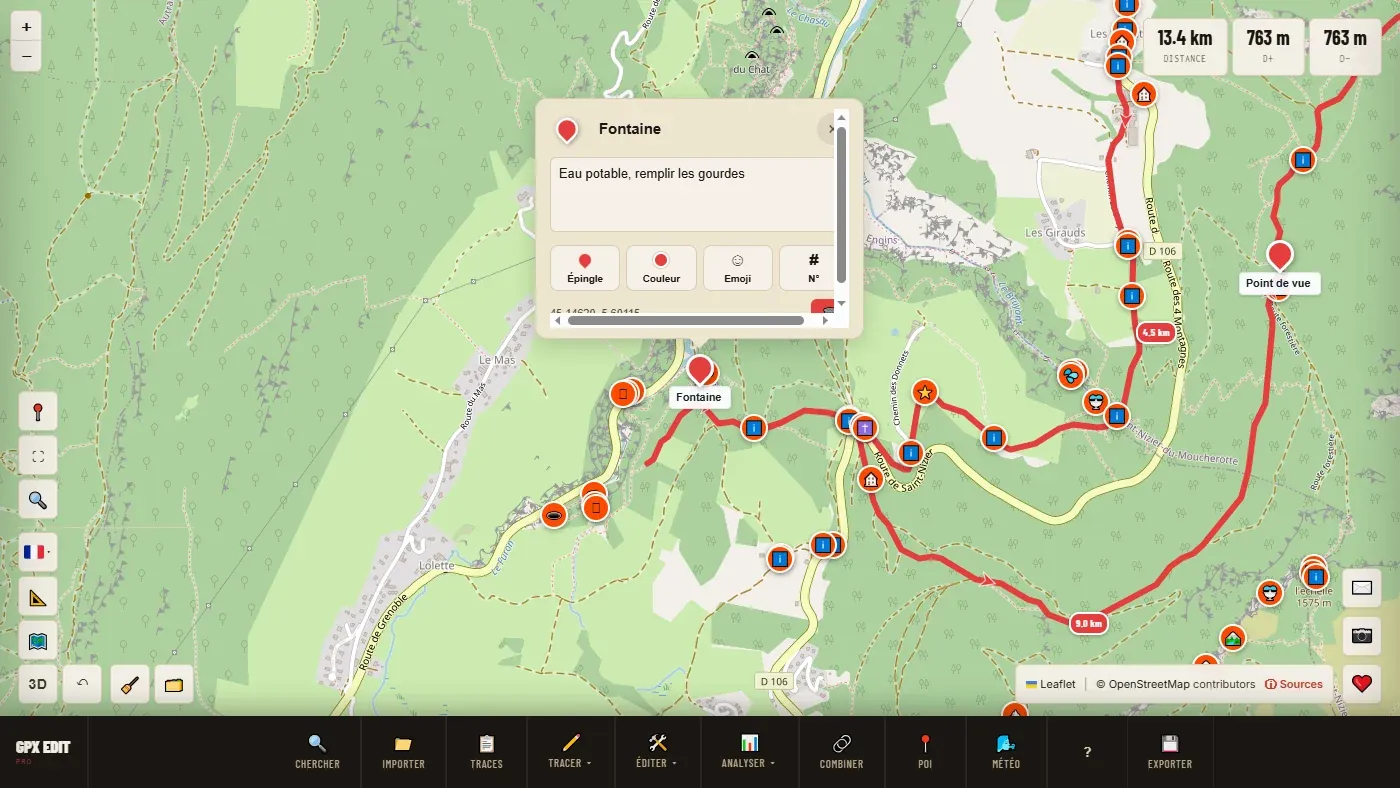
| Name und Beschreibung | Was auf deinem GPS angezeigt wird. |
| Typ | Stecknadel oder rund. |
| Farbe | Eine Farbe aus der Palette oder deine eigene. |
| Emoji | Ein Symbol pro Kategorie: Etappe und Nacht, Wasser und Verpflegung, Strecke, Verkehr, Dienste, Natur. Gängige Symbole (Gipfel, Wasser …) werden in Symbole übersetzt, die GPS-Geräte kennen. |
| Nr. | Nummeriert die Marker in der Reihenfolge, in der die Strecke sie erreicht. Nützlich für ein Roadbook. |
| 🗑️ | Löscht den Marker. |
Ein Marker wird durch Ziehen verschoben. Marker dienen auch als Punkte für die Marschtabelle. Von einem POI aus erstellt „📌 Als Marker speichern“ einen mit einem Klick.
🗑️ Löschen und die Mehrfachauswahl #
- 🗑️ Löschen (Entf) entfernt die ausgewählten Strecken nach Bestätigung. ↶ holt sie zurück.
- 🧹 Alles löschen leert den Arbeitsbereich: Strecken, Marker und POIs. ↶ holt die Strecken zurück, nicht die Marker.
- ☑️ Mehrfachauswahl: Jeder Klick fügt eine Strecke zur Auswahl hinzu oder entfernt sie, ohne die anderen abzuwählen. Nötig zum Zusammenführen oder Vergleichen. Strg+Klick macht dasselbe, ohne den Modus zu aktivieren.
- ✓ Alle auswählen (Strg+A) hakt alle sichtbaren Strecken an.
Sind mehrere Strecken ausgewählt, wird die Reihenfolge der Auswahl angezeigt (1., 2. …): Das ist die für ein Zusammenführen vorgeschlagene Reihenfolge.
Eine Strecke analysieren
Dieses Kapitel beantwortet eine einzige Frage, auf verschiedene Weise gestellt: Worauf lasse ich mich ein? All diese Funktionen stehen unter 📊 Analysieren und verändern die Strecke nicht.
📊 Höhenprofil #
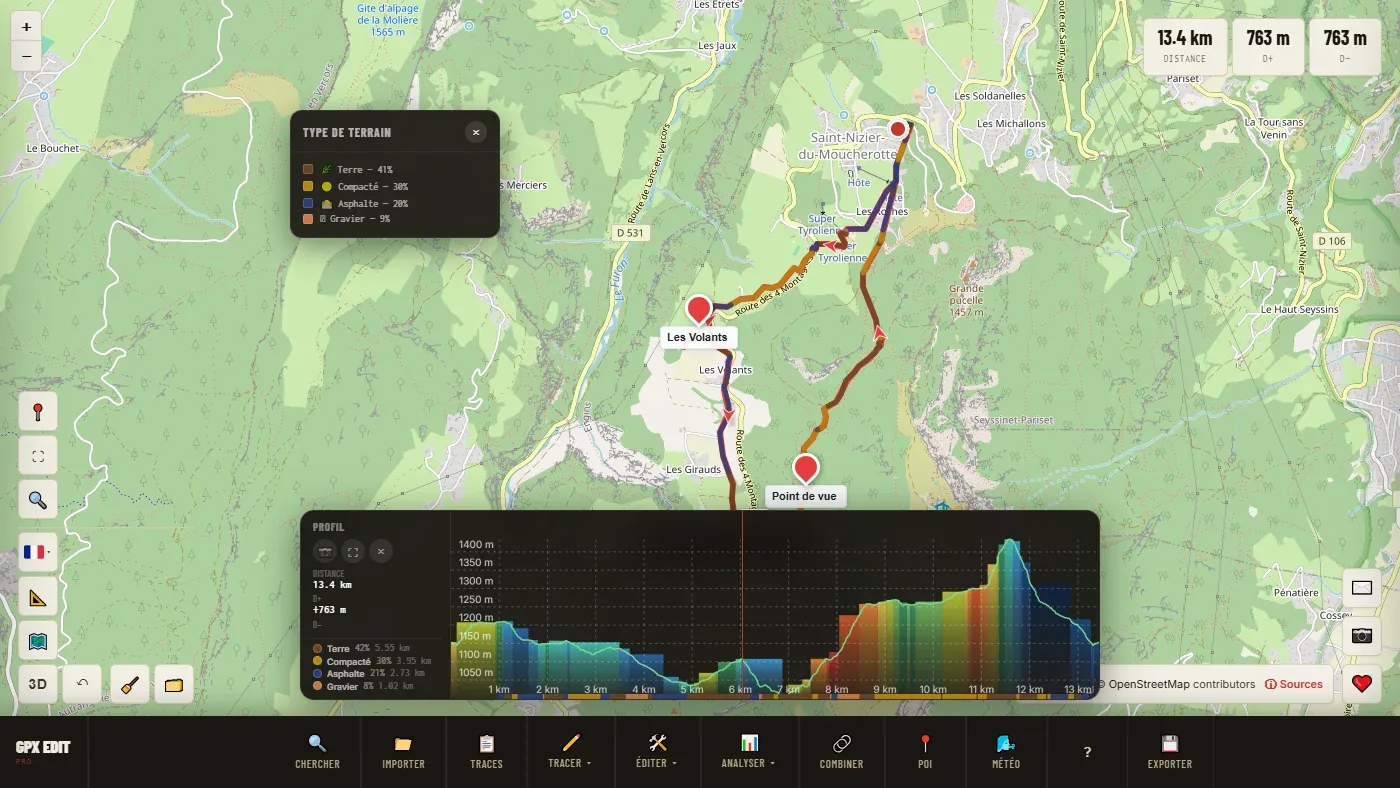
Das Relief der Strecke, Kilometer für Kilometer, mit Distanz, Aufstieg, Abstieg und maximaler Höhe.
Was man darin tun kann
| Mit der Maus darüberfahren | Ein Cursor bewegt sich gleichzeitig auf der Karte: „Der große Buckel in der Mitte ist der Pass vor dem Dorf.“ |
| Klicken und ziehen | Wählt einen Abschnitt aus und zeigt seine Zahlen: von km X bis km Y, Länge, Aufstieg, Abstieg und maximale Steigung. ↺ hebt die Auswahl auf. |
| ✂️ | Schneidet die Strecke an den Grenzen der Auswahl. Siehe Schneiden. |
| 📷 | Speichert das Profil als PNG-Bild. |
| ⛶ | Zeigt das Profil groß an, mit Untergrundband und breiterem PNG-Export. |
| Ränder des Panels | Zieh sie, um es zu vergrößern. Strg+R setzt es zurück. |
Das Profil zeigt die ausgewählte Strecke. Bei mehreren ausgewählten Strecken wähle vor dem Öffnen die aus, die dich interessiert.
🎨 Steigung nach Farbe #
Das Profil sagt, es sind 900 Höhenmeter. Steigung nach Farbe sagt, ob sie in einer brutalen Rampe kommen oder über zwanzig Kilometer verteilt. Das ist nicht dieselbe Tour.
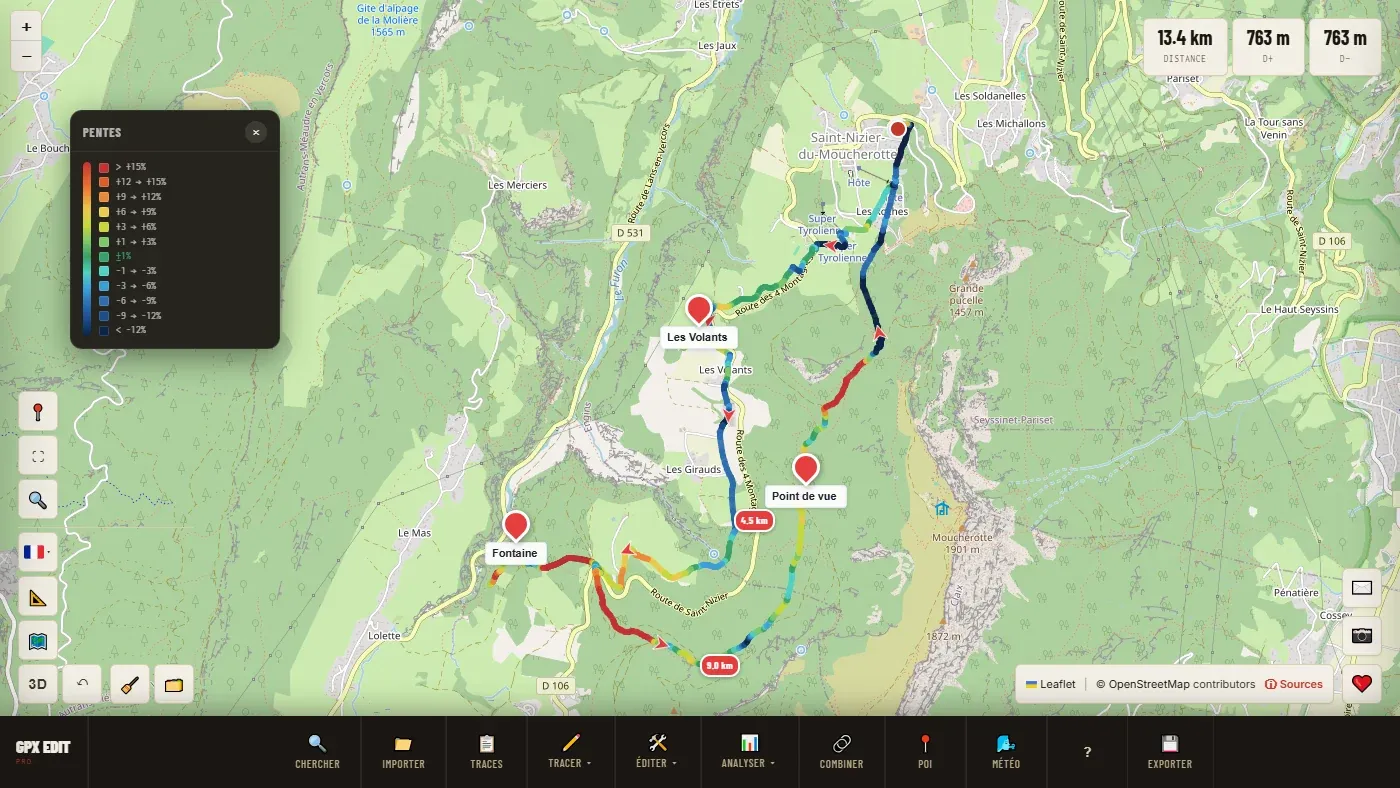
Alle sichtbaren Strecken werden neu eingefärbt. Ein zweiter Klick stellt die normalen Farben wieder her. Fährst du mit der Maus über einen Abschnitt, zeigt eine Blase Steigung, Höhenunterschied und Länge. Ohne Bedeutung bei einer Kajakstrecke.
🌍 Untergrund nach Farbe #
Worauf du fahren oder gehen wirst: Asphalt, Pflaster, verdichtet, Schotter, Erde, Gras, Fels, Sand. Entscheidend beim Gravelfahren, wo die Reifenwahl vom Anteil unbefestigter Wege abhängt.
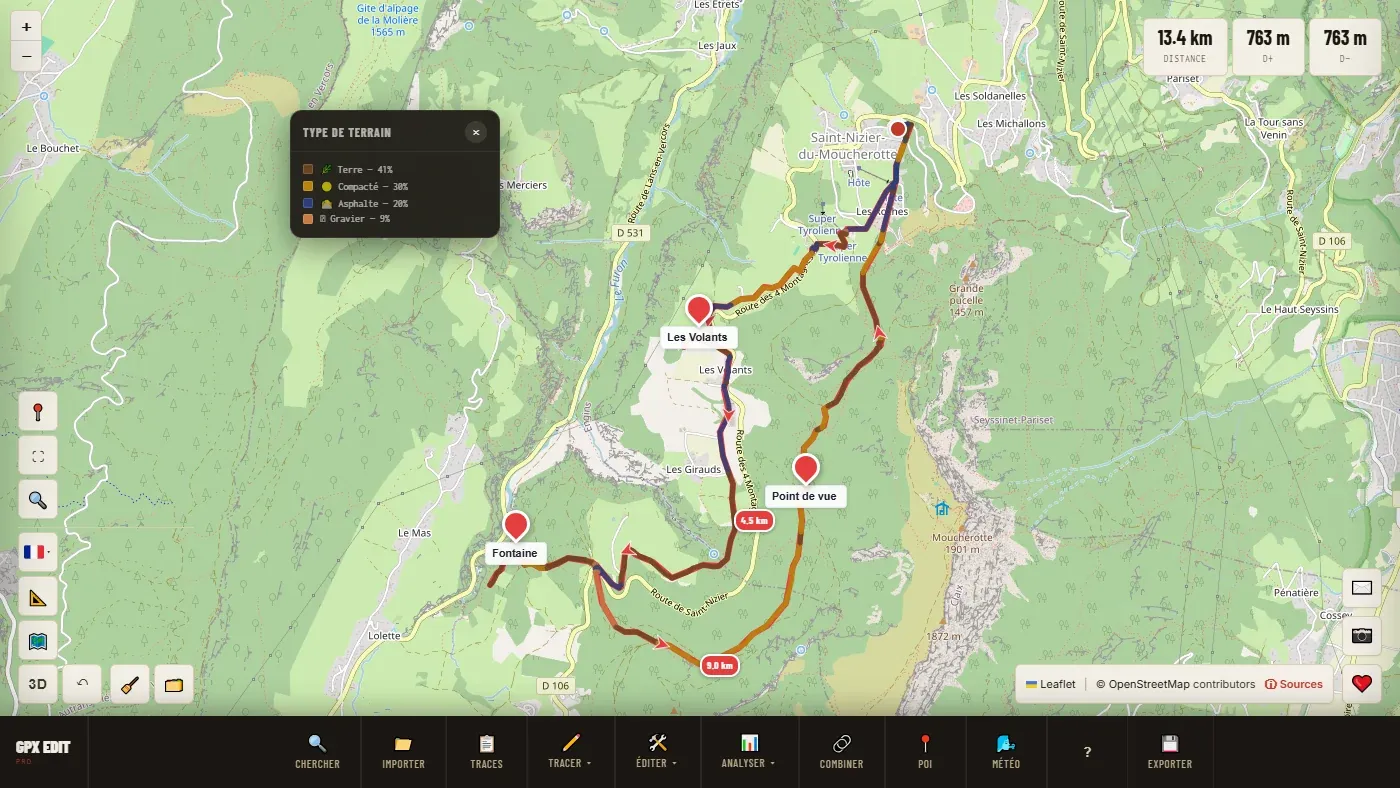
Das Werkzeug liest den in OpenStreetMap eingetragenen Untergrund entlang der ganzen Strecke. Beim ersten Mal läuft eine Analyse von einigen Sekunden über alle geladenen Strecken; danach erscheint die Anzeige sofort.
Wie bei allen gemeinschaftlichen Daten schwankt die Abdeckung. Ein Weg ohne eingetragenen Belag erscheint als „Nicht kartiert“: Das heißt nicht, dass er schlecht ist, nur dass ihn niemand beschrieben hat. Ist die Region nicht abgedeckt, zeigt das Werkzeug „Zone nicht abgedeckt“.
☀️ Sonneneinstrahlung #
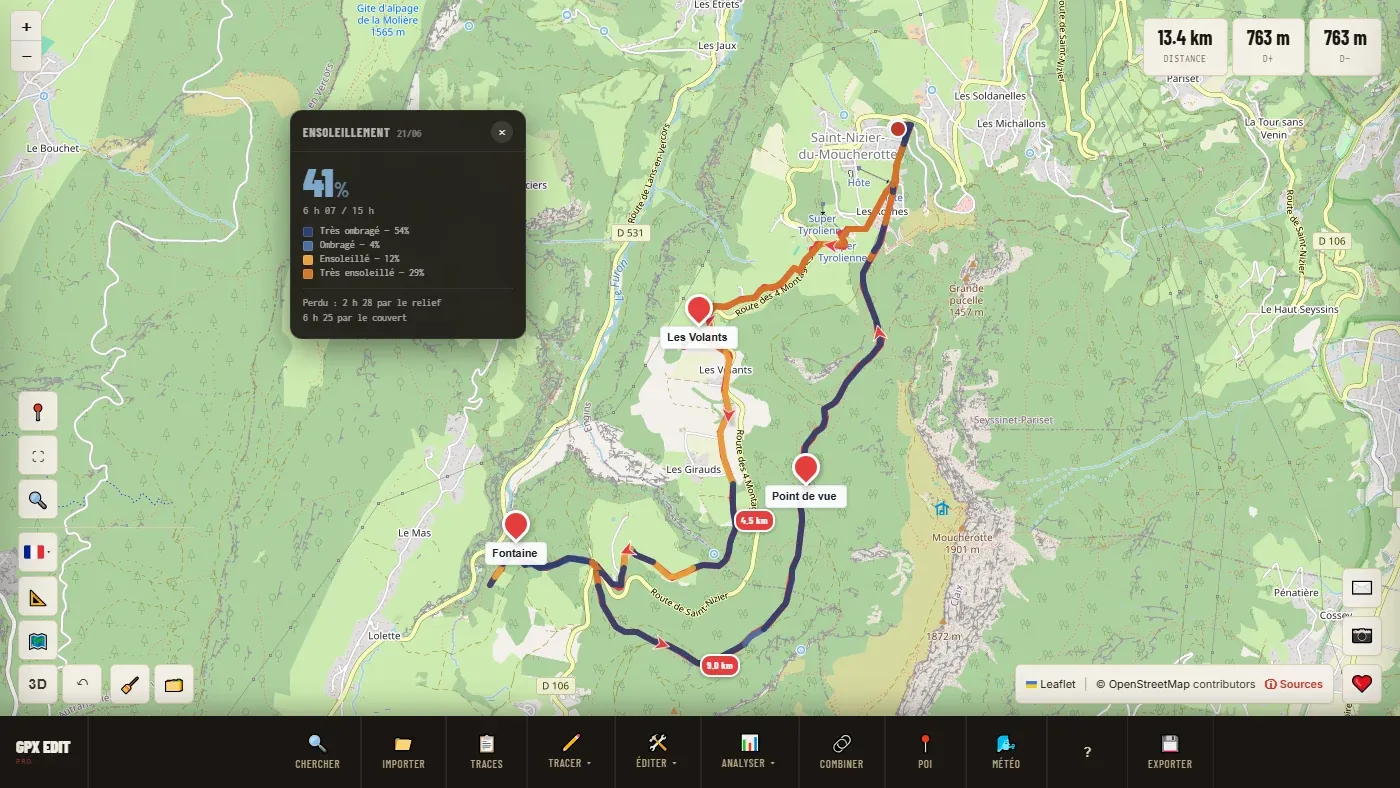
Welche Abschnitte im Schatten oder in der Sonne liegen, unter Berücksichtigung von Relief und Wäldern. Im Sommer an einem langen, ausgesetzten Anstieg oder im Winter in einem engen Tal verändert das die Tour.
Schritt für Schritt
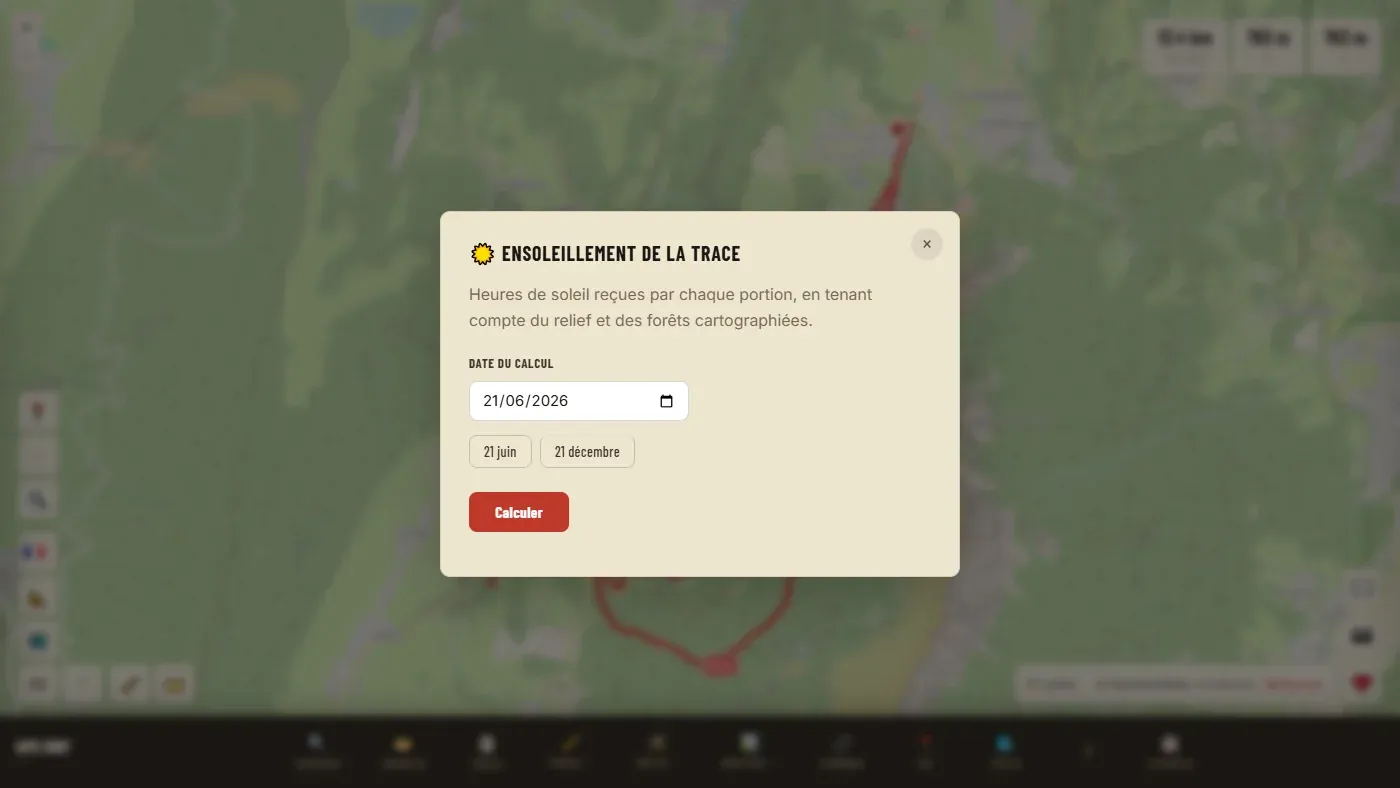
- Wähle die Strecke aus, öffne ☀️ Sonneneinstrahlung.
- Wähle das Datum (Kurzwahl 21. Juni und 21. Dezember), dann Berechnen.
- Ein Fortschrittsbalken zeigt die Schritte: Relief, Wälder, Sonnenbahn. Rechne mit einigen Sekunden bis zu mehreren Dutzend Sekunden im Gebirge.
Das Ergebnis lesen
Die Strecke reicht von „Tiefer Schatten“ bis „Volle Sonne“. Das Panel nennt den Anteil der Strecke in der Sonne, die über den Tag erhaltenen Sonnenstunden und was durch das Relief und durch den Wald verloren geht. Auf einer bewaldeten Strecke nehmen oft die Bäume am meisten Sonne weg.
- „Keine Walddaten für dieses Gebiet — nur Relief“
- Die Wälder sind hier nicht bekannt: Die Berechnung berücksichtigt nur das Relief und überschätzt daher die Sonne im Wald.
- „Kein Relief verfügbar“
- Das für die Berechnung nötige Geländemodell ist für dieses Gebiet nicht verfügbar.
🕑 Marschtabelle #
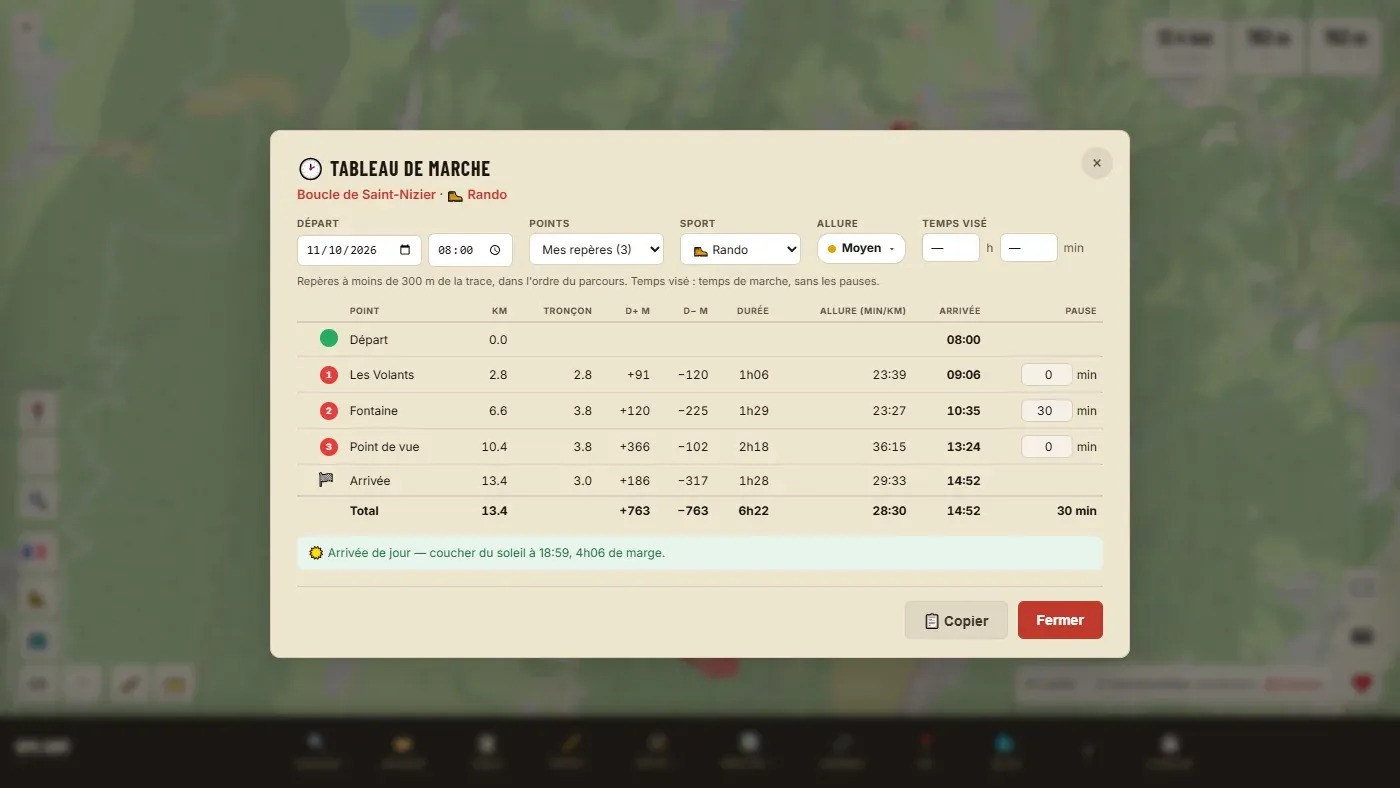
Die Durchgangszeit an jedem Punkt der Strecke: deine Marker oder alle X km. Mit Pausen, der Ankunftszeit und einer Warnung, wenn du im Dunkeln ankommst.
Die Einstellungen
| Start | Startdatum und -uhrzeit (standardmäßig 8:00 Uhr). |
| Punkte | Meine Marker: die Marker weniger als 300 m von der Strecke, in Streckenreihenfolge. Oder Alle 1, 2, 5 oder 10 km. Ohne Marker auf der Strecke teilt die Tabelle nach Distanz auf. |
| Sportart | Ändert die Berechnung der Dauer. Siehe Sportart, Tempo und Dauer. |
| Tempo | Von Entspannt bis Maximal oder Mein Tempo …, um dein eigenes einzugeben. |
| Zielzeit | Deine angestrebte Gehzeit (ohne Pausen). Die Tabelle wird zum Rennplan: Sie verteilt diese Zeit nach dem Relief jedes Abschnitts. |
| Pause | In der letzten Spalte eine Pausendauer pro Punkt. Sie verschiebt alle folgenden Zeiten. |
Die Spalten: Punkt, Kilometer, Länge des Abschnitts, Auf- und Abstieg, Dauer, Tempo (min/km zu Fuß) oder Geschwindigkeit (mit dem Rad), Ankunftszeit, Pause. Unten die Summe und eine Zeile zur Sonne.
📋 Kopieren kopiert die Tabelle: Füge sie in eine Tabellenkalkulation ein. Die Marschtabelle ist auch in der PDF-Karte enthalten.
Deine Einstellungen (Start, Punkte, Pausen, Zielzeit) bleiben bei der Strecke gespeichert.
📊 Strecken vergleichen #
Zwischen zwei Varianten derselben Strecke entscheiden oder den Unterschied zwischen Plan und Wirklichkeit messen.
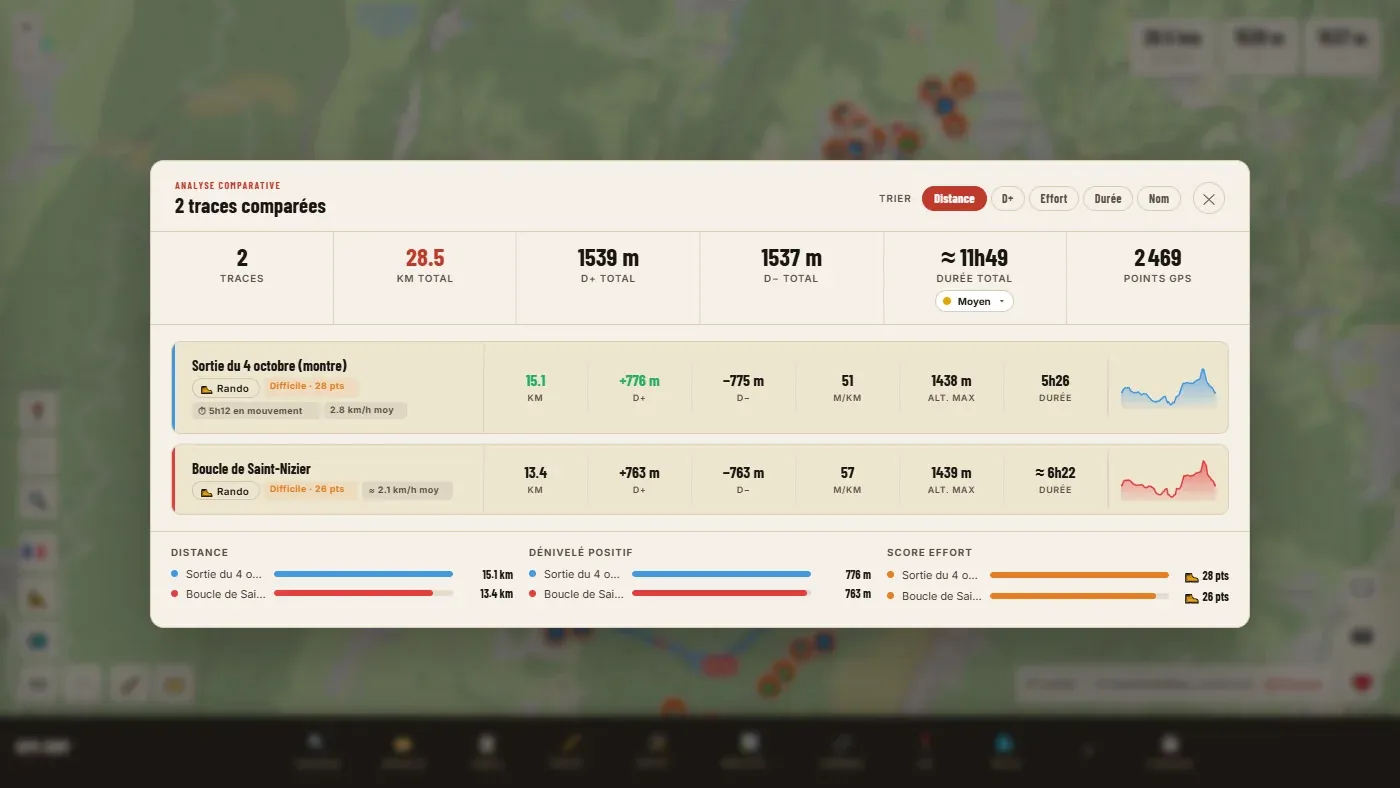
Jede Karte nennt Distanz, Aufstieg, Abstieg, maximale Höhe, Dauer, Punktzahl, ein Mini-Profil und einen Anstrengungswert, übersetzt in eine Stufe (Leicht, Mittel, Schwer, Sehr schwer). Die Dauer ist bei einer aufgezeichneten Tour die echte Dauer, sonst eine Schätzung (mit ≈ markiert). Die Schaltflächen „Sortieren“ ordnen die Karten nach Distanz, Aufstieg, Anstrengung, Dauer oder Name. Die Sportart jeder Strecke lässt sich auf ihrer Karte ändern.
Der Anstrengungswert vergleicht Strecken derselben Sportart: Zwischen einer Wanderung und einer Radtour hat er keinen Sinn. Für Kajak und SUP gibt es ihn nicht.
🎮 Eine Aktivität simulieren #
Macht aus einer gezeichneten Strecke eine „aufgezeichnete“ Tour: Jeder Punkt erhält eine Uhrzeit, mit simulierter Herz- und Trittfrequenz. Manche Programme verlangen das, vor allem solche, die Daten über ein Video legen.
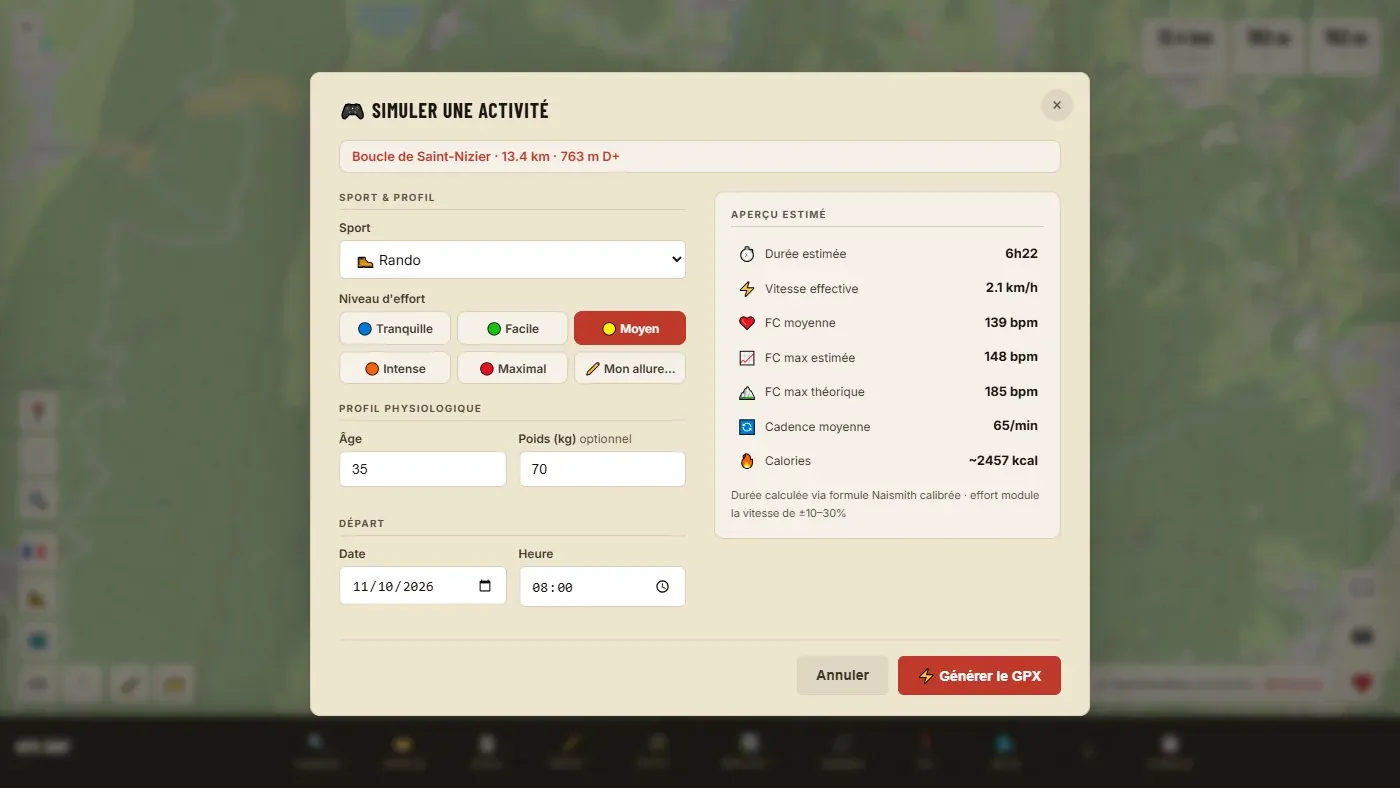
| Sportart | Die sieben Sportarten des Editors. |
| Anstrengungsgrad | Entspannt, Leicht, Mittel, Intensiv, Maximal oder Mein Tempo … |
| Alter | Von 15 bis 80 Jahren. Wird für die Herzfrequenz verwendet. |
| Gewicht | Optional. Wird für die Kalorien verwendet. |
| Start | Datum und Uhrzeit des ersten Punkts. |
Die Vorschau nennt geschätzte Dauer, Geschwindigkeit, durchschnittliche und maximale Herzfrequenz, Kadenz und Kalorien. GPX generieren fügt eine neue Strecke mit Zeitstempeln hinzu (gleiche Linie) und lädt sofort ihre GPX-Datei herunter.
Stelle Startdatum und -uhrzeit auf die deiner Videoaufnahme ein: Die exakte Uhrzeit ist es, die beides synchronisierbar macht.
Sportart, Tempo und Dauer
Die Sportart einer Strecke und das gewählte Tempo bestimmen alle Dauern, die der Editor anzeigt: Routenfenster, Vergleich, Marschtabelle, PDF-Karte, Freigabeseite. Es ist die häufigste Frage: „Woher kommt diese Dauer?“
Die Sportart einer Strecke #
Sieben Sportarten: 🥾 Wandern, 🏃 Trail, 🚴 Rennrad, 🚲 Gravel, 🚵 MTB, 🛶 Kajak, 🏄 SUP.
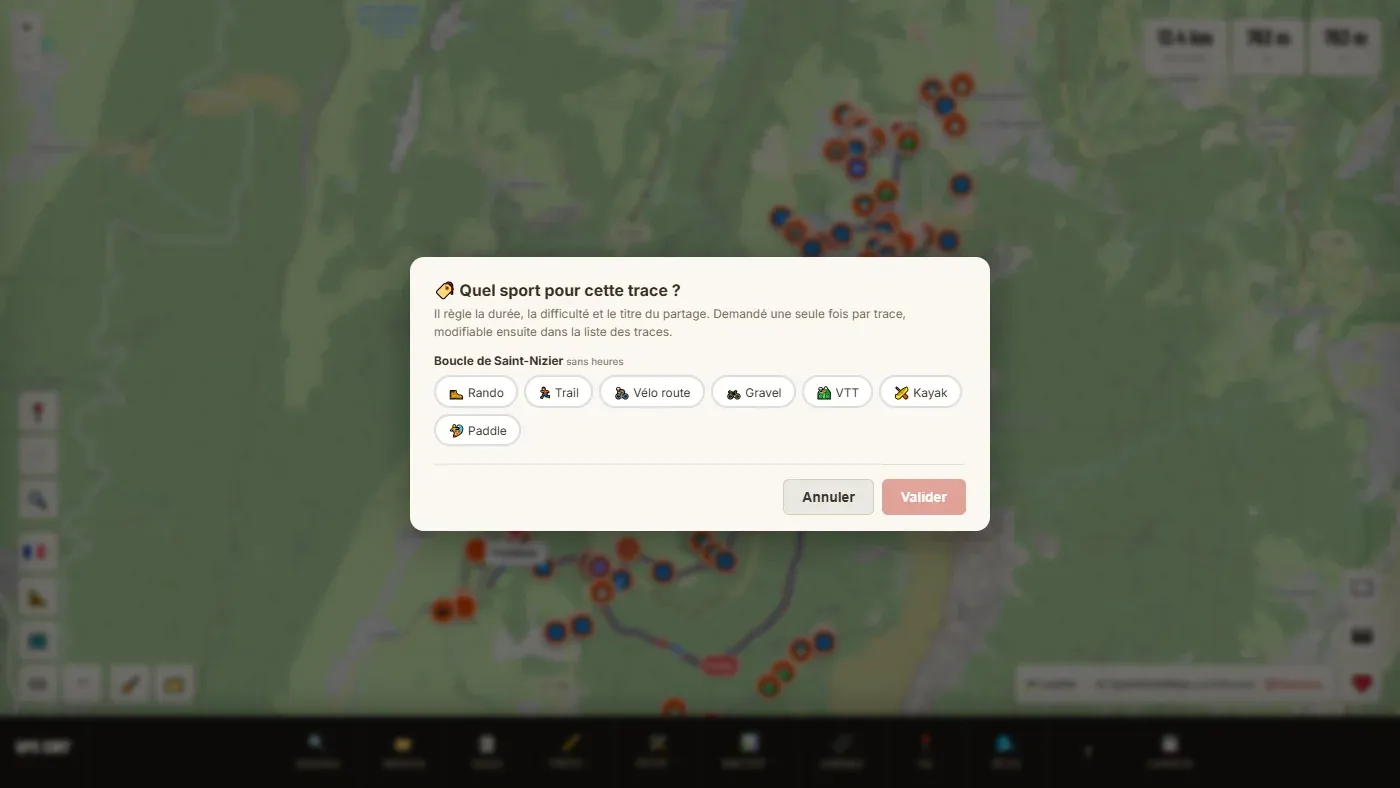
- Wann gefragt wird. Nicht beim Import: wenn ein Werkzeug die Sportart braucht (Marschtabelle, PDF-Karte, Teilen …). Nur einmal pro Strecke.
- Vorschlag. Für eine aufgezeichnete Tour (mit Zeiten) schlägt der Editor anhand der Geschwindigkeit eine Sportart vor. Bei einer Strecke ohne Zeiten ist nichts angehakt: Du wählst.
- Wenn die Datei es sagt. Eine GPX-Datei von Garmin oder Strava, die die Sportart angibt, übermittelt sie: Die Frage wird nicht gestellt.
- Ändern. Klicke auf das Sportsymbol (oder das ?) in der Zeile der Strecke unter 📋 Strecken.
Das Tempo #
Ein Badge „Tempo“ (standardmäßig Mittel) erscheint überall, wo eine Dauer geschätzt wird. Klicke darauf, um es zu ändern: Die Einstellung gilt für den ganzen Editor und bleibt in deinem Browser gespeichert.
| Tempo | Wirkung auf die Geschwindigkeit (Wandern) |
|---|---|
| Entspannt | etwa 28 % langsamer als Mittel |
| Leicht | etwa 15 % langsamer |
| Mittel | die Referenz |
| Intensiv | etwa 15 % schneller |
| Maximal | etwa 30 % schneller |
| Mein Tempo … | Dein eigener Bewegungsschnitt, in min/km oder km/h, Pausen nicht mitgezählt. |
Die Unterschiede sind zu Fuß größer als mit dem Rad oder auf dem Wasser.
So wird die Dauer berechnet #
Für eine Strecke ohne Zeiten (gezeichnet, berechnet) wird die Dauer geschätzt: die Distanz geteilt durch eine Grundgeschwindigkeit, plus Zeit für jeden Anstieg. Hier die Werte beim Tempo Mittel, ohne Pausen:
| Sportart | Grundgeschwindigkeit | Zusätzliche Zeit für die Höhenmeter |
|---|---|---|
| 🥾 Wandern | 3,5 km/h | 1 h pro 300 m Aufstieg |
| 🏃 Trail | 6 km/h | 1 h pro 600 m Aufstieg |
| 🚴 Rennrad | 22 km/h | 5 min pro 1 000 m Aufstieg |
| 🚲 Gravel | 18,5 km/h | 12 min pro 1 000 m Aufstieg |
| 🚵 MTB | 12,8 km/h | 7,5 min pro 1 000 m Aufstieg und 4 min pro 1 000 m Abstieg |
| 🛶 Kajak | 5,5 km/h | keine |
| 🏄 SUP | 3 km/h | keine |
Beispiel: Eine Wanderung von 13,4 km mit 763 m Aufstieg ergibt 13,4 ÷ 3,5 + 763 ÷ 300, also etwa 6 h 20 Gehzeit.
Bei einer aufgezeichneten Tour (mit Zeiten) zeigt der Editor die echte Zeit und die Zeit „in Bewegung“ (Stopps und Pausen mit angehaltener Uhr zählen nicht). Ist die aufgezeichnete Geschwindigkeit für die gewählte Sportart unplausibel (mehr als zweieinhalbmal die Grundgeschwindigkeit), kehrt er zur Schätzung zurück.
Mit Mein Tempo ist die Dauer einfach die Distanz geteilt durch deine Geschwindigkeit: Die Höhenmeter gelten als bereits in deinem Schnitt enthalten.
POI (Points of Interest)
Finden, was du unterwegs brauchst: Wasser, eine Bäckerei, eine Schutzhütte, einen Bahnhof, eine Apotheke. Die Daten stammen aus OpenStreetMap.
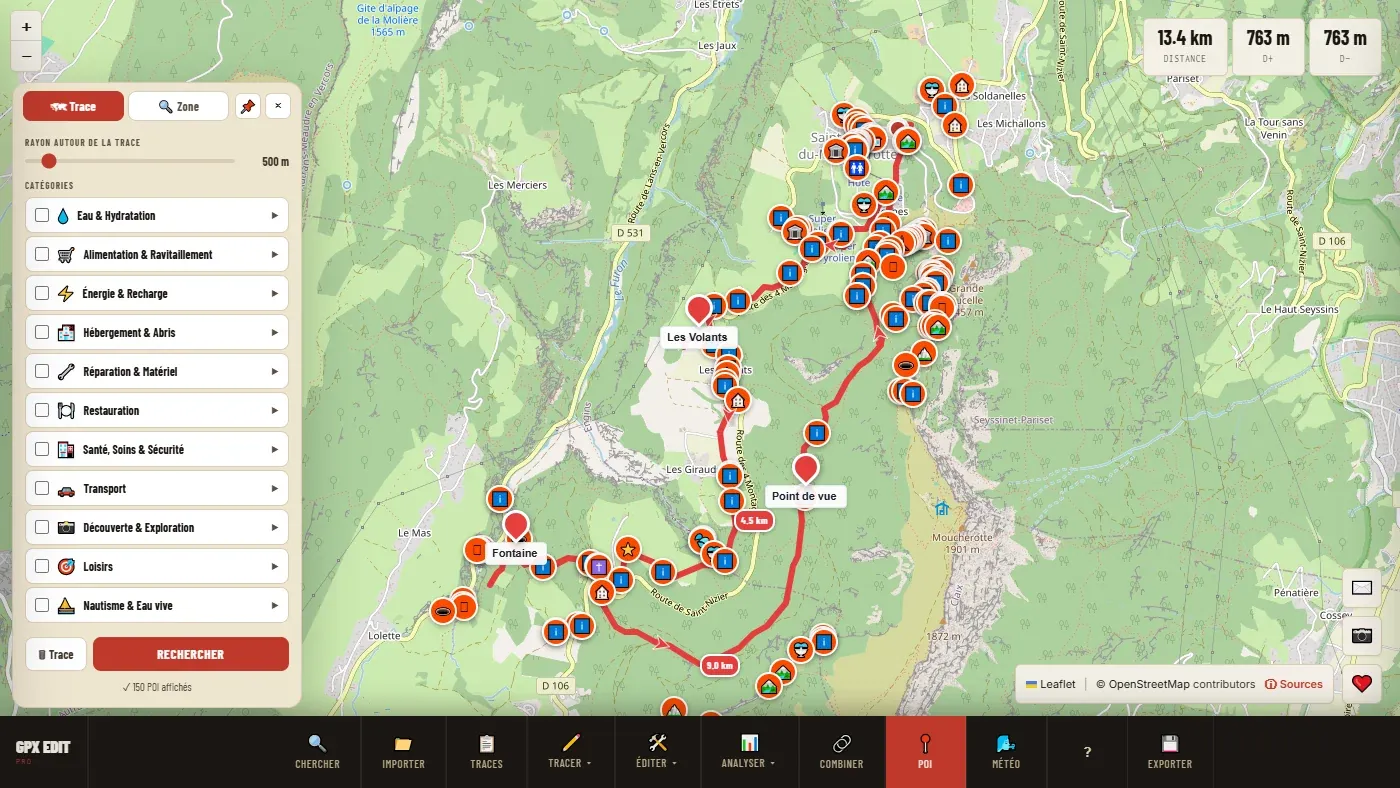
Entlang der Strecke: Reiter 🗺 Strecke #
- Wähle die Strecke aus.
- Stelle den Radius um die Strecke ein (100 m bis 5 km, standardmäßig 500 m). Größer heißt mehr Ergebnisse, aber weiter weg: Ein Brunnen 2 km von deinem Weg nützt dir nichts.
- Hake ganze Gruppen an oder öffne eine Gruppe (▶), um fein auszuwählen. „Alle“ hakt alles an.
- Suchen. Die Zahl der gefundenen POIs wird angezeigt; 🗑 Strecke löscht sie.
Rund um einen Ort: Reiter 🔍 Zone #
Sucht im angezeigten Kartenausschnitt, ohne Strecke. Praktisch, um Angebote rund um einen Start oder eine Unterkunft zu finden. Verschiebe oder zoome die Karte: Der Button ↺ Aktualisieren startet die Suche im neuen Bereich neu.
Haben beide Reiter Ergebnisse, lässt sich in der Leiste „Ebenen“ jede Serie ein- oder ausblenden oder alles löschen (🗑 Alle).
Die elf Gruppen
| 💧 | Wasser und Getränke | Trinkwasser, Brunnen, Sanitäranlagen. |
| 🛒 | Lebensmittel und Versorgung | Supermärkte, Bäckereien, Lebensmittelläden, Obst- und Gemüsehändler, Automaten, Geldautomaten. |
| ⚡ | Energie und Laden | Handy-Ladestationen, E-Ladesäulen. |
| 🏨 | Unterkunft und Schutzhütten | Hotels, Campingplätze, Unterkünfte, Berghütten und Hütten. |
| 🔧 | Reparatur und Ausrüstung | Fahrradreparatur, Sportgeschäfte, Werkstätten. |
| 🍽️ | Gastronomie | Restaurants, Cafés, Bars, Picknickplätze. |
| 🏥 | Gesundheit und Sicherheit | Apotheken, Notaufnahmen, Ärzte, Rettung, Defibrillatoren, Notrufsäulen. |
| 🚗 | Verkehr | Bahnhöfe, Bushaltestellen, Parkplätze, Tankstellen, Flugplätze. |
| 📸 | Entdeckung und Erkundung | Aussichtspunkte, Gipfel und Pässe, Kulturerbe, Natur, Sehenswertes. |
| 🎯 | Freizeit | Bikeparks, Trailrunning-Startpunkte, Klettern, Gleitschirmfliegen, Lifte, Langlauf, Reitställe … |
| ⛵ | Wassersport und Wildwasser | Slipanlagen, Clubs, Häfen, Bootsverleih, Hindernisse und Staudämme. |
Bei sehr vielen POIs wird nur ein Teil angezeigt: Zoome hinein, um zu verfeinern.
Die Karte eines POI #
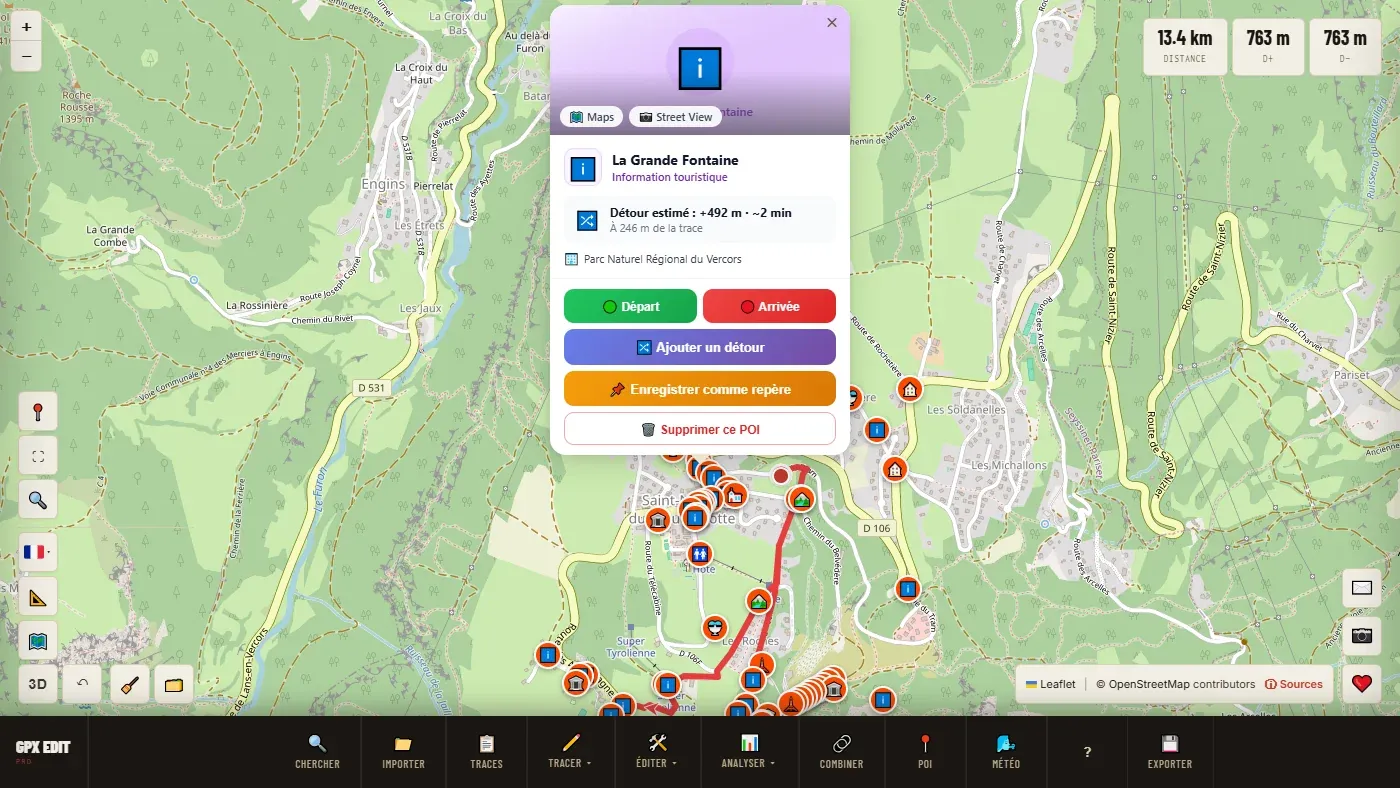
Die Karte nennt Typ, Entfernung zur Strecke und geschätzten Umweg und, wenn eingetragen, die Öffnungszeiten (jetzt geöffnet oder geschlossen), Telefon und Website. Oben Links zu 🗺️ Maps und 📷 Street View. Die Buttons:
| 🟢 Start / 🔴 Ziel | Beginnen eine Route ab diesem POI oder zu ihm hin. |
| 🔀 Umweg hinzufügen | Führt die Strecke über diesen POI. Siehe unten. |
| 📌 Als Marker speichern | Macht den POI zu einem Marker, der mit deiner Datei mitgeht. |
| 🗑️ Diesen POI löschen | Entfernt ihn von der Karte. |
Beim Export lässt sich per Kästchen festlegen, dass alle angezeigten POIs als Marker (Wegpunkte) in die GPX-Datei aufgenommen werden.
Die Strecke über einen POI führen #
- In der Karte des POI: 🔀 Umweg hinzufügen.
- Wähle das Routing-Profil (das zur Sportart der Strecke ist hervorgehoben).
- Wähle die Art des Umwegs: Hin und zurück (kürzer, auf demselben Weg zurück) oder Durchgehende Route (länger, ohne Rückweg).
Das Werkzeug berechnet den Abschnitt neu und nennt die Länge des Umwegs. Start und Ziel der Strecke bewegen sich nie. So nimmst du die Dorfbäckerei mit, ohne die ganze Route neu zu machen. Rückgängig: ↶.
Wetter
Zwei verschiedene Werkzeuge: 🌤️ Wetter hier für die Vorhersage an einem Punkt deiner Strecke, 🌬️ Wetterkarte für Wind, Wellen und Gezeiten in einer ganzen Region.
🌤️ Wetter hier #
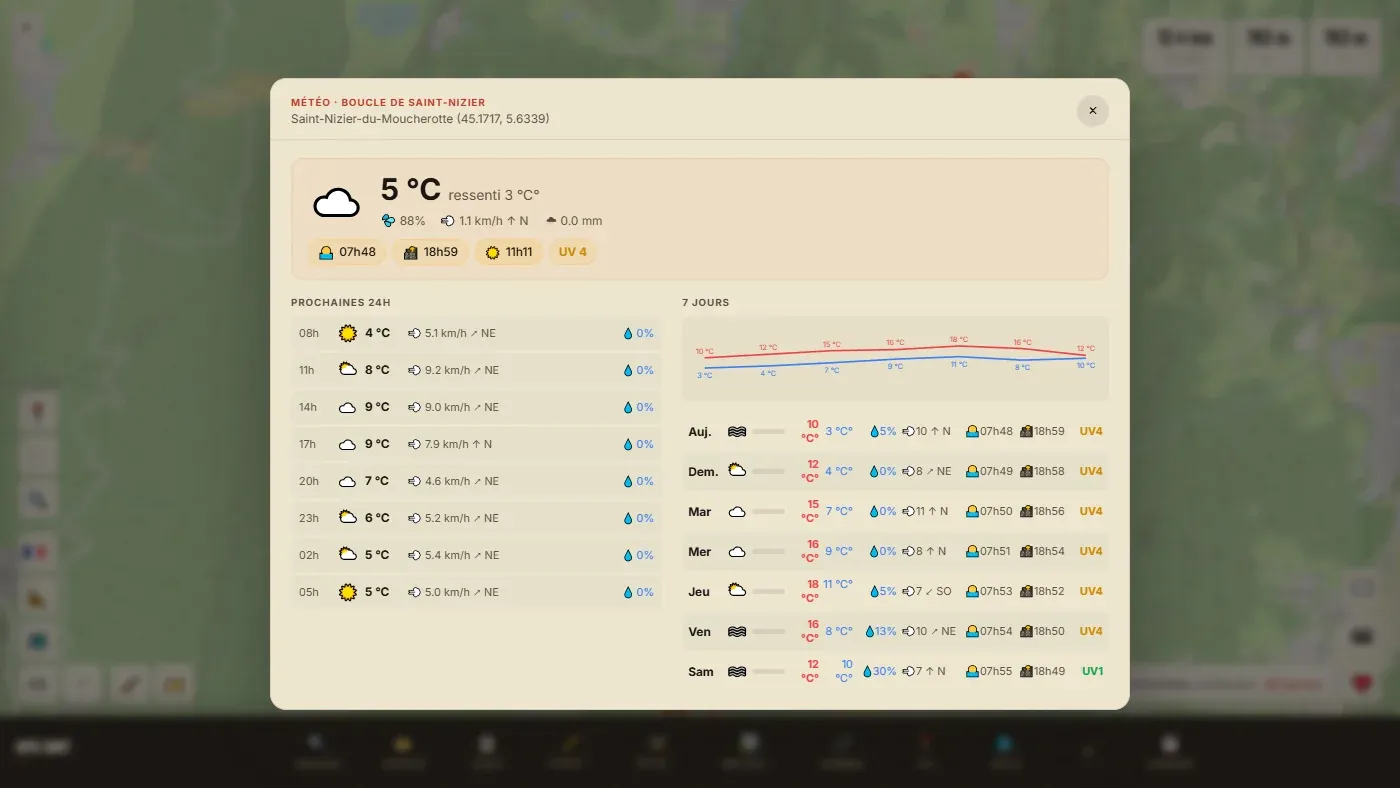
Über das Menü Analysieren gilt die Vorhersage für den Start der ausgewählten Strecke (oder die Kartenmitte, ohne Strecke). Über den Rechtsklick für die angeklickte Stelle: nützlich, wenn man ein Gebirge überquert.
Du findest Temperatur und gefühlte Temperatur, Luftfeuchtigkeit, Wind, Regen, Sonnenauf- und -untergang, UV-Index, die nächsten 24 Stunden und die nächsten 7 Tage. Steigt die Strecke mehr als 300 m über den Start, zeigt eine Spalte auch das Wetter am Gipfel.
Wind, Wellen, Gezeiten und Spots: siehe das Kapitel 🌬️ Wetterkarte.
🌬️ Wetterkarte: Wind, Wellen, Gezeiten
Für Kitesurfen, Wingfoilen, Windsurfen, Surfen, Segeln, Seekajak und SUP. Der animierte Wind über ganz Europa, dann für deinen Spot die stündliche Vorhersage: Wind, Böen, Richtung, Wellen, Periode, Wasser, Gezeiten und Koeffizient. Speichere deine Spots, sag, welche Bedingungen dir passen: Das Werkzeug sucht das nächste Zeitfenster über 7 Tage.
Es ist ein eigenes Werkzeug: Es braucht keine Strecke. Die Karte öffnet sich auf dem Gebiet, das du gerade angesehen hast. Kostenlos, ohne Konto.
Überblick: der Wind über Westeuropa #
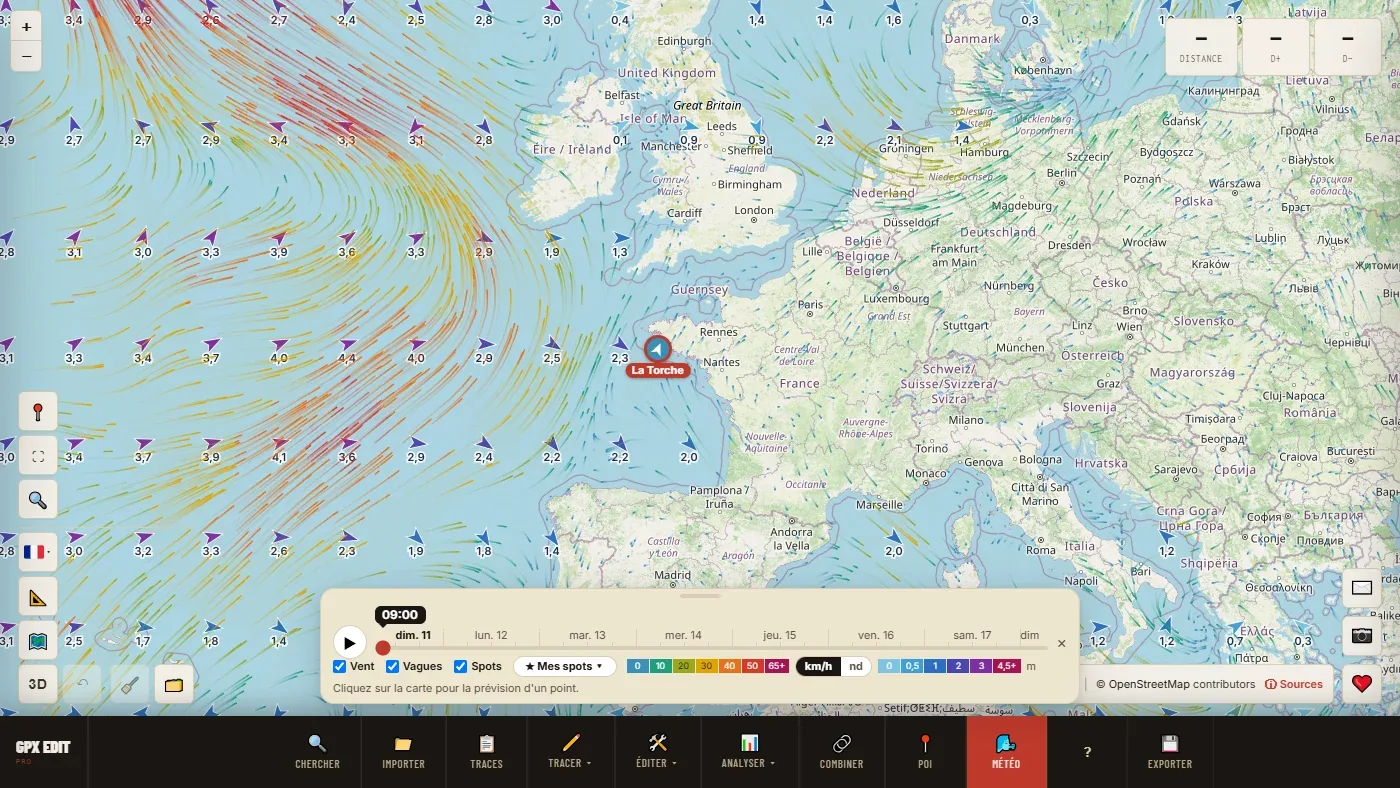
Zoome heraus, bis du Atlantik, Ärmelkanal, Golf von Biskaya und Mittelmeer siehst.
- Die animierten Linien sind der Wind. Ihre Farbe gibt die Stärke an: Die Legende reicht von 0 bis 65 km/h und mehr. Der Button km/h ⇄ kn in der Legende schaltet auf Knoten um und merkt sich das.
- Die Pfeile auf dem Meer zeigen, wohin die Wellen laufen; die Zahl ist ihre Höhe in Metern (Legende von 0 bis 4,5 m und mehr).
- Der Schieberegler deckt die nächsten 7 Tage ab, Stunde für Stunde. ▶ spielt ihn ab: Man sieht das Tief heranziehen, den Wind drehen, die See sich aufbauen.
- Beim Überfahren mit der Maus (Computer) zeigt eine Blase den Wind in Knoten und in deiner Einheit und nahe am Meer, ob das Wasser steigt oder fällt.
- Die Kästchen Wind, Wellen und Spots entlasten die Karte.
Erkenne zuerst im Überblick den Tag, an dem sich der Wind an deiner Küste einstellt. Zoome dann in dein Gebiet und klicke auf deinen Spot für die stündlichen Details.
Die Vorhersage für einen Spot #
Klicke irgendwohin: auf einen Spot, auf den Strand, aufs Meer. Die detaillierte Vorhersage für den Punkt öffnet sich als Tabelle.
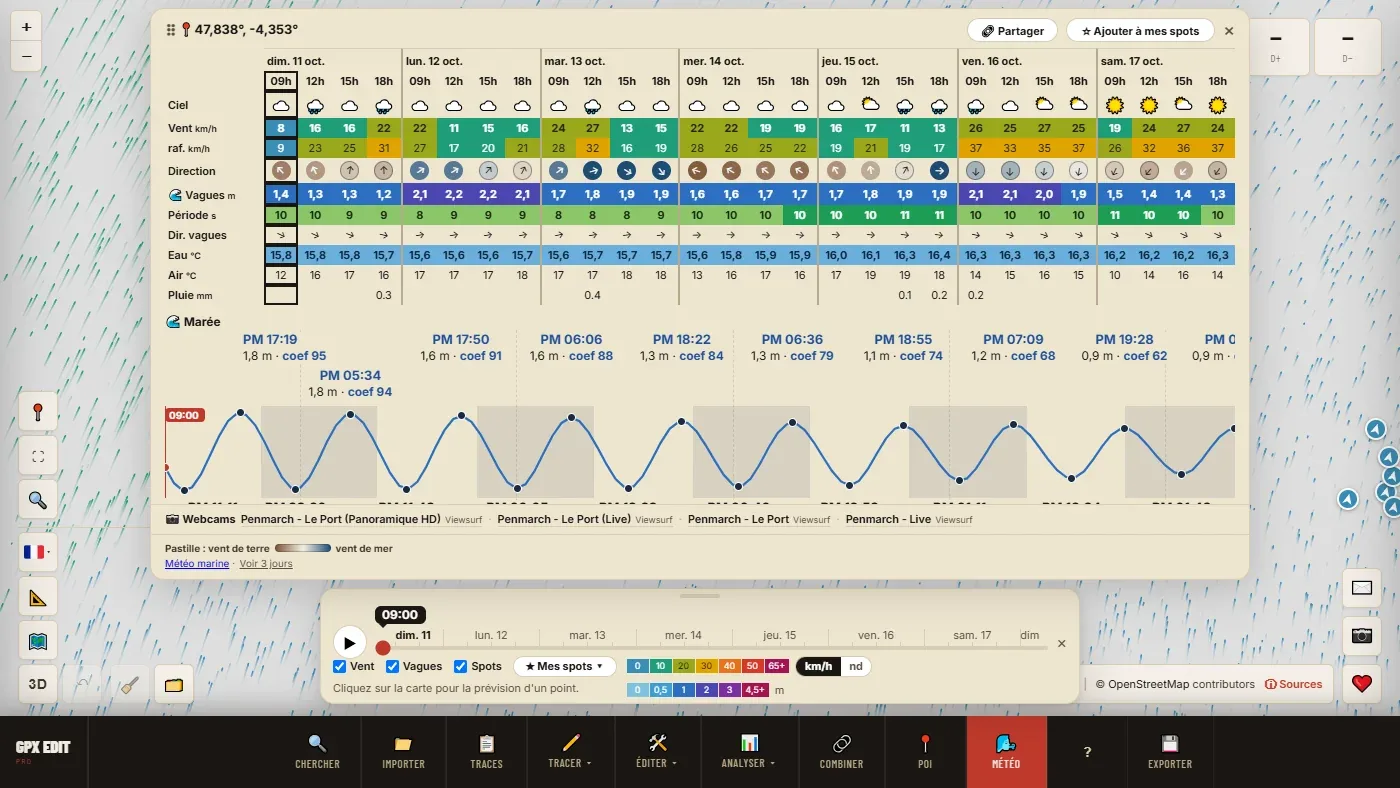
| Zeile | Was sie sagt |
|---|---|
| Himmel | Sonne, Wolken, Schauer, Gewitter. |
| Wind, Böen | Mittelwind und Böen, in den Farben der Karte. Der Abstand zwischen beiden zeigt, ob der Wind gleichmäßig ist. |
| Richtung | Der Pfeil zeigt, wohin der Wind weht: ↗ ist ein Südwestwind. Beim Überfahren mit der Maus der Kurs in Grad. Nahe der Küste ist der Punkt um den Pfeil braun, wenn der Wind vom Land kommt (ablandig), blau, wenn er vom Meer kommt (auflandig), und dazwischen, wenn er entlang der Küste weht. Er wird nach dem Wasser berechnet, das der Wind vor seiner Ankunft überquert, nicht nach der Ausrichtung des Strandes. |
| Wellen, Wellenrichtung | Höhe in Metern und wohin sie laufen. |
| Periode | In Sekunden. Blass unter 8 s: kurze, kabbelige See. Kräftiges Grün um 10–12 s: gut geordnete Dünung. Blaugrün darüber: lange, kraftvolle Dünung. |
| Wasser | Meerestemperatur, in Blau unter 17 °C: Danach wählst du die Dicke des Neoprenanzugs. |
| Luft, Regen | Temperatur (gefühlte beim Überfahren mit der Maus) und Regen in mm. |
| 🌊 Gezeiten | Hochwasser (HW) und Niedrigwasser (NW), Höhe, Koeffizient jedes Hochwassers. Die Kurve deckt den ganzen Zeitraum ab; Nächte sind grau hinterlegt, die rote Linie ist die Stunde des Schiebereglers. |
| 📷 Webcams | Die Webcams im Umkreis von 3 km, geöffnet in einem neuen Tab: ein Blick aufs Revier, bevor du das Auto belädst. |
- Die Spalten gehen in 3-Stunden-Schritten, nur tagsüber (von Sonnenaufgang bis Sonnenuntergang). 3 Tage zeigen / 7 Tage zeigen ändert die Länge.
- Wellen, Periode, Wasser und Gezeiten werden angezeigt, wenn der Punkt auf dem Meer oder weniger als 2 km vom Ufer liegt.
- Genauerer Wind am Wasser. In Frankreich, Spanien und Portugal stammt der Wind aus dem AROME-Modell von Météo-France (1,5 km Raster); in der Schweiz und auf den Alpenseen von MeteoSwiss; in Italien von ItaliaMeteo; anderswo aus dem Standardmodell von Open-Meteo. Weniger als 2 km vom Ufer wird der Wind aus der Meereszelle genommen, nicht vom Land, wo er gebremst wird.
- Seewetter unten öffnet den offiziellen Bericht von Météo-France.
- Verschiebe das Fenster an seinem Griff ⠿; ein Doppelklick auf den Griff setzt es zurück.
Die Spots auf der Karte #
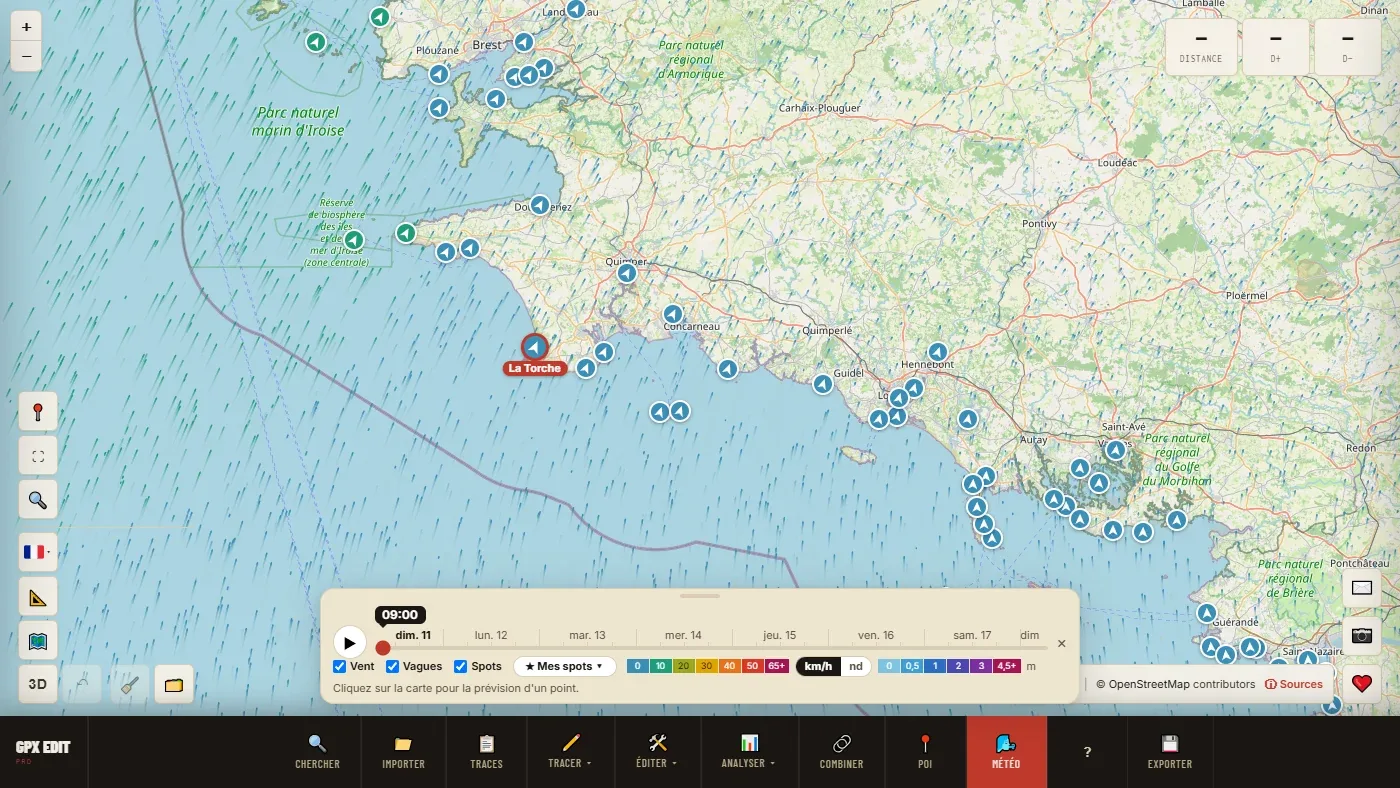
Mit dem Kästchen Spots zeigt die Karte Kite-, Windsurf-, Surf- und SUP-Spots sowie Segel- und Kajakclubs, weltweit am Meer oder an einem großen See. Sie stammen aus OpenStreetMap.
- Jeder Kreis nimmt die Farbe des Winds zur Stunde des Schiebereglers an, sein Pfeil die Richtung. Verschiebe den Regler: Du siehst auf einen Blick, welcher Spot den richtigen Wind bekommt, und wann.
- Ein Klick auf einen Spot öffnet seine Vorhersage.
- Dein Spot ist nicht dabei? Klicke einfach auf die Stelle: Die Vorhersage funktioniert überall. Speichere ihn dann in Meine Spots.
★ Meine Spots #
- SpeichernÖffne die Vorhersage des Orts, klicke auf ☆ Zu meinen Spots, gib ihm einen Namen, OK. Der Spot erscheint rot umrandet auf der Karte, mit seinem Namen. Der Button wird zu ★ Mein Spot; ein Klick darauf entfernt den Spot.
- WiederfindenDer Button ★ Meine Spots ▾ in der unteren Leiste listet deine Spots auf. Ein Klick auf einen Namen zentriert die Karte und öffnet seine Vorhersage. ✕ löscht ihn.

Mit Meine Bedingungen wird die Liste zum Dashboard: unter jedem Spot das nächste passende Zeitfenster (✓ Di. 9–14 Uhr), der Punkt für auf- oder ablandigen Wind und das beste Zeitfenster der 7 Tage, wenn es nicht das nächste ist.
- Höchstens 50 Spots.
- Deine Webcams: Bei einem gespeicherten Spot fügt ✎ am Ende der Zeile Webcams bis zu drei eigene Webcam-Adressen hinzu (die des Clubs, der Schule …).
- Die Spots bleiben in diesem Browser gespeichert. 🗂️ Mein Bereich sichert sie mit deinen Strecken: So hast du sie auch auf einem anderen Gerät.
⚙ Meine Bedingungen: deine Einstellungen pro Spot #
Sag einmal, was an diesem Spot eine gute Session ausmacht. Das Werkzeug hakt die passenden Stunden ab und zeigt das nächste Zeitfenster an.
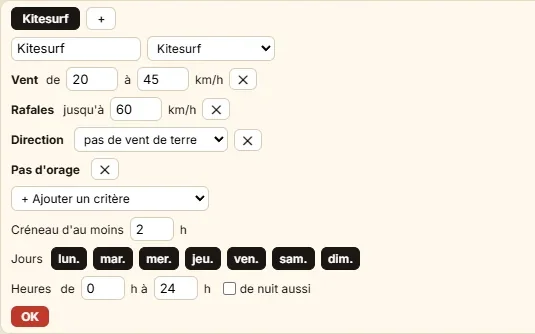
- ÖffnenKlicke bei einem gespeicherten Spot in der Vorhersage auf ⚙ Meine Bedingungen. Bei einem nicht gespeicherten Punkt gibt es den Button nicht.
- Von einer Voreinstellung ausgehenWähle deine Aktivität in der Liste und benenne das Profil um, wenn du willst („Kite 12 m“, „SUP gemütlich“).
- AnpassenÄndere die Werte, ✕ entfernt ein Kriterium, + Kriterium hinzufügen fügt eins hinzu. Der Wind wird in der Einheit der Karte eingegeben (km/h oder Knoten).
- Sagen, wann du Zeit hastZeitfenster von mindestens 1 bis 12 Stunden am Stück; Tage (klicken, um einen Tag zu entfernen); Uhrzeit von … bis …; auch nachts, sonst zählen nur die Stunden bei Tageslicht.
- OKDie Vorhersage erhält eine Zeile mit dem Namen des Profils, zu den passenden Stunden ✓ abgehakt.
Das + neben dem Reiter legt ein weiteres Profil für denselben Spot an, bis zu vier: „Kite 9 m“ und „Kite 12 m“ oder „Surf“ und „SUP“ am selben Strand.
Die Voreinstellungen für den Wassersport
| Voreinstellung | Wind (höchstens Böen) | Weitere Kriterien | Zeitfenster |
|---|---|---|---|
| Kitesurfen | 20–45 km/h ≈ 11–24 kn (60 km/h) | Kein ablandiger Wind, kein Gewitter | 2 h |
| Windsurfen / Wing | 18–50 km/h ≈ 10–27 kn (65 km/h) | Kein ablandiger Wind, kein Gewitter | 2 h |
| Surfen | 0–25 km/h ≈ 0–13 kn (40 km/h) | Wellen 0,8 bis 3 m, Periode 7 s und mehr | 2 h |
| Segeln | 10–40 km/h ≈ 5–22 kn (55 km/h) | Wellen höchstens 2,5 m, Sicht 3 km und mehr, kein Gewitter | 3 h |
| Seekajak | 0–20 km/h ≈ 0–11 kn (30 km/h) | Kein ablandiger Wind, Wellen höchstens 1 m, Sicht 2 km und mehr, kein Gewitter | 3 h |
| Stand-up-Paddling | 0–15 km/h ≈ 0–8 kn (25 km/h) | Kein ablandiger Wind, Wellen höchstens 0,5 m, kein Gewitter | 2 h |
Das sind Ausgangspunkte: Passe sie an dein Können, dein Material und deinen Spot an. Die Liste bietet auch Wandern, Trailrunning, Rennrad und MTB / Gravel.
Die verfügbaren Kriterien
- Wind, Böen
- Ein Bereich für den Mittelwind (von … bis …), eine Obergrenze für Böen.
- Böen über dem Mittelwind
- Der größte zulässige Abstand zwischen Böen und Mittelwind: schließt unregelmäßigen Wind aus, unter Schauerböen oder hinter Gelände.
- Windrichtung
- Ein Sektor, von … bis …, im Uhrzeigersinn: von 225° bis 315° ist Südwest bis Nordwest.
- Richtung (nahe der Küste)
- Auflandiger Wind, kein ablandiger Wind oder ablandiger Wind: dieselbe Information wie der Punkt.
- Wellen, Dünung, Periode
- Höhe der Wellen oder der Dünung (von … bis …), minimale Periode.
- Gezeiten
- Steigend, fallend, rund um Hochwasser oder rund um Niedrigwasser (2 h vorher bis 2 h nachher).
- Wasser
- Meerestemperatur, von … bis ….
- Regen in 3 h, Regen der letzten 48 h, Schnee in 3 h, Kein Gewitter
- Das Wetter jetzt und das Wetter davor (ein durchweichter Zugangsweg).
- Gefühlte Temperatur, UV-Index, Sicht, Nullgradgrenze
- Komfort, Dunst, die Frostgrenze.
Wellen, Dünung, Periode, Gezeiten und Wasser werden nur bei einem Spot am Meer angeboten; auf- oder ablandiger Wind nur nahe am Ufer.
Das Ergebnis lesen
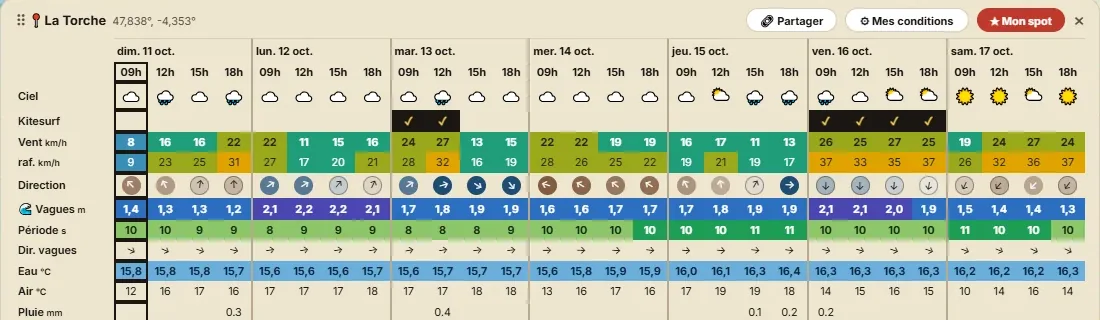
- ✓ markiert jede Stunde, die alle deine Kriterien erfüllt, in einem ausreichend langen Zeitfenster. Ein kleines ☾ kennzeichnet eine Nachtstunde, wenn du sie zugelassen hast.
- ★ Meine Spots zeigt das nächste Zeitfenster an und „am besten: …“ für das längste der Woche.
- Nichts in 7 Tagen? Die Liste sagt in Klammern, was blockiert: „nichts in 7 Tagen (Wind)“. Das ist das Kriterium, das du lockern solltest. „(Dauer)“: Das verlangte Zeitfenster ist zu lang; „(Tage und Uhrzeit)“: keine Stunde ist zugelassen.
Ein paar nützliche Einstellungen
- Kite, Wing, Windsurf: Funktioniert dein Spot nur bei Südwest- bis Nordwestwind, füge Windrichtung von 225 bis 315 zusätzlich zu „kein ablandiger Wind“ hinzu.
- Nach der Arbeit: Tage Mo. bis Fr., Uhrzeit von 17 bis 21. Nur am Wochenende: Sa. und So.
- Surfen: Füge Richtung: ablandiger Wind hinzu, um nur die Stunden zu behalten, in denen leichter Wind die Wellen glättet und aufstellt.
- Seekajak, SUP: Gezeiten: rund um Hochwasser für eine Flussmündung oder eine Bucht, die trockenfällt.
- Segeln: ein Zeitfenster von mindestens 4 h für einen richtigen Törn.
- Ohne dicken Neoprenanzug: Wasser ab 17 °C.
🌊 Gezeiten hier #
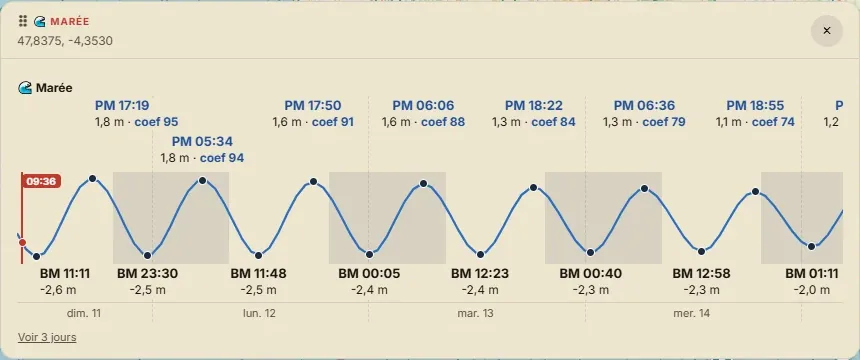
Die Gezeiten, ohne die Wetterkarte zu öffnen, zum Beispiel bei der Planung einer Kajaktour entlang der Küste. 3 Tage oder 7 mit 7 Tage zeigen.
Der Koeffizient wird nur an der europäischen Atlantikküste angegeben, von Portugal bis Norwegen, Ärmelkanal und Nordsee eingeschlossen; anderswo nur Zeiten und Höhen.
🔗 Einen Spot teilen #
🔗 Teilen oben in der Vorhersage kopiert einen Link (auf dem Handy öffnet es das Teilen-Menü des Handys). Der Link öffnet die Wetterkarte zentriert auf den Spot, mit Vorhersage und Name: genau richtig für die Clubgruppe oder die Sonntagsclique.
Auf dem Handy klappt sich die untere Leiste ein; tippe darauf, um sie auszuklappen. Fenster lassen sich mit dem Finger an ihrem Griff verschieben.
Die Farben geben eine Intensität wieder, die ✓ deine eigenen Kriterien: Beides ist keine Sicherheitsstufe. Es sind Modellvorhersagen, die sich irren können, vor allem über zwei oder drei Tage hinaus. Die Gezeiten sind berechnet: Für die Navigation gelten die amtlichen Gezeitentafeln. Lies den Seewetterbericht, schau aufs Wasser, und die Entscheidung rauszugehen bleibt deine.
- „Anfragelimit erreicht“
- Der Vorhersagedienst begrenzt die Zahl der Abrufe. Das Werkzeug versucht es nach einer Minute selbst erneut; sonst komm etwas später wieder.
- „Zoomen Sie näher heran, um die Windkarte anzuzeigen“
- Die Karte ist zu weit herausgezoomt, um den Wind zu berechnen: Geh näher an das Gebiet heran.
- „Hier gibt es keine Wellen oder Gezeiten (Land)“
- Der Punkt liegt mehr als 2 km vom Ufer entfernt. Klicke näher am Wasser.
- Der Button ⚙ Meine Bedingungen erscheint nicht
- Es gibt ihn nur bei einem gespeicherten Spot: Klicke zuerst auf ☆ Zu meinen Spots.
- Kein Gezeitenkoeffizient
- Er wird nur an der europäischen Atlantikküste berechnet. Im Mittelmeer ist der Tidenhub ohnehin gering.
- Meine Spots sind verschwunden
- Sie werden im Browser gespeichert: Ein anderer Browser, ein privates Fenster oder das Löschen der Websitedaten lässt sie verschwinden. Stelle sie aus einer Sicherung von Mein Bereich wieder her.
Strecken kombinieren
Zwei verwandte Funktionen, die man nicht verwechseln sollte:
| 🔗 Zusammenführen (im Menü Bearbeiten) | Setzt Strecken hintereinander, um eine einzige daraus zu machen. Du weißt schon, was du zusammensetzen willst. |
| 🔗 Kombinieren (Symbolleiste) | Nimmt eine Sammlung von Strecken aus demselben Gebiet, findet ihre Kreuzungen und sucht die größtmögliche Runde: Start = Ziel, ohne Hin und zurück, ohne Achterschleife. |
Den Kombinierer verwenden
- Lade die Strecken ➕ GPX-Dateien von deiner Festplatte hinzufügen (jedes Hinzufügen sammelt sich an) oder ➕ Auswahl hinzufügen, um bereits geöffnete Strecken zu verwenden. Mindestens zwei Strecken.
- Erzeuge 🔄 Schleifen generieren.
- Wähle Jede gefundene Runde wird mit ihrer Distanz angezeigt. 👁 Ansehen zeigt sie auf der Karte, ➕ Editor fügt sie deinen Strecken hinzu, 💾 GPX lädt sie herunter.
✕ Zurücksetzen leert die Liste, um mit einer anderen Auswahl neu zu beginnen.
Das ist das Werkzeug für Gebiete, die du gut kennst: Du hast ein Dutzend Lieblingsabschnitte und suchst die große Runde, die sie verbindet.
- „Keine brauchbare Schleife gefunden“
- Die Strecken kreuzen sich nicht oder teilen keinen Abschnitt. Füge eine Strecke hinzu, die die anderen verbindet.
Fluss und Küste
Ein eigenes Modul für Kajak, Kanu und SUP. Es wird aktiviert, wenn du im Fenster „Route erstellen“ das Profil 🛶 Wasserlauf wählst.
Es ist ein Planungswerkzeug. Es kennt weder den Pegel noch den Zustand des Flusses noch nautische Gefahren. Das Küstenmodul folgt dem Ufer: Es navigiert nicht auf offener See. Seewetter und Zustand des Wassers bleiben ganz deine Sache.
Einen Fluss hinunterfahren #
Wähle 🛶 Wasserlauf und setze deine Punkte wie bei einer normalen Route. Die Berechnung folgt schiffbaren Flüssen, Kanälen und Fahrrinnen, keinen Bächen oder Gräben. Ein Punkt, der etwas neben dem Wasser liegt, wird auf das Gewässer zurückgeholt; liegt er zu weit weg, wird er abgelehnt.
Die Richtung. Das Fenster nennt die anhand der Höhe erkannte Richtung: flussab oder flussauf gegen die Strömung. Flussauf löst eine Warnung aus, weil das im Kajak selten gewollt ist.
Die Dauer wird mit einer durchschnittlichen Paddelgeschwindigkeit geschätzt, die im Fenster angegeben ist.
- „Keine befahrbare Route zwischen diesen Punkten“
- Das Netz ist zwischen deinen beiden Punkten unterbrochen: ein Staudamm, ein nicht kartierter Abschnitt, zwei Becken ohne Verbindung. Rücke deine Punkte näher zusammen oder teile die Strecke.
- „Eine Flussfahrt lässt sich nicht zur Runde schließen“
- 🔄 Schleife ergibt bei einer Flussfahrt keinen Sinn: Nutze das Rückshuttle.
⚠️ Hindernisse #
Der Button Hindernisse findet entlang der Strecke, was als Staudamm, Wehr, Schleuse, Stromschnelle, Wasserfall oder Umtragestelle kartiert ist. Jedes Hindernis erscheint auf der Karte; ein Klick zeigt Typ und Schwierigkeitsgrad, wenn eingetragen.
„Keine kartierten Hindernisse“ heißt nicht, dass es keine gibt: nur, dass niemand sie in OpenStreetMap eingetragen hat. Ein nicht kartierter Staudamm bleibt ein Staudamm. Erkunde die Strecke auf anderem Weg.
🌊 Der Küste folgen #
Die Routenberechnung funktioniert auf dem Meer nicht: Dort gibt es keine Wege. Dieser Button baut stattdessen eine Strecke, die der Küstenlinie folgt, 150 m oder 300 m vom Ufer (standardmäßig 300 m).
Setze Start und Ziel, wähle den Abstand, dann Der Küste folgen.
Der Hinweisbalken meldet sich nur, wenn es eine Abweichung zu melden gibt: Die Strecke entfernt sich weiter als gewünscht (wenn sie eine Bucht abschneidet) oder verläuft stellenweise näher am Ufer. Das Werkzeug fährt nicht in jede Bucht hinein, sonst würde die Strecke zu einer Spitzenborte, die niemand paddelt.
- „Zu lang für eine Küstenkonstruktion“
- Teile die Tour in mehrere Abschnitte.
- „Keine brauchbare Küstenlinie in der Nähe dieser beiden Punkte“
- Setze die Punkte näher ans Ufer.
🚣 Slipanlagen #
Zoome in das Gebiet: Kartierte Slipanlagen, Rampen und Anleger werden angezeigt, mit dem nächsten Parkplatz. Ein Startpunkt, der nahe an einem davon gesetzt wird, rastet dort ein und sagt es dir. Ein Punkt fern jeder Slipanlage wird als „Freier Punkt“ gemeldet: Prüfe selbst, ob das Einsetzen dort möglich und erlaubt ist.
📷 GPS-Fotos
Drei Verwendungen, in einem Fenster vereint. Die Fotos bleiben in deinem Browser: Sie werden nirgendwohin gesendet und weder in der automatischen Speicherung noch in „Mein Bereich“ noch in GPX-Dateien gespeichert.
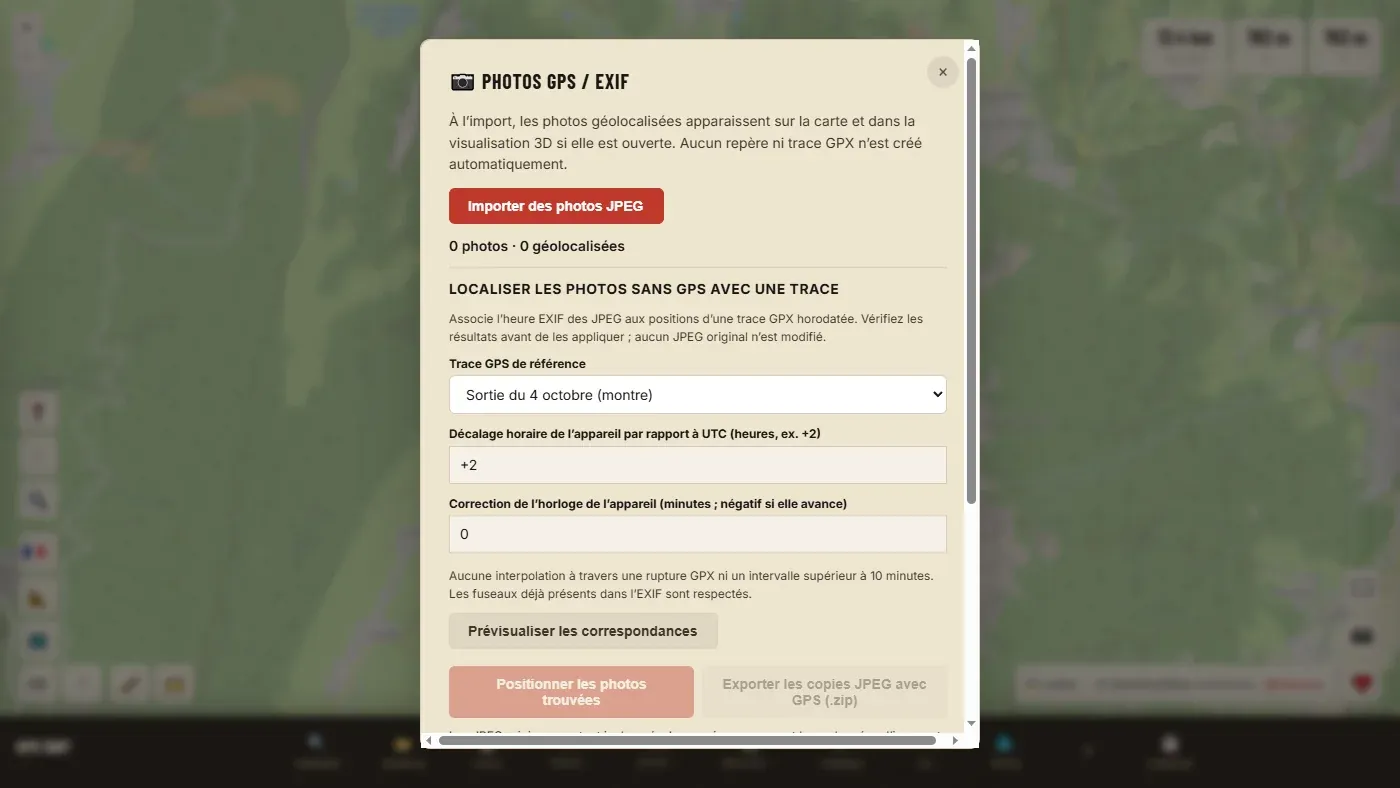
Deine Fotos auf der Karte sehen #
GPS-Fotos importieren: Fotos mit GPS-Position erscheinen auf der Karte und in der 3D-Ansicht, wenn sie geöffnet ist. Höchstens 250 Fotos pro Sitzung. Angezeigte Fotos entfernen nimmt sie von der Karte, ohne Strecken oder Marker anzutasten.
Fotos ohne GPS verorten #
Deine Kamera hat kein GPS, aber deine Uhr hat die Tour aufgezeichnet: Über die Uhrzeit jedes Fotos lässt sich herausfinden, wo es aufgenommen wurde.
- Importiere die Strecke der Tour mit Zeitstempeln, dann die Fotos.
- Wähle die GPX-Referenzspur.
- Gib die Zeitverschiebung der Kamera gegenüber der Weltzeit (UTC) an (+2 im Sommer in Deutschland, +1 im Winter) und bei Bedarf die Uhrkorrektur (in Minuten, negativ, wenn die Uhr der Kamera vorgeht).
- Zuordnungen prüfen, dann Gefundene Fotos positionieren.
- Um das Ergebnis zu behalten: JPEG-Kopien mit GPS exportieren (.zip). Die Kopien erhalten die Koordinaten, ohne Neukomprimierung; deine Originale bleiben unverändert.
Ein Foto, das außerhalb der Zeiten der Strecke oder während einer Lücke von mehr als 10 Minuten in der Aufzeichnung aufgenommen wurde, wird nicht verortet. Gibt das Foto seine Zeitzone schon an, wird diese verwendet.
Marker aus den Fotos erstellen #
GPX-Wegpunkte hinzufügen erstellt an jeder fotografierten Position einen Marker mit Name und Datum des Fotos. Die Marker gehen mit deiner GPX-Datei mit; die Bilder nicht.
Exportieren und teilen
💾 Eine Datei exportieren #
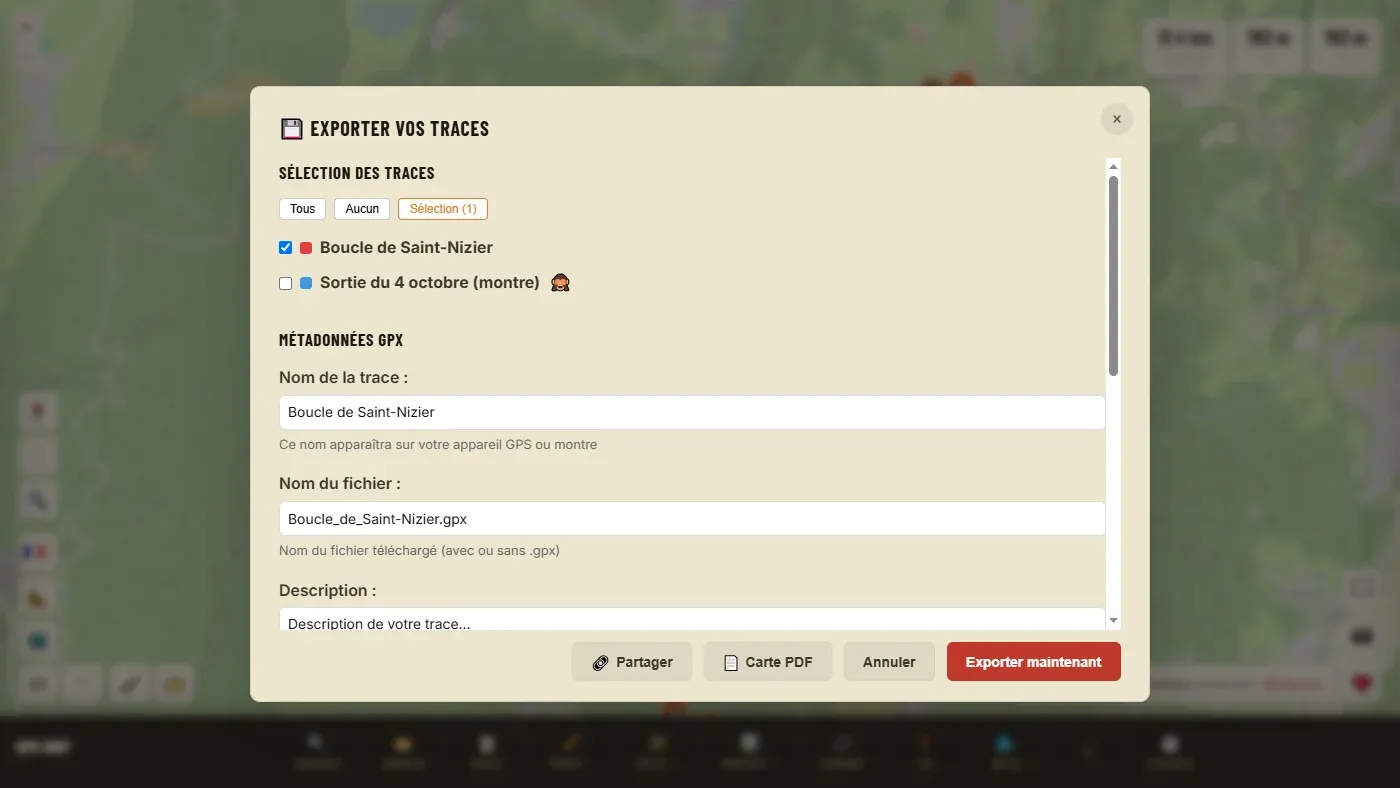
Schritt für Schritt
- Streckenauswahl: Hake die zu exportierenden an (Buttons Alle, Keine, Auswahl).
- Bei mehreren Strecken: Separate Dateien (eine Datei pro Strecke) oder Einzelne Datei (alle in einer Datei).
- Fülle die Metadaten aus (siehe unten).
- Stelle Marker und POIs ein, wähle das Format.
- Jetzt exportieren: Die Datei landet in deinen Downloads.
Die Metadaten
| Name der Strecke | Der Name, der auf deinem GPS oder deiner Uhr erscheint. Nimm dir dreißig Sekunden, um ihn auszufüllen: In sechs Monaten sagt dir „strecke-2“ nichts mehr. |
| Dateiname | Der Name der heruntergeladenen Datei, mit oder ohne .gpx. |
| Beschreibung, Autor, Copyright, Weblink | Optional. Nützlich, wenn du die Strecke veröffentlichst. |
Marker und POIs
- Die Marker der Karte gehen mit der Strecke mit. Hake In einer separaten Datei an, um sie getrennt zu haben. Ist keine Strecke angehakt, werden nur die Marker exportiert.
- POI als Wegpunkte einschließen fügt der Datei alle angezeigten POIs hinzu.
- Bei einer Strecke aus einem Zusammenführen im Reiserouten-Modus behält ein Kästchen die Etappen als separate Segmente.
Format wählen
| Format | Wofür |
|---|---|
| GPX | Die Standardwahl und in fast allen Fällen die richtige: von allen GPS-Geräten, Uhren und Apps gelesen. |
| KML | Google Earth, Google Maps und die meisten Web-Kartenwerkzeuge. Marker und Unterbrechungen inklusive. |
| TCX | Garmin Connect, Polar. Eine geplante Strecke (ohne Zeiten) wird zu einem Kurs zum Nachfahren; eine aufgezeichnete Tour bleibt eine Aktivität. |
Einen FIT-Export gibt es nicht: Für eine Garmin-Uhr passt GPX.
- Ich finde die Datei nicht
- Sie liegt im Download-Ordner deines Browsers. Mit „Separate Dateien“ kann der Browser um Erlaubnis bitten, mehrere Dateien herunterzuladen: Stimme zu.
- „Bitte mindestens eine Strecke zum Exportieren auswählen“
- Oben im Fenster ist kein Kästchen angehakt.
📄 PDF-Karte #
Ein druckbares Dokument pro Strecke: die Karte der Strecke auf topografischem Hintergrund, die wichtigsten Zahlen, das Profil, Sehenswürdigkeiten und Marker, die Notrufnummern des Landes, die Marschtabelle und ein QR-Code.
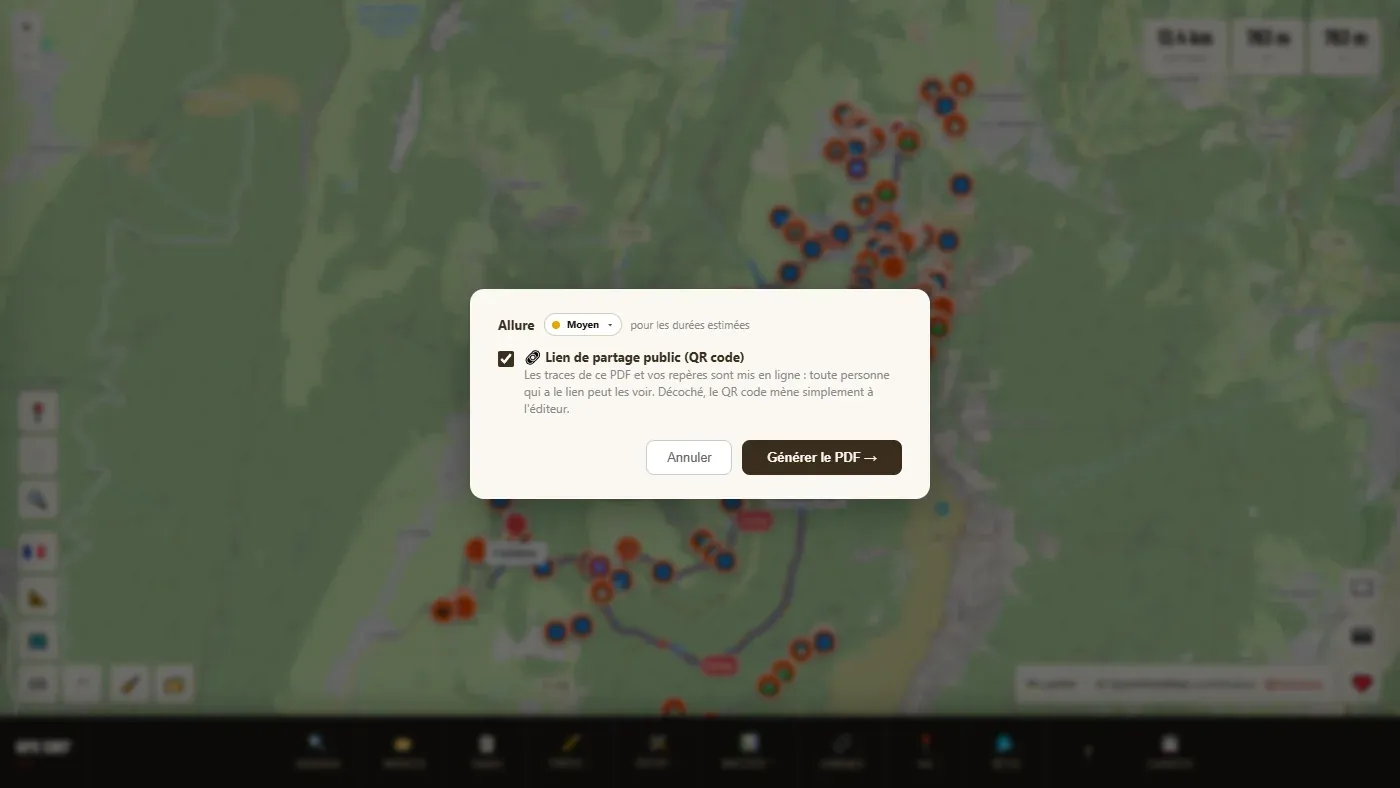
- Hake im Exportfenster die Strecken an, dann 📄 PDF-Karte.
- Hat eine Strecke keine Sportart, wähle sie: Sie bestimmt Schwierigkeit und Dauer.
- Prüfe das Tempo und entscheide über den öffentlichen Freigabelink (QR-Code).
- PDF erstellen. Du erhältst eine ZIP-Datei, die für jede Strecke die PDF-Karte und die GPX-Datei enthält.
Ist das Kästchen angehakt (Standard), werden die Strecken des PDF und deine Marker veröffentlicht: Jeder, der den QR-Code scannt, kann sie sehen. Ohne Haken führt der QR-Code einfach zum Editor.
- Die Marschtabelle erscheint nur, wenn die Strecke Zwischenpunkte hat (Marker in der Nähe oder Aufteilung nach Kilometern).
- Mit der Oberfläche auf Japanisch wird das PDF auf Englisch erstellt (der PDF-Schrift fehlen die japanischen Zeichen).
🔗 Einen Link teilen #
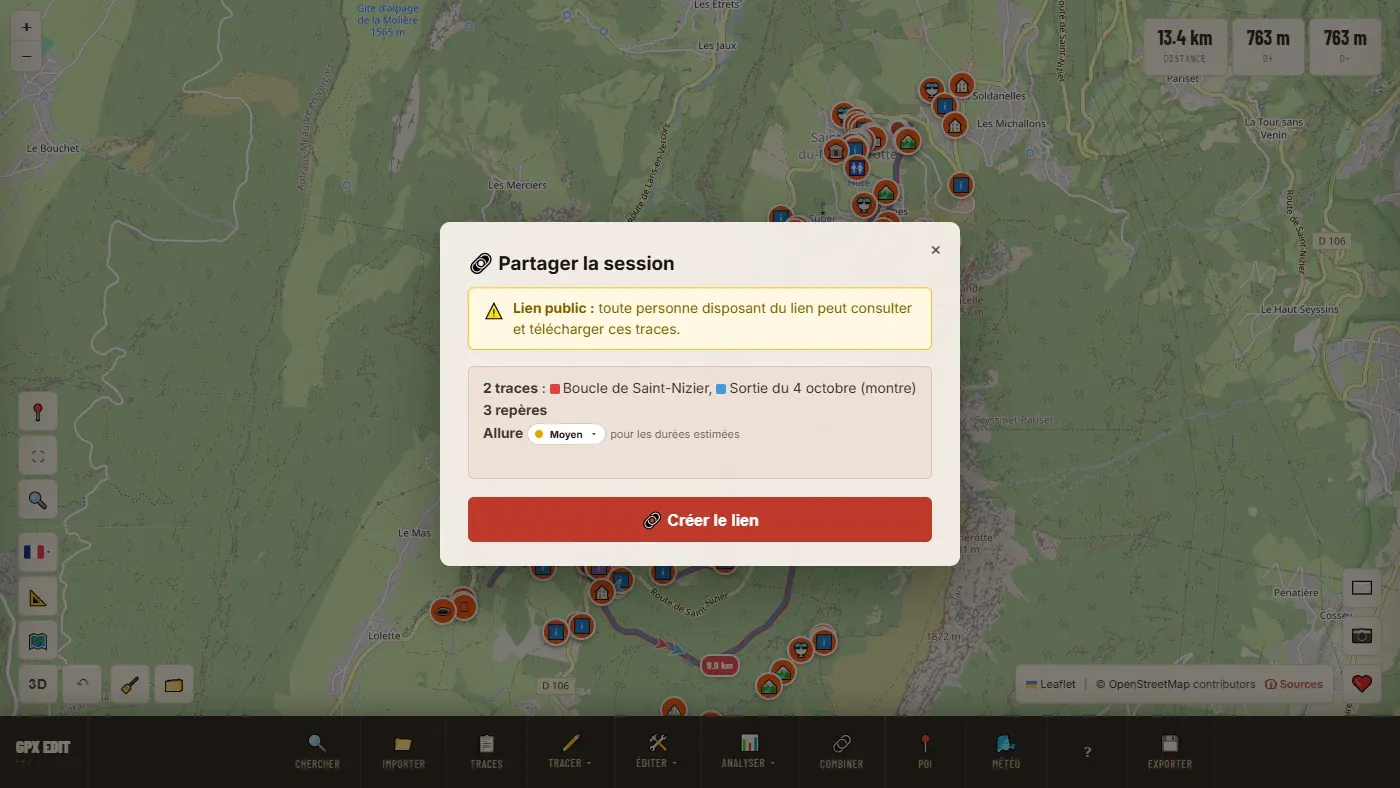
Erstellt einen Link und einen QR-Code zu einer öffentlichen Seite deiner Tour (Vorschau, Distanz, Höhenmeter), von der aus jeder deine Strecken und Marker in seinem Editor öffnen kann, ohne Konto oder App. Praktisch, um der Gruppe einen Tourenvorschlag zu machen oder vom Computer aufs Handy zu wechseln.
- 🔗 Teilen. Das Fenster fasst zusammen, was gesendet wird: alle geladenen Strecken und die Marker.
- Link erstellen. Hat eine Strecke keine Sportart, wirst du danach gefragt (sie dient dem Titel der Freigabeseite).
- 📋 Kopiere den Link oder lass den QR-Code scannen.
- Der Link ist öffentlich und dauerhaft: Jeder, der ihn hat, kann diese Strecken ansehen und herunterladen, ohne Konto.
- Wer den Link öffnet, kann die Strecken auf seiner Seite ändern: Das ändert weder den Link noch deine Strecken.
- Das Teilen ist neben dem QR-Code des PDF die einzige Funktion, die deine Strecken an den Server schickt.
3D und Überflugvideo #
Öffnet deine Strecken im Relief in einem neuen Tab. Ohne geladene Strecke öffnet die Schaltfläche die 3D-Ansicht allein, um einen beliebigen Ort zu erkunden.
- Farbe nach Höhe, Steigung, Geländetyp oder Originalfarbe der Strecke.
- Wahl von Hintergrund und Reliefqualität, Marker und GPS-Fotos angezeigt.
- Sonnenlicht zu einem bestimmten Datum und einer Uhrzeit, und ein Video des Sonnenlaufs.
- Überflugvideo im MP4-Format: quer, hochkant, quadratisch oder Porträt; kurz, Social Media, auto oder lang; mit oder ohne Musik. Das Video wird in deinem Browser erstellt und braucht einen Computer.
- Bildaufnahme und Freigabelink der Ansicht.
Die 3D-Ansicht hat ihre eigene Hilfe: die Schaltfläche „Über & FAQ“ oben auf ihrer Seite.
Einstellungen
🗺️ Grundkarte #
Sechzehn Grundkarten. Welche passt, hängt davon ab, was du suchst: eine topografische Karte, um das Relief zu lesen, Satellitenbilder, um zu prüfen, ob ein Weg noch existiert.
| Welt | |
|---|---|
| Standard | OpenStreetMap klassisch, überall lesbar. |
| Welt (lateinische Namen) | Wie Standard, aber mit Namen überall in lateinischer Schrift. |
| Topo | Höhenlinien und Relief. Der Kartenhintergrund für Wanderungen. |
| CyclOSM | Hebt Radwege hervor. |
| Dunkel | Dunkler Hintergrund, angenehm bei Nacht. |
| Regional: Die Karte zentriert sich auf das Land | |
| IGN-Karte, IGN-Satellit | Frankreich: amtliche Kartografie und Luftbilder. |
| Swisstopo | Schweiz. |
| TopPlusOpen | Deutschland. |
| ČÚZK | Tschechien. |
| Kartverket | Norwegen. |
| GSI | Japan. |
| basemap.at | Österreich. |
| IGN | Spanien. |
| NGI | Belgien. |
| USGS Topo | USA. |
Der Link „ⓘ Quellen & Lizenzen“ unten im Panel listet die Datenanbieter auf. Der Editor öffnet sich wieder mit der zuletzt angezeigten Grundkarte und am zuletzt angezeigten Ort.
📐 Einheiten #
Entfernungen in km / m oder in mi / ft, Temperatur in °C oder °F. Die Einstellung gilt überall: Profil, Statistiken, Marschtabelle, PDF. Die Seite lädt neu, um sie anzuwenden; deine Strecken kommen dank der automatischen Speicherung zurück.
Die Einheiten sind unabhängig von der Sprache: Du kannst die Oberfläche auf Englisch lesen und bei Kilometern bleiben.
Sprache #
Elf Sprachen: Französisch, Englisch, Spanisch, Italienisch, Deutsch, Portugiesisch, Niederländisch, Norwegisch, Dänisch, Schwedisch, Japanisch. Die Flagge unten links (auf dem Handy rechts) öffnet die Liste. Die Seite lädt in der neuen Sprache neu; deine Strecken bleiben erhalten.
Auf dem Telefon
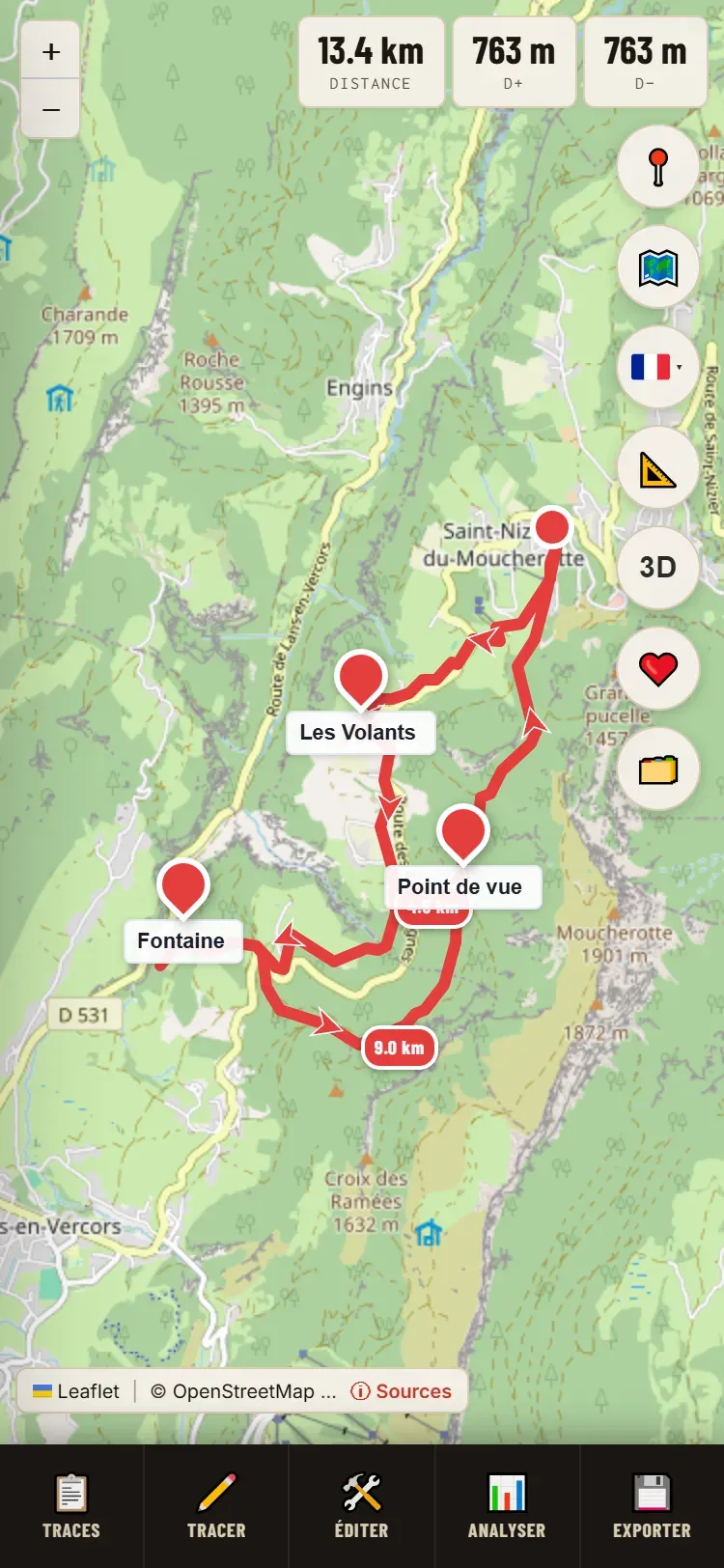
Der Editor funktioniert auf dem Handy, mit einer angepassten Oberfläche. Fast alle Funktionen sind da; sie sind nur anders angeordnet.
Was sich ändert
| Auf dem Computer | Auf dem Telefon |
|---|---|
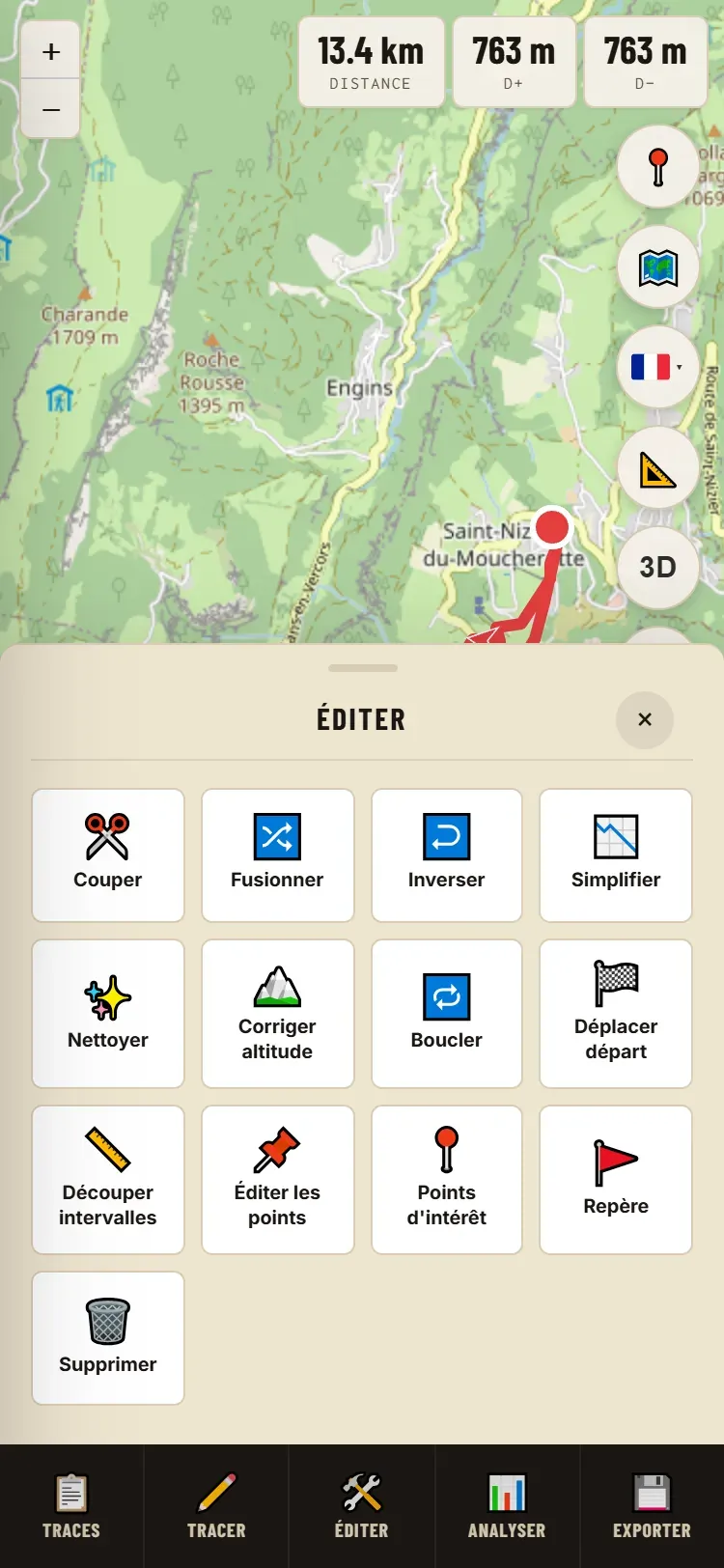
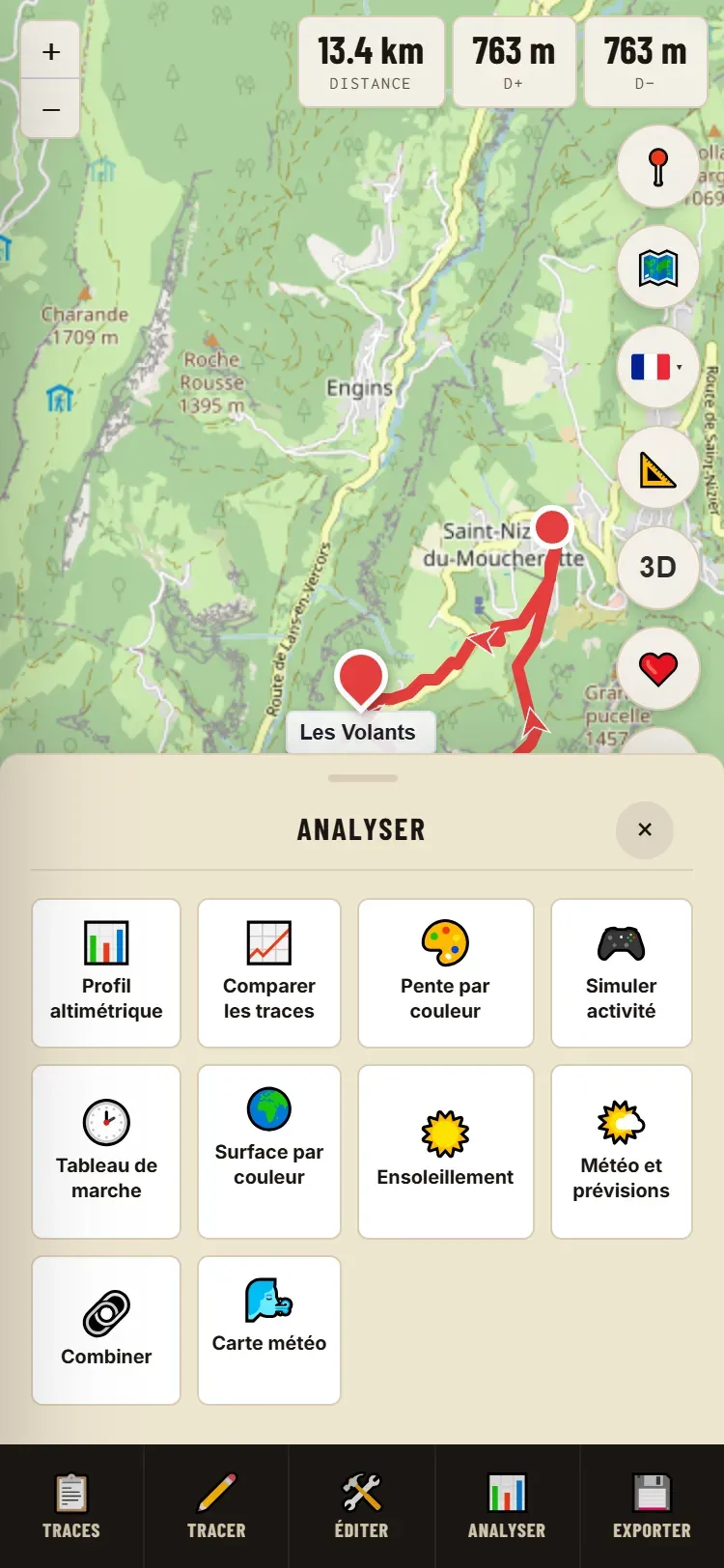
| Werkzeugleiste mit elf Schaltflächen | Leiste mit fünf Schaltflächen: Strecken, Zeichnen, Bearbeiten, Analysieren, Exportieren |
| 🔍 Suchen, 📁 Importieren, 📷 Fotos in der Leiste | Unter 📋 Strecken |
| 📍 POI in der Leiste | Unter 🛠️ Bearbeiten → Sehenswürdigkeiten |
| 🔗 Kombinieren und 🌬️ Wetter in der Leiste | Unter 📊 Analysieren |
| Kartenschaltflächen unten links | Spalte runder Schaltflächen rechts: Standort, Grundkarte, Sprache, Einheiten, 3D, Unterstützung, Mein Bereich |
| Panels und Fenster | Panels, die vom unteren Bildschirmrand hochfahren; wische sie nach unten, um sie zu schließen |
| Rechtsklick | Langes Drücken auf die Karte |
| Tastaturkürzel | Entfällt |
Was es auf dem Telefon nicht gibt
- ⚙️ Neuformen: Es verlangt eine Zeigegenauigkeit, die der Finger nicht hergibt.
- Die Erstellung des Überflugvideos in der 3D-Ansicht.
Tipps
Dreh das Handy zum Zeichnen ins Querformat: Die Karte ist breiter. Zoome hinein, bevor du einen Punkt setzt: Je näher du bist, desto genauer sitzt er. Um ein Projekt vom Computer aufs Handy zu bringen, nutze 🔗 Teilen (QR-Code scannen) oder 🗂️ Mein Bereich.
Häufig gestellte Fragen
Die Fragen, die uns am häufigsten gestellt werden, mit einem Link zur ausführlichen Erklärung.
Speichern und Dateien
Ich habe den Tab geschlossen: Ist meine Arbeit verloren?
Normalerweise nicht: Öffne den Editor im selben Browser wieder, und deine Strecken sind zurück. Sie kommen nicht zurück auf einem anderen Gerät, nach einem privaten Fenster oder wenn die Websitedaten gelöscht wurden. → Automatische Speicherung
Wie bekomme ich meine Strecken auf ein anderes Gerät?
Drei Wege: Exportiere die GPX-Datei und öffne sie dort; oder sichere mit 🗂️ Mein Bereich und lade die Datei wieder; oder erstelle mit 🔗 Teilen einen Link und scanne den QR-Code. → Mein Bereich, Teilen
Ich finde die exportierte Datei nicht.
Sie liegt im Download-Ordner des Browsers. Auf dem Handy schau in der App Dateien nach. → Exportieren
Wie bringe ich meine Strecke auf meine Uhr oder mein GPS?
Exportiere sie als GPX und importiere die Datei dann in die App deiner Uhr oder deines GPS (zum Beispiel in den Bereich Strecken von Garmin Connect). Gib ihr beim Export einen Namen: Der erscheint auf dem Gerät. Lehnt das Gerät sie ab oder wird es zäh, vereinfache die Strecke. → Exportieren, Vereinfachen
Kann ich als FIT exportieren?
Nein: GPX, KML oder TCX. Garmin-Geräte lesen GPX problemlos. FIT lässt sich dagegen importieren. → Akzeptierte Formate
Mein GPS-Gerät verweigert die Datei oder lädt sie ewig.
Zu viele Punkte. 📉 Vereinfachen mit einer Toleranz von 10 bis 20 m teilt die Punktzahl oft durch fünf oder zehn, ohne dass sich die Linie sichtbar verschiebt. → Vereinfachen
Eine Software weigert sich, meine Datei zu öffnen, obwohl sie überall sonst funktioniert.
Prüfe zuerst, ob diese Software noch gepflegt wird: Mehrere alte Programme lesen aktuelle Dateien nicht mehr richtig. Versuche auch ein anderes Format (TCX für Garmin Connect oder Polar).
Zeichnen
Ich klicke auf die Karte und es passiert nichts.
Kein Zeichenmodus ist aktiv. Geh zuerst über ✏️ Zeichnen. Außerhalb dieses Modus erzeugt ein Klick auf die Karte nichts: Das ist so gewollt. → Eine Strecke erstellen
Ich habe meine Route gezeichnet, aber der Export findet nichts.
Die Linie wurde nicht gespeichert: Klicke im Routenfenster auf ✔ Speichern. Das ist das häufigste Versäumnis. → Per Route
Die Route nimmt nicht den Weg, den ich will.
Füge auf diesem Weg eine Etappe hinzu oder zieh die Route dorthin. Gibt es den Weg in OpenStreetMap nicht, kann die Berechnung ihn nicht nehmen: Zeichne diesen Abschnitt mit Freihand. → Per Route, Freihand
Ich habe das Profil gewechselt, und meine ganze Route hat sich geändert.
Das ist normal: Ein Profilwechsel berechnet die ganze Route neu. Um Straße und Pfad zu mischen, erstelle zwei Strecken und führe sie dann zusammen. → Per Route
Wie führe ich meine Strecke über einen bestimmten Punkt (eine Bäckerei, eine Quelle)?
Ist es ein POI: seine Karte → 🔀 Umweg hinzufügen. Sonst füge beim Zeichnen an dieser Stelle eine Etappe hinzu. → Umweg über einen POI
Die automatische Runde findet nichts oder hängt.
Verringere die Distanz, verschiebe den Start in ein wegreiches Gebiet, stelle die Ausrichtung wieder auf AUTO. Die Erzeugung ist auf fünf pro Stunde begrenzt. → Auto-Runde
Bearbeiten
Die Schaltflächen im Menü Bearbeiten sind ausgegraut.
Keine Strecke ist ausgewählt. Klicke die Strecke auf der Karte oder unter 📋 Strecken an. Zusammenführen und Vergleichen brauchen mindestens zwei; Bereinigen, Neuformen und Schneiden brauchen genau eine. → Auswahl
Wie lösche ich den Anfang oder das Ende meiner Strecke?
Schneide an der gewünschten Stelle (✂️ Schneiden oder Rechtsklick auf die Strecke → Hier schneiden) und lösche dann das überflüssige Stück. Um einen Abschnitt in der Mitte herauszulösen, wähle ihn im Profil aus. → Schneiden
Meine Strecke hat seltsame Zacken oder ist nach einer Pause zu lang.
Das sind GPS-Ausreißer und Punkte, die sich während des Stopps auf der Stelle drehen. ✨ Bereinigen entfernt sie, mit Vorschau. → Bereinigen
Ich habe einen Fehler gemacht.
↶ Rückgängig (Strg+Z) macht die letzten zwanzig Schritte einzeln rückgängig. → Rückgängig
Zahlen
Meine Höhenmeter sind absurd oder ganz anders als bei Strava oder meiner Uhr.
Eine große Abweichung kommt fast immer von der Drift des Uhrbarometers: 🏔️ Höhe korrigieren. Eine kleine Abweichung (einige Prozent) ist normal: Jeder Dienst glättet und rechnet auf seine Weise. → Die Höhe korrigieren
Die Höhenkorrektur ändert fast nichts.
Das ist normal, wenn die Strecke keine barometrische Höhe hatte: Eine gezeichnete oder berechnete Strecke bezieht ihre Höhe bereits aus dem Geländemodell. → Die Höhe korrigieren
Die geschätzte Dauer passt nicht zu mir.
Ändere das Tempo (Entspannt bis Maximal) oder gib mit „Mein Tempo …“ dein eigenes ein. Prüfe auch die Sportart der Strecke. → Sportart, Tempo und Dauer
Warum fragt mich der Editor nach der Sportart?
Sie bestimmt Dauer, Schwierigkeit und den Titel der Freigabeseite. Sie wird nur einmal pro Strecke abgefragt, wenn ein Werkzeug sie braucht. → Die Sportart einer Strecke
Das Vereinfachen zeigt „starke Vereinfachung“. Ist das schlimm?
Nicht unbedingt: Die Warnung erscheint ab 70 % entfernter Punkte, was bei einer Uhren-Aufzeichnung üblich ist. Prüfe, ob die Form erhalten bleibt. → Vereinfachen
Sonstiges
Die Berechnung der Sonneneinstrahlung dauert lange.
Das ist zu erwarten: Es untersucht Relief und Wälder rund um jeden Punkt. Bei einer langen Bergstrecke rechne mit mehreren Dutzend Sekunden. → Sonneneinstrahlung
Woher weiß ich, wann mein Spot läuft?
Speichere ihn (☆ Zu meinen Spots), dann ⚙ Meine Bedingungen: Wähle die Voreinstellung deiner Aktivität und passe sie an. ★ Meine Spots zeigt dann das nächste Zeitfenster über 7 Tage an oder was blockiert. → Meine Bedingungen
Der braune oder blaue Punkt um den Windpfeil?
Braun: Der Wind kommt vom Land (ablandig). Blau: Er kommt vom Meer. Dazwischen: Er weht entlang der Küste. → Die Vorhersage für einen Spot
„Mein Standort“ funktioniert nicht.
Der Browser muss das Gerät orten dürfen. Hast du das abgelehnt, erlaube es in den Website-Einstellungen deines Browsers wieder.
Läuft der Freigabelink ab?
Nein, er ist dauerhaft und öffentlich. Teile keine Strecke, die deine Wohnung verrät. Wurde ein Link versehentlich verbreitet, schreib uns mit dem Link. → Teilen
Ich finde eine Funktion auf meinem Telefon nicht.
Suchen, Importieren und Fotos sind unter 📋 Strecken; die POIs unter 🛠️ Bearbeiten; Kombinieren und die Wetterkarte unter 📊 Analysieren. Nur Neuformen gibt es auf dem Handy nicht. → Auf dem Handy
Werden meine Daten irgendwohin geschickt?
Deine Dateien nicht: Sie werden in deinem Browser gelesen. Die Online-Berechnungen (Route, Höhe, Wetter, Ortssuche) erhalten nur die nötigen Koordinaten. Nur 🔗 Teilen und der QR-Code der PDF-Karte veröffentlichen deine Strecken, und sie warnen dich vorher. → Bevor du anfängst
Meine Frage steht hier nicht.
Nutze ✉️ Kontakt, unten rechts im Editor. Beschreibe, was du tun wolltest, an welchem Schritt es hakte, mit welchem Gerät und welchem Browser, und was du danach mit der Datei vorhast: Manchmal liegt das Problem bei der Zielsoftware. Die Strecke oder einen Freigabelink beizufügen hilft sehr.
Tastaturkürzel
Nur am Computer. ? zeigt diese Liste jederzeit an. Die Kürzel funktionieren nicht, wenn der Cursor in einem Eingabefeld steht.
| Tastenkürzel | Aktion |
|---|---|
| Strg+Z | Letzten Vorgang rückgängig machen |
| Strg+A | Alle auswählen |
| Entf | Auswahl löschen |
| Strg+D | Zeichnen (öffnet die Moduswahl) |
| Strg+K | Strecke schneiden (eine Strecke ausgewählt) |
| Strg+F | Zusammenführen (mindestens zwei Strecken ausgewählt) |
| Strg+I | Umkehren |
| Strg+B | Schleife |
| Strg+E | Exportieren |
| Strg+H | Höhenprofil |
| Strg+P | Steigung nach Farbe |
| Strg+U | Untergrund nach Farbe |
| Strg+O | POI (Points of Interest) |
| Strg+R | Profil zurücksetzen (nur bei geöffnetem Profil) |
| E / A | Reiter Bearbeitung / Analyse des Werkzeugpanels |
| F | Ansicht auf Strecken zentrieren |
| + / − | Vergrößern / Verkleinern |
| Esc | Panel schließen, laufende Aktion abbrechen |
| ? | Tastaturkürzel anzeigen |
Auf dem Mac ersetzt Cmd die Taste Strg.
Index der Symbole
Einige Symbole haben je nach Kontext unterschiedliche Bedeutungen. Dieser Index klärt auf.
| Wo | Was es bewirkt | |
|---|---|---|
| 🔍 | Symbolleiste | Ort suchen |
| Kartenschaltflächen, Streckenliste | Gesamtansicht: alle Strecken einpassen | |
| POI-Panel | Reiter Zone | |
| Panel Bereinigen | Nächste Stelle anzeigen | |
| 📍 | Symbolleiste | POI (Points of Interest) |
| Kartenschaltflächen | Mein Standort | |
| Menü Bearbeiten, Rechtsklick | Marker setzen | |
| Auto-Runde | Start auf der Karte wählen | |
| Panel Bereinigen | GPS-Ausreißer | |
| 📊 | Symbolleiste | Menü Analysieren |
| Menü Analysieren | Höhenprofil, Strecken vergleichen | |
| 🔄 | Menü Zeichnen | Auto-Runde |
| Menü Bearbeiten | Schleife schließen | |
| Kombinieren | Schleifen generieren | |
| 🔗 | Symbolleiste | Kombinieren |
| Menü Bearbeiten | Zusammenführen | |
| Exportfenster | Link teilen | |
| Vorhersage der Wetterkarte | Einen Spot teilen | |
| 🔀 | Karte eines POI | Umweg hinzufügen |
| ↶ | Kartenschaltflächen | Rückgängig |
| 🧹 | Kartenschaltflächen, Streckenliste | Alles löschen |
| 🗑️ | Überall | Aktuelles Element löschen: Strecke, Punkt, Marker, POI |
| 🗂️ | Kartenschaltflächen | Mein Bereich |
| 📐 | Kartenschaltflächen | Einheiten |
| 🗺️ | Kartenschaltflächen | Kartenhintergrund |
| ⛶ | Kartenschaltflächen | Vollbild |
| Routenfenster | Route einpassen | |
| Profil | Vergrößert anzeigen | |
| 📷 | Unten rechts, Streckenliste | GPS-Fotos |
| Profil | Profil als PNG exportieren | |
| 👁️ / 🙈 | Streckenliste | Strecke ein- / ausblenden |
| ⠿ | Listen | Ziehen, um die Reihenfolge zu ändern |
| 📌 | Panels | Panel anheften |
| Menü Bearbeiten | Punkte bearbeiten | |
| ✔ / ✕ | Fenster und Hinweisbalken | Bestätigen / abbrechen ohne zu speichern |
| ? | Symbolleiste | Tastaturkürzel |
| Streckenliste | Sportart noch nicht gewählt | |
| 🌬️ | Symbolleiste | Wetterkarte |
| ☆ / ★ | Vorhersage der Wetterkarte | Zu meinen Spots / entfernen |
| Leiste der Wetterkarte | ★ Meine Spots: die Liste und die nächsten Zeitfenster | |
| ⚙ | Vorhersage eines gespeicherten Spots | Meine Bedingungen |
| 🌊 | Rechtsklick nahe der Küste | Gezeiten hier |
| ✉️ | Unten rechts | Kontakt |
| ❤️ | Unten rechts | Projekt unterstützen |