Antes de começar
GPX Edit Pro é um editor de rotas GPS que funciona no seu navegador. Serve para preparar um percurso antes de partir e para endireitar um ficheiro gravado no regresso.
O que precisa saber em três pontos
Não é necessária qualquer conta. Abre a página, trabalha, descarrega o seu ficheiro. Nada a criar, nada a lembrar.
Os seus ficheiros não saem do seu dispositivo. Quando importa uma rota, ela é lida localmente, no seu navegador. Algumas funções consultam um serviço online, e só quando as aciona: o cálculo de itinerário, a correção de altitude, o tempo, a pesquisa de locais. Nesses casos, o que sai são as coordenadas necessárias ao cálculo, não o seu ficheiro. Duas funções põem realmente as suas rotas online, e avisam-no antes: 🔗 Partilhar e a opção código QR do mapa PDF.
O seu trabalho fica guardado neste navegador, não noutro sítio. Se fechar o separador, as suas rotas são restauradas da próxima vez que abrir o editor, no mesmo dispositivo e no mesmo navegador. Mas não o acompanham para outro dispositivo, e desaparecem se limpar os dados do navegador. Para guardar uma rota de vez, exporte-a. O capítulo O seu trabalho fica guardado? explica tudo.
O ficheiro que conta é o que exportou com 💾 Exportar. A gravação automática é uma rede de segurança, não um arquivo.
Um pouco de vocabulário
| Palavra | O que significa aqui |
|---|---|
| Rota | O próprio caminho: uma sequência de pontos ligados, com as suas coordenadas, a sua altitude e por vezes a sua hora. É o objeto com que trabalha. |
| Ponto | Uma posição na rota. Um relógio grava muitas vezes um por segundo: uma saída de três horas contém vários milhares. |
| GPX | O formato de ficheiro universal das rotas GPS. Todos os GPS, relógios e aplicações o leem. |
| D+ / D− | Desnível positivo: a soma de todas as subidas. D−: a soma das descidas. É o D+ que diz se vai ser duro. |
| Marcador | Um ponto isolado que coloca no mapa (uma fonte, um estacionamento). Os GPS chamam-lhe waypoint. É independente da rota e segue com ela na exportação. |
| PDI | Ponto de interesse: fonte, padaria, estação, abrigo… A ferramenta vai procurá-los para si ao longo do percurso. |
| Modelo do terreno (MDT) | Um mapa das altitudes do solo. A ferramenta usa-o para dar altitude às rotas que não a têm e para corrigir as que derivam. |
| Rota com horas | Uma rota em que cada ponto tem uma hora: é o caso das saídas gravadas por um relógio ou um telemóvel. Uma rota desenhada no mapa não tem hora. |
O que precisa
Um navegador atualizado (Firefox, Chrome, Edge, Safari) em computador, tablet ou telemóvel. A ferramenta funciona no telemóvel, mas preparar um percurso longo é mais confortável num ecrã grande. O capítulo No telemóvel descreve as diferenças.
A sua primeira rota, em oito passos
Objetivo: chegar a um mapa vazio e sair com um ficheiro GPX nas suas transferências. Se só ler um capítulo, que seja este.
- Abra o editor Vê um mapa, uma barra de ferramentas na parte de baixo do ecrã e botões nas margens. É normal: ainda não há nenhuma rota.
- Vá para a zona certa Clique em 🔍 Pesquisar na barra inferior, escreva o nome de uma localidade ou lugar, escolha na lista. O mapa desloca-se para lá. Também pode aproximar com a roda e mover o mapa arrastando.
- Abra a ferramenta de traçado Clique em ✏️ Traçar e depois em 🛣️ Via itinerário. É o modo que segue as estradas e os caminhos existentes.
- Escolha a sua atividade Abre-se à direita uma janela «Criar um itinerário». Em cima, uma fila de ícones: clique no que corresponde (🥾 caminhada, 🚴 ciclismo de estrada, 🚵 BTT…). Esta escolha decide que caminhos o cálculo pode usar.
- Clique no mapa O primeiro clique coloca a partida. Cada clique seguinte adiciona um ponto, e o itinerário calcula-se sozinho entre os dois, seguindo os caminhos. Espere que o troço apareça antes de clicar no ponto seguinte.
- Guarde Quando o percurso lhe agradar, clique em ✔ Guardar. A rota entra na lista 📋 Rotas e aparece a cores. Enquanto não guardar, é apenas um rascunho.
- Verifique (opcional) 📊 Analisar → 📊 Perfil altimétrico. Abre-se um gráfico com a distância, o D+ e o relevo. É o momento de descobrir que o seu «pequeno circuito tranquilo» tem 900 m de desnível.
- Exporte 💾 Exportar, deixe o formato GPX e depois Exportar agora. O ficheiro chega às suas transferências. Pode carregá-lo no seu relógio, no seu GPS ou na sua aplicação.
Esquecer o passo 6. Sem ✔ Guardar, o traçado não aparece na lista de rotas e a exportação não encontra nada para exportar.
O ecrã e as suas zonas
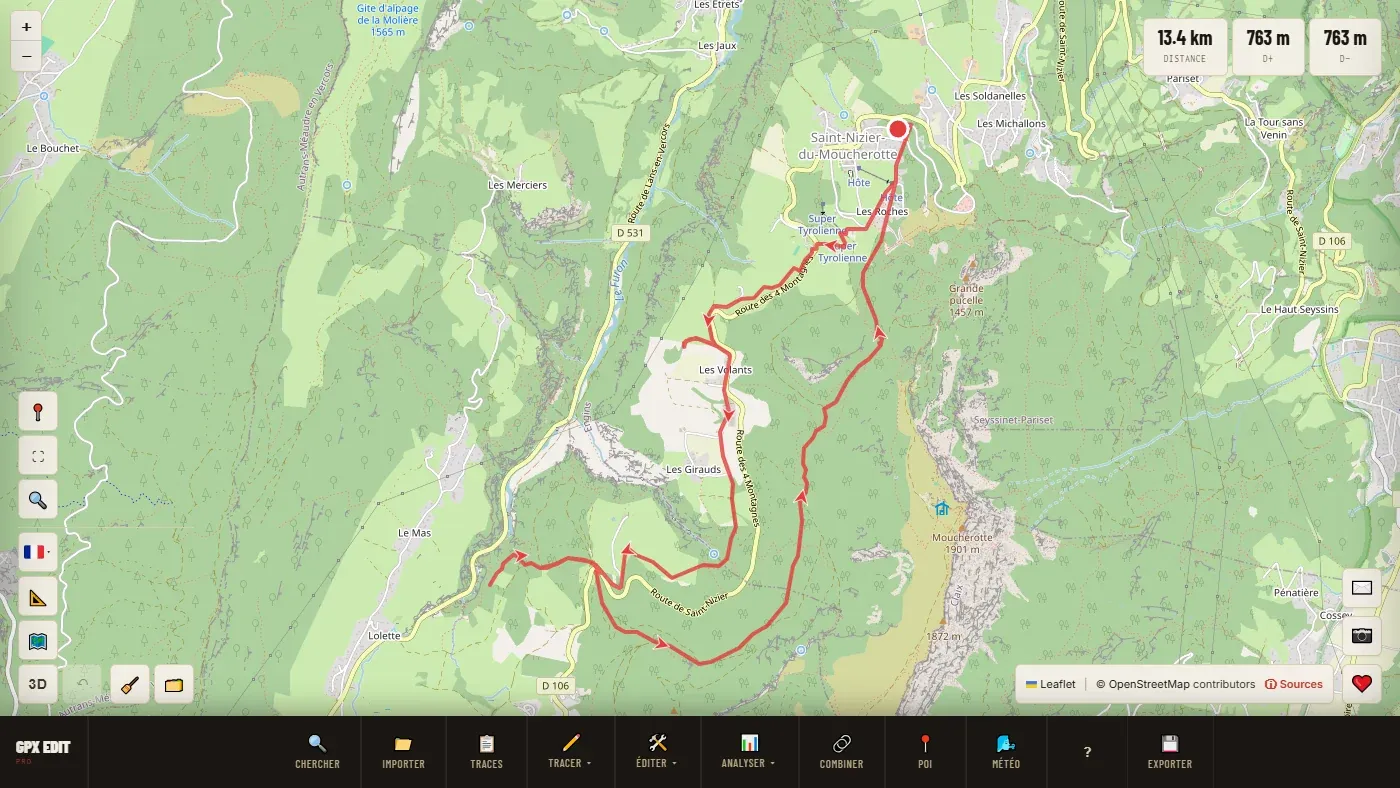
A interface cabe em poucas zonas. Depois de as localizar, já não se procura.
 1
2
3
4
5
6
1
2
3
4
5
6
- A barra de ferramentas: tudo parte daqui.
- Os botões do mapa: posição, ecrã inteiro, vista global, idioma, unidades, mapa base.
- 3D, ↶ Desfazer, 🧹 Eliminar tudo, 🗂️ O meu espaço.
- Distância, D+ e D− da rota selecionada (de todas as rotas se nenhuma estiver selecionada).
- Contacte-nos, Fotos GPS, Apoiar o projeto.
- A rota: o círculo marca a partida, as setas o sentido, as etiquetas os quilómetros.
A barra de ferramentas, em baixo #
| Botão | O que faz | |
|---|---|---|
| 🔍 | Pesquisar | Leva o mapa até um local: localidade, morada, lugar. |
| 📁 | Importar | Abre um ou vários ficheiros (GPX, FIT, TCX, KML, KMZ, ou uma cópia de «O meu espaço»). |
| 📋 | Rotas | Abre a lista das suas rotas. |
| ✏️ | Traçar | As três formas de criar uma rota. |
| 🛠️ | Editar | Todas as alterações: cortar, inverter, simplificar, limpar… |
| 📊 | Analisar | Perfil, inclinações, superfícies, insolação, tabela de marcha, comparação… |
| 🔗 | Combinar | Procura o maior circuito possível num conjunto de rotas. |
| 📍 | PDI | Procura os pontos úteis: água, abastecimento, abrigos… |
| 🌬️ | Tempo | O mapa do vento, das ondas e da maré, para os desportos de deslize e de remo. |
| ? | Atalhos de teclado | A lista de atalhos de teclado, e uma ligação para este manual. |
| 💾 | Exportar | Recupera o seu trabalho em ficheiro, mapa PDF ou ligação de partilha. |
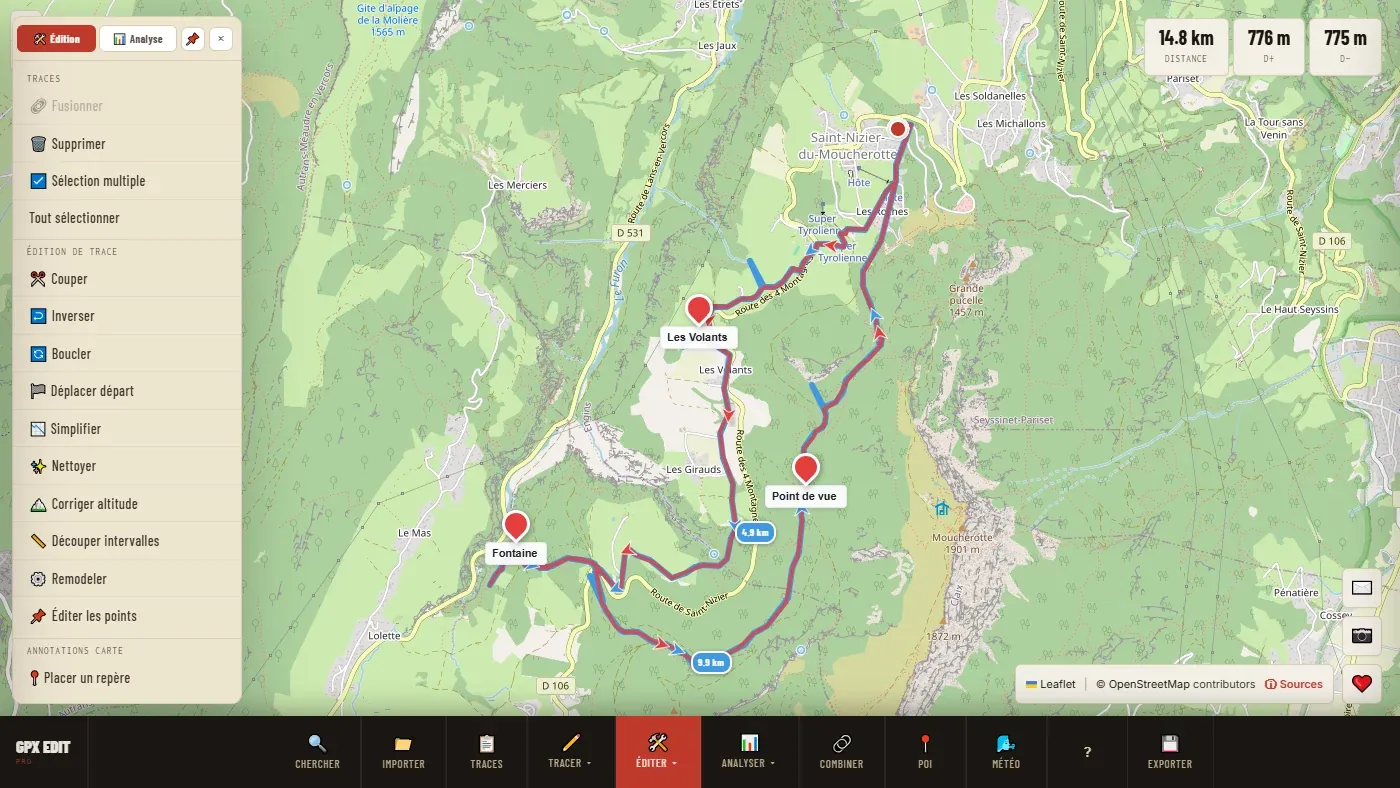
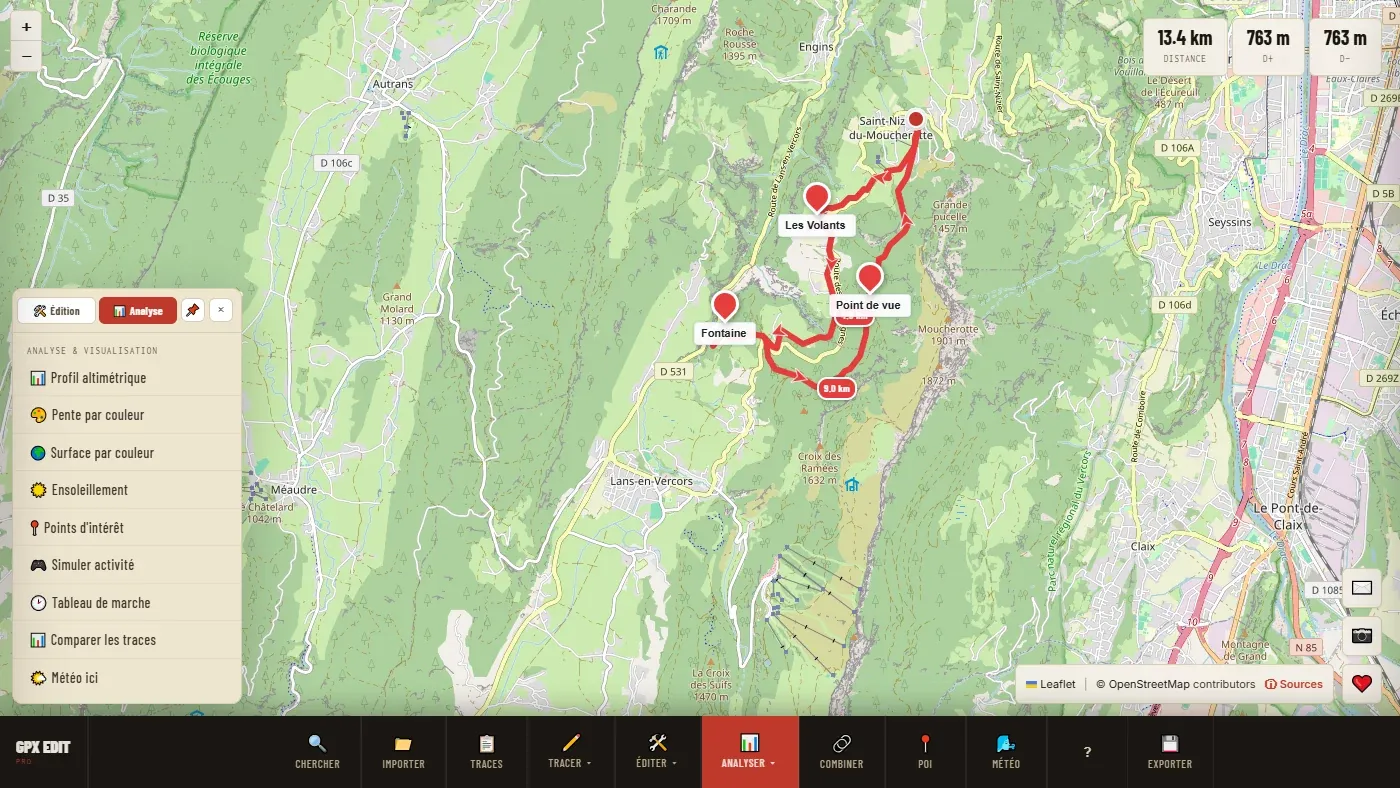
🛠️ Editar e 📊 Analisar abrem o mesmo painel, em dois separadores (🛠️ Edição e 📊 Análise). O painel desloca-se arrastando-o pelo cabeçalho. O pino 📌 mantém-no aberto enquanto trabalha no mapa.
Um botão a cinzento não está avariado. Espera por uma rota selecionada (ou duas, para Fundir e Comparar). Marque a rota na lista 📋 Rotas, ou clique nela no mapa.
Os botões do mapa #
Em baixo à esquerda, uma coluna e uma fila de botões.
| Botão | O que faz | |
|---|---|---|
| 📍 | A minha posição | Mostra a sua posição e uma bússola. O navegador pede a sua autorização. Um segundo clique desliga-a. |
| ⛶ | Ecrã inteiro | O mapa ocupa todo o ecrã. |
| 🔍 | Vista global | Enquadra o mapa em todas as suas rotas. Tecla F. |
| 🇫🇷 | Idioma | Onze idiomas. |
| 📐 | Unidades | Quilómetros ou milhas, °C ou °F. |
| 🗺️ | Fundo de mapa | Dezasseis mapas base, do mapa padrão ao satélite IGN. |
| 3D | Vista 3D | Abre as suas rotas em relevo, com vídeo de sobrevoo. |
| ↶ | Desfazer | Desfaz a última operação. O nome da operação aparece ao lado. |
| 🧹 | Eliminar tudo | Esvazia o espaço de trabalho: rotas, marcadores e PDI. É pedida uma confirmação. |
| 🗂️ | O meu espaço | Guarda todo o seu trabalho num ficheiro, ou volta a carregá-lo. |
Em baixo à direita: ✉️ Contacte-nos, 📷 Fotos GPS e ❤️ Apoiar o projeto. Os dois botões + e − em cima à esquerda fazem zoom.
A lista de rotas #
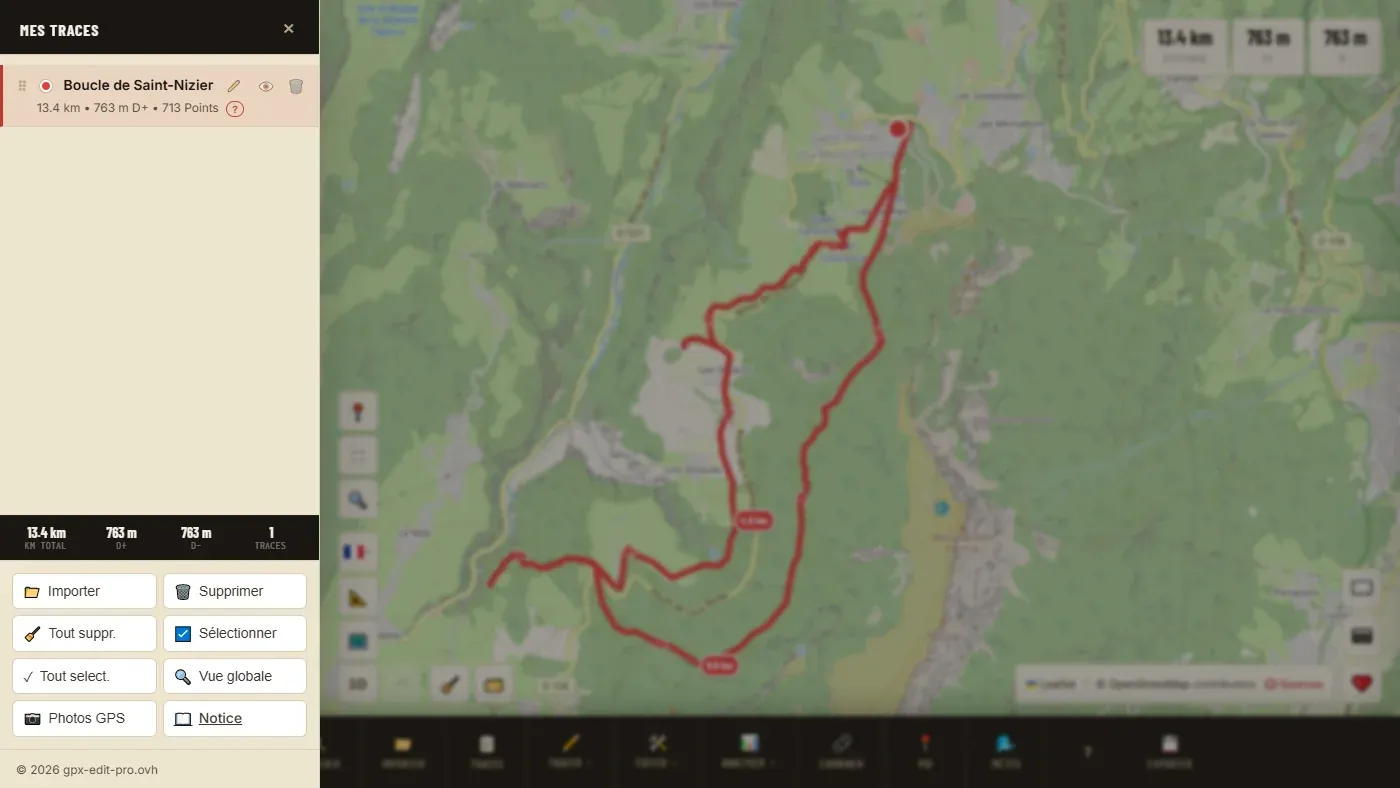
Aberta com 📋 Rotas. Uma linha por rota, com a distância, o D+, o número de pontos e o desporto escolhido.
| Na linha | O que faz |
|---|---|
| Clique na linha | Seleciona a rota (um segundo clique desseleciona-a). Ctrl+clique adiciona outra à seleção. |
| ⠿ | Arrastar para mudar a ordem das rotas. |
| Círculo de cor | Muda a cor da rota. |
| Nome ✏️ | Clique para mudar o nome (50 caracteres no máximo). |
| 👁️ / 🙈 | Esconde ou volta a mostrar a rota. Uma rota escondida não pode ser selecionada. |
| 🗑️ | Elimina a rota, após confirmação. |
| Ícone do desporto, ou ? | Escolhe o desporto da rota. Veja O desporto de uma rota. |
No fundo do painel: 📁 Importar, 🗑️ Eliminar (a seleção), 🧹 Elim. tudo, ☑️ Selecionar (seleção múltipla), ✓ Sel. tudo, 🔍 Vista global, 📷 Fotos GPS e 📖 Manual. No telemóvel, junta-se 🔍 Pesquisar.
Uma rota também se seleciona clicando nela no mapa.
Carregar uma rota existente
A partir de um ficheiro #
Clique em 📁 Importar e escolha um ou vários ficheiros. Arrastar os ficheiros para o mapa é mais rápido quando são vários.
| Formato | Origem |
|---|---|
| GPX | O formato universal. Saída de qualquer GPS, relógio ou aplicação. |
| FIT | O formato nativo dos relógios e ciclocomputadores Garmin. Importa-se diretamente, sem conversão. |
| TCX | O antigo formato de treino Garmin. |
| KML / KMZ | Google Earth e Google My Maps. As linhas tornam-se rotas, os pontos tornam-se marcadores. |
| JSON | Uma cópia de 🗂️ O meu espaço. |
Cada rota carregada recebe a sua própria cor na lista. Se o ficheiro tiver um nome de rota, o editor usa-o. Se indicar o desporto (como fazem a Garmin e o Strava), também o usa.
O que acontece na importação
- Um ficheiro GPX pode conter várias rotas: aparecem separadamente na lista.
- Os marcadores do ficheiro (waypoints) são colocados no mapa.
- As interrupções de uma gravação (pausa do relógio, segmentos) são mantidas.
- Se as altitudes faltarem ou estiverem claramente erradas, o editor recalcula-as com o modelo do terreno. Se forem apenas duvidosas (totalmente planas, por exemplo), uma faixa propõe 🏔 Corrigir: a decisão é sua.
Limites
- 40 MB por ficheiro no máximo. Acima de 15 MB, a edição pode ficar lenta: pense em simplificar.
- Um ficheiro FIT truncado (relógio desligado durante a gravação) é importado até onde é legível; o editor indica quantos pontos recuperou.
- Os pontos com coordenadas inválidas são ignorados, e o editor assinala-o.
A partir de uma ligação de partilha #
Uma ligação de partilha do GPX Edit Pro abre uma página que apresenta a saída (pré-visualização do mapa, distância, desnível). O seu botão carrega as rotas e os marcadores no seu editor, com uma faixa «Vista partilhada». Pode depois editá-las e exportá-las como se fossem suas: as suas alterações não mudam a ligação original.
O seu trabalho fica guardado?
Sim, mas apenas no navegador onde trabalha. Eis o que fica guardado, onde, e como levar o seu trabalho para outro sítio.
A gravação automática #
Cada alteração é guardada automaticamente no seu navegador. Feche o separador, volte a abrir o editor: as suas rotas, as suas cores, nomes e desportos, e os seus marcadores regressam, com uma mensagem «Sessão restaurada».
O que não faz
- Nada é enviado para um servidor. Noutro computador, num telemóvel ou noutro navegador, não encontrará nada.
- Uma janela privada não guarda nada depois de fechada.
- Limpar os dados do site (cookies e dados de navegação) apaga a gravação.
- 🧹 Eliminar tudo também esvazia a gravação: é intencional.
- Os PDI apresentados e as fotos não são guardados.
«Gravação automática indisponível» significa que o navegador recusa guardar (janela privada, armazenamento cheio, definições de privacidade estritas). Nada se perde enquanto o separador estiver aberto: exporte as suas rotas ou use 🗂️ O meu espaço.
🗂️ O meu espaço: guardar tudo num ficheiro #
O meu espaço guarda todo o editor num único ficheiro, e volta a carregá-lo mais tarde, aqui ou noutro dispositivo. É a maneira certa de passar do computador para o telemóvel, ou de pôr um projeto de lado.
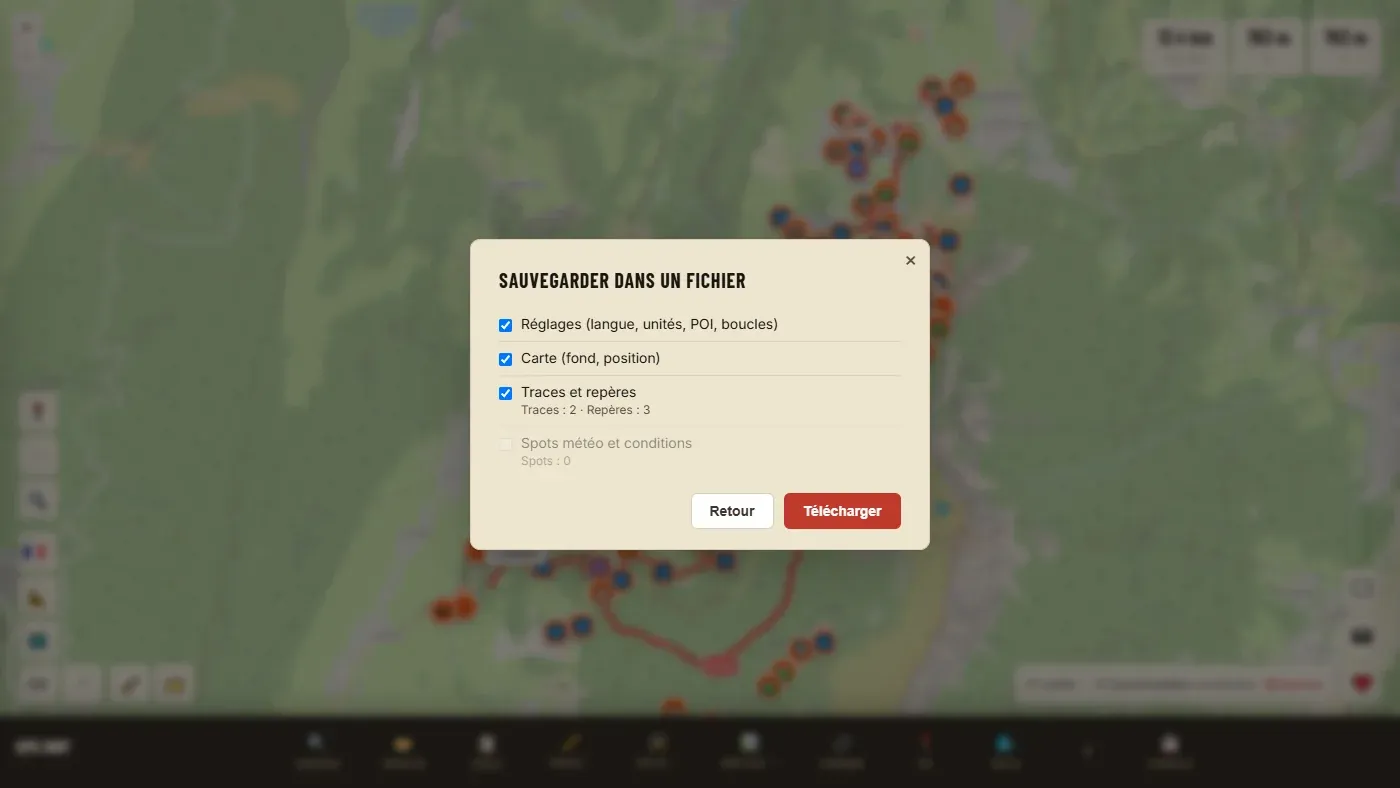
Guardar
- Clique em 🗂️ e depois em 💾 Guardar num ficheiro.
- Marque as secções a guardar: Definições (idioma, unidades, POI, circuitos), Mapa (fundo, posição), Rotas e marcadores, Spots meteorológicos e condições.
- Transferir: um ficheiro
.jsonchega às suas transferências.
Voltar a carregar
- 🗂️ → 📂 Carregar um ficheiro… (ou 📁 Importar, ou arrastar o ficheiro para o mapa).
- Uma pré-visualização mostra o que o ficheiro contém. Escolha Adicionar às rotas atuais ou Substituir as rotas atuais. Para os spots meteorológicos: juntar ou substituir.
- Importar. Uma substituição desfaz-se com ↶ Desfazer.
Bom saber
- O ficheiro mantém todo o detalhe dos pontos (horas, frequência cardíaca, extensões dos relógios).
- 100 MB no máximo. As fotos não estão incluídas.
- Idioma, unidades e definições de PDI aplicam-se ao recarregar a página.
- Só o GPX Edit Pro sabe ler este ficheiro. Para um GPS ou outra aplicação, use 💾 Exportar.
Criar uma rota
✏️ Traçar propõe três maneiras de trabalhar, consoante o que procura.
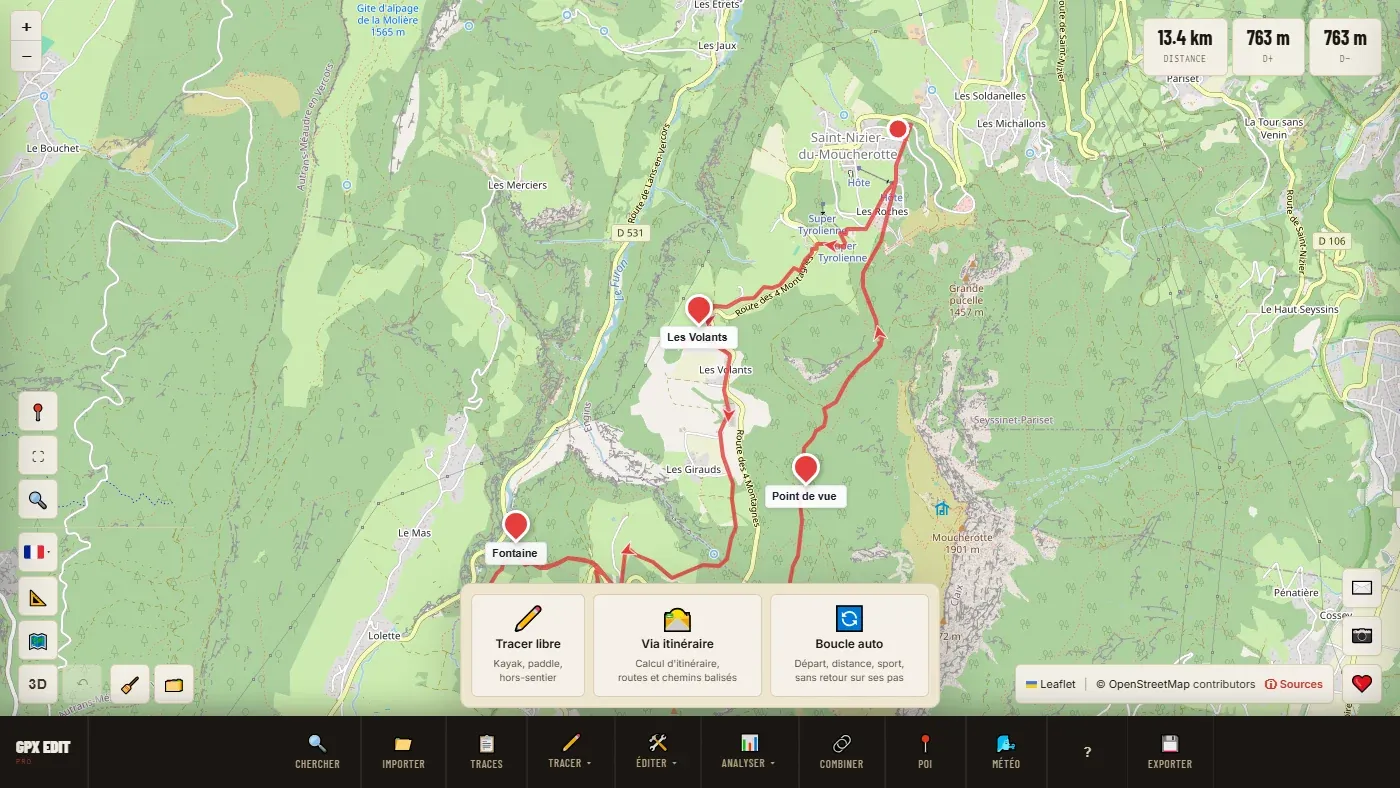
🛣️ Via itinerário: seguir os caminhos #
O modo que serve nove vezes em cada dez. Coloca pontos e a ferramenta encontra o caminho entre eles seguindo as estradas e os trilhos cartografados.
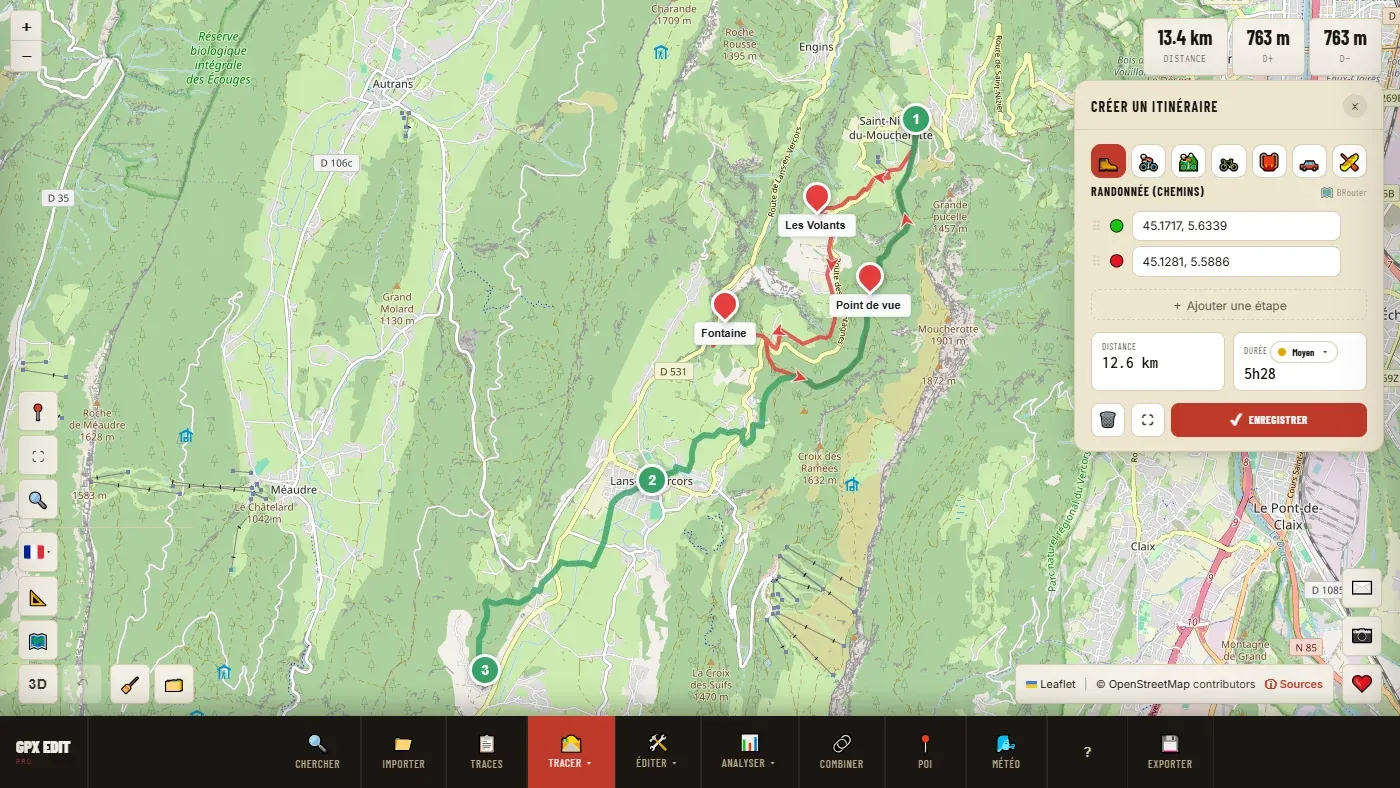
Passo a passo
- Escolha o perfil na fila de ícones (o nome do perfil ativo aparece por baixo).
- Clique no mapa: o primeiro ponto é a partida 🟢, o último a chegada 🔴, os outros são etapas 🔵. Também pode escrever o nome de um local num campo da lista e escolhê-lo nas sugestões.
- Espere que cada troço apareça antes de colocar o ponto seguinte.
- Verifique a distância e a duração estimada e depois ✔ Guardar.
Os sete perfis
| Perfil | O que percorre |
|---|---|
| 🥾 Caminhada (caminhos) | Trilhos e caminhos, incluindo na montanha. O perfil para caminhar e correr. |
| 🚴 Ciclismo de estrada | Estradas pavimentadas, evitando o tráfego sempre que possível. |
| 🚵 BTT (trilhos) | Single tracks e trilhos técnicos. |
| 🚗 Automóvel | Rede rodoviária. Serve sobretudo para um transporte ou uma aproximação. |
| 🚲 Gravel | Pistas e pequenas estradas, entre o ciclismo de estrada e o BTT. |
| 🎒 Cicloturismo | Compromisso entre estrada e caminhos rolantes, para bicicleta carregada. |
| 🛶 Curso de água | Rios, canais e canais navegáveis. Ver Rios e costa. |
Os comandos da janela
| ⠿ na lista | Arrastar para mudar a ordem dos pontos. |
| × no fim de um ponto | Remove este ponto (a partir de três pontos). |
| + Adicionar etapa | Adiciona um campo para um ponto intermédio. |
| Círculo de ritmo | Muda o ritmo usado na duração estimada. Veja O ritmo. |
| 🗑️ Eliminar | Remove todos os pontos, após confirmação. |
| ⛶ Enquadrar | Volta a centrar o mapa no itinerário. |
| ✔ Confirmar | Cria a rota. |
Um ponto mal colocado corrige-se arrastando-o no mapa: o itinerário recalcula-se de um lado e do outro.
O que não faz
- Mudar de perfil recalcula todo o itinerário com o novo perfil. Para um percurso misto (estrada e depois trilho), crie duas rotas, cada uma com o seu perfil, e depois funda-as.
- O cálculo só conhece os caminhos presentes no OpenStreetMap. Um trilho não cartografado não existe para ele: nesse caso, use Traçado livre para essa passagem.
- O cálculo é feito por um serviço online (BRouter, ou OSRM como reserva). Sem ligação à Internet, nada é calculado.
- «Impossível calcular o itinerário» ou nada aparece
- O ponto está quase sempre demasiado longe de qualquer caminho cartografado (no meio de um campo, de um lago). Mova-o umas dezenas de metros para um caminho visível. Verifique também o perfil: um trilho de montanha não é acessível ao perfil Ciclismo de estrada.
- «BRouter demasiado lento — a tentar OSRM…»
- O serviço principal não responde; a ferramenta passa para o serviço de reserva. O resultado pode seguir outros caminhos. Tente de novo alguns minutos mais tarde se o traçado não lhe agradar.
- O itinerário faz um grande desvio
- O perfil evita um troço (trânsito, piso, proibição). Adicione uma etapa no caminho que quer seguir.
✏️ Traçado livre: desenhar à mão #
Para o fora de trilho, o caiaque, a praia, o esqui de montanha: em todo o lado onde o caminho que vai seguir não existe no mapa.
Passo a passo
- Cada clique adiciona um ponto; os pontos são ligados por linhas retas.
- Um clique direito num ponto já colocado remove o último ponto.
- Termine com ✓ Confirmar na faixa em baixo, ou com um clique direito no mapa. ✕ Cancelar abandona.
Nenhum cálculo, nenhum servidor: é você quem decide o traçado. As altitudes são adicionadas automaticamente a partir do modelo do terreno ao guardar, já que um traçado desenhado não as tem.
🔄 Circuito auto: a ferramenta encontra-o por si #
Tem em mente um ponto de partida e uma distância; a ferramenta procura um circuito que nunca volte atrás.
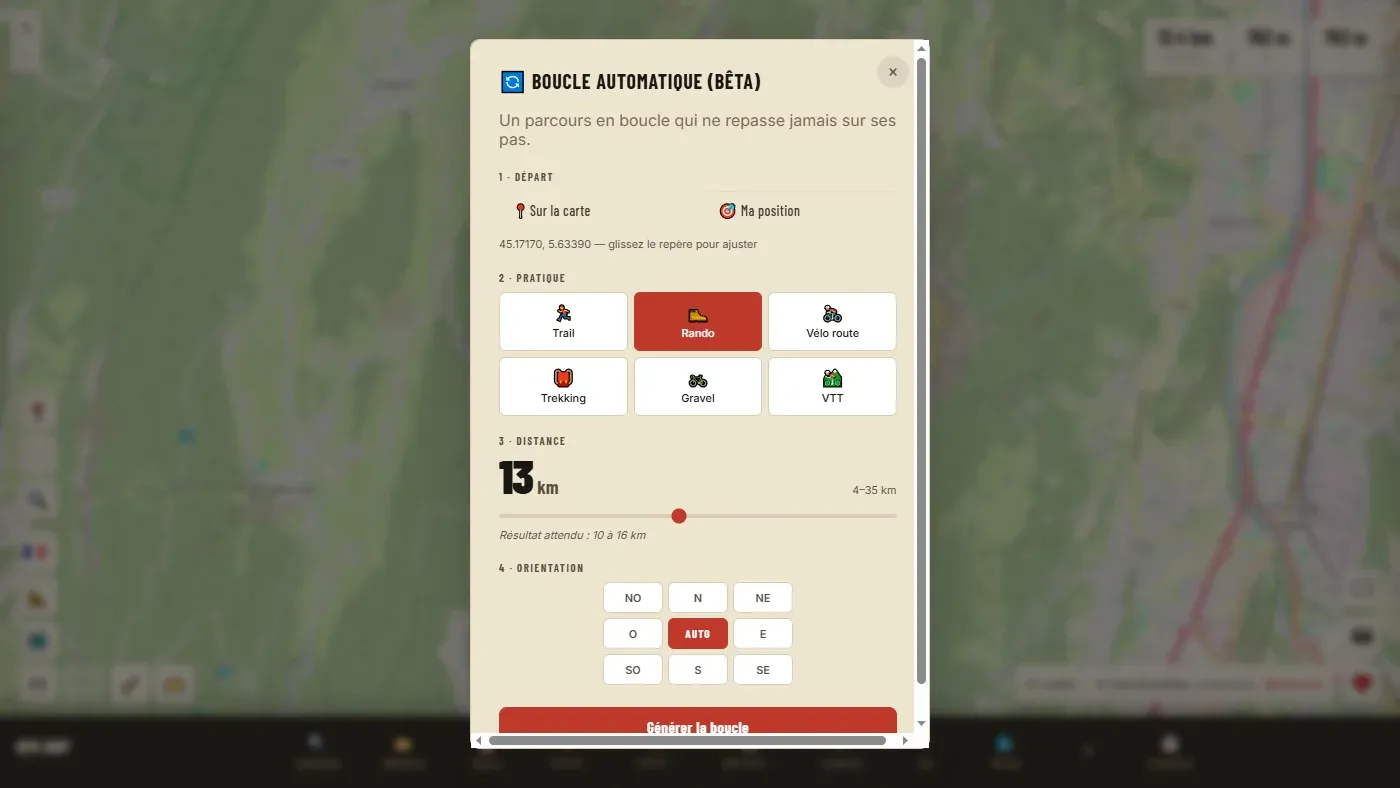
As definições
| 1 · Partida | 📍 No mapa (e depois clique na partida) ou 🎯 A minha posição. O marcador pode ser arrastado para ajustar. |
| 2 · Atividade | Trail, Caminhada, Ciclismo de estrada, Cicloturismo, Gravel ou BTT. |
| 3 · Distância | O cursor. O intervalo proposto depende da atividade, e o «Resultado esperado» dá o intervalo realista. |
| 4 · Orientação | AUTO, ou uma direção (N, NE, E…) se quiser partir para um lado preciso. |
Conte cerca de um minuto: a ferramenta faz até cinco tentativas e fica com a melhor. Se o resultado não lhe agradar, Modificar e tentar de novo mantém as suas definições.
Limites
- Cinco gerações por hora no máximo: cada circuito pede uma dezena de cálculos a um servidor voluntário. O número restante aparece na janela.
- Os bons resultados vêm de zonas ricas em caminhos. Numa zona pobre, a geração pode falhar.
- «Nenhum circuito de … sem voltar atrás a partir deste ponto»
- Experimente uma distância mais curta, mova a partida para uma rede de caminhos mais densa, ou volte a pôr a orientação em AUTO. «Detalhes das 5 tentativas» mostra o que falhou (distância, volta atrás, forma, fecho).
- «O servidor de cálculo está sobrecarregado» ou «colocou-nos em pausa»
- O serviço de cálculo reparte o seu tempo entre todos os utilizadores. Espere alguns minutos antes de tentar de novo.
Estender uma rota existente #
- Selecione a rota (só uma).
- ✏️ Traçar → ✏️ Traçado livre. A ferramenta pergunta: ✏️ Nova rota ou ➕ Estender esta rota.
- Escolha Estender e depois o lado: ⬅️ Desde o início ou ➡️ Desde o fim.
- Clique na continuação e depois em ✓ Confirmar.
Apenas os pontos adicionados recebem altitude do modelo de terreno. As altitudes da rota original não são alteradas: se vierem de um barómetro, permanecem como estão.
Editar uma rota
Todas as funções deste capítulo estão em 🛠️ Editar e aplicam-se à rota selecionada. Se um botão estiver a cinzento, é porque nenhuma rota está selecionada, ou porque é precisa apenas uma, ou pelo menos duas.
↶ Desfazer: a rede de segurança #
↶ desfaz a última operação sobre as rotas. O nome da operação («Simplificação», «Corte»…) aparece ao lado do botão antes de clicar.
- As vinte últimas operações podem ser desfeitas, uma a uma.
- Se desfazer fizer desaparecer uma rota (por exemplo, desfazer um corte), a ferramenta pede confirmação.
- ↶ atua sobre as rotas. Os marcadores eliminados não voltam com ↶.
- O histórico não sobrevive ao fecho do separador: depois de uma sessão restaurada, já não se pode desfazer o que foi feito antes.
✂️ Cortar uma rota #
Separar a ida da volta, retirar a aproximação de automóvel gravada por engano, dividir uma saída longa em dois dias.
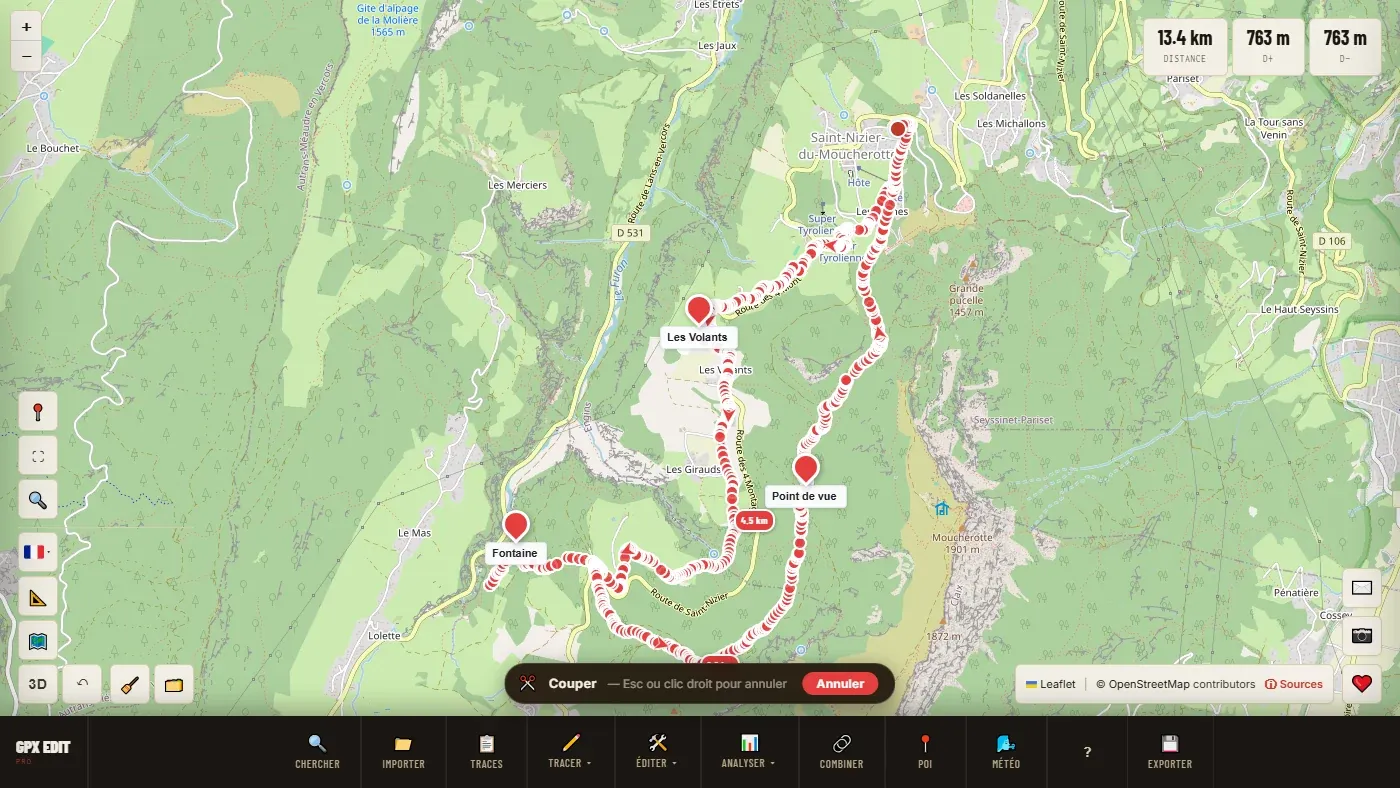
Três maneiras de cortar
- ✂️ Cortar: clique no ponto de corte na rota. Esc ou um clique direito cancela.
- Clique direito na rota → ✂️ Cortar aqui: o mais rápido se vir o local.
- A partir do perfil altimétrico: clique e arraste no perfil para selecionar um troço, e depois ✂️ na coluna do perfil. Obtém até três rotas: antes, o troço, depois. Prático para isolar uma subida.
Os pedaços tornam-se rotas independentes na lista. Depois de um corte num ponto, recebem automaticamente nomes segundo os locais atravessados; depois de um corte a partir do perfil, uma janela deixa-o escolher o nome e a cor de cada pedaço. Para mudar o nome mais tarde: clique no nome na lista.
Para ficar só com um troço, corte duas vezes (ou use a seleção no perfil) e depois elimine os pedaços inúteis.
Não se pode cortar no primeiro nem no último ponto. Desfazer: ↶.
🔗 Fundir duas rotas ou mais #
Voltar a juntar uma saída que o relógio dividiu em duas, juntar etapas preparadas separadamente.
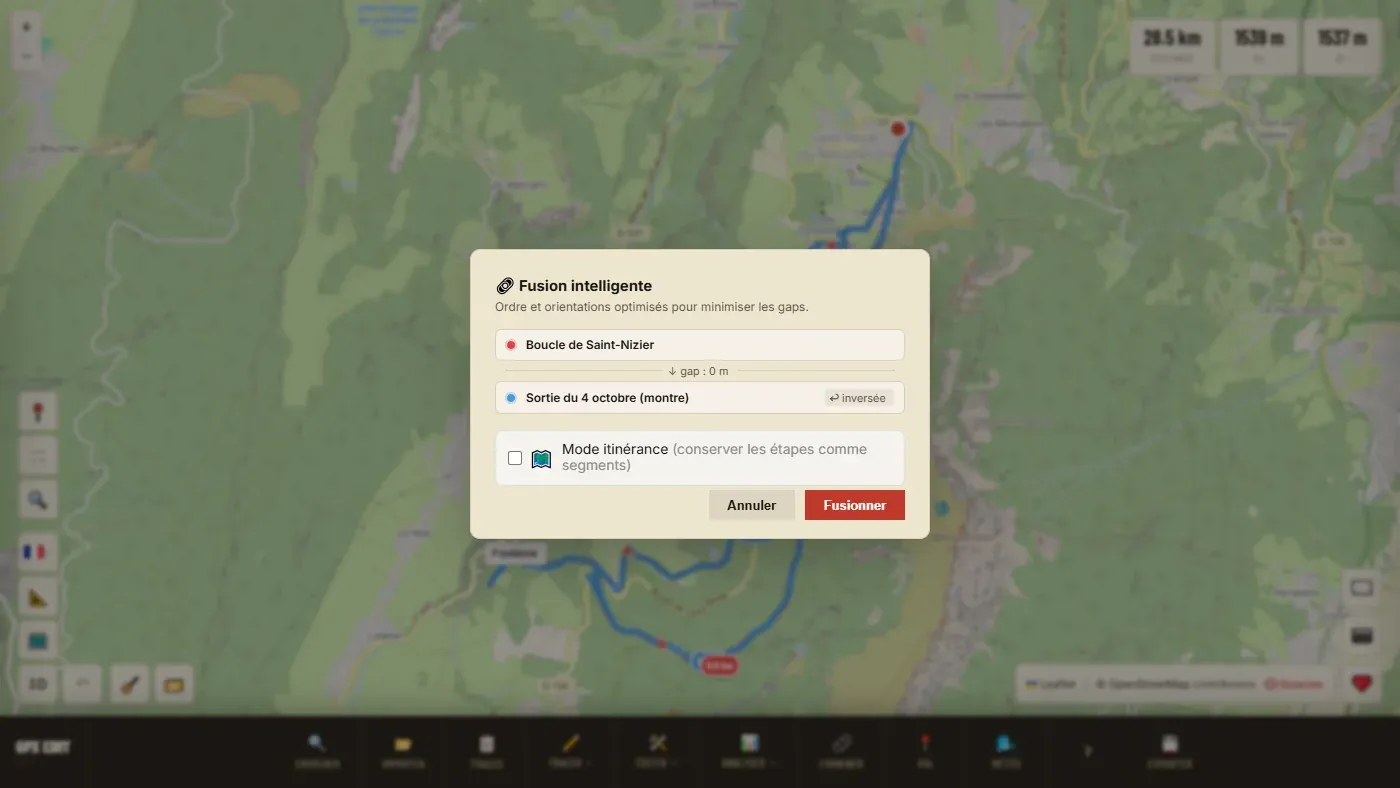
Passo a passo
- Selecione pelo menos duas rotas: ☑️ Seleção múltipla, ou Ctrl+clique na lista.
- 🔗 Fundir. A pré-visualização «Fusão inteligente» escolhe a ordem e o sentido de cada rota para reduzir as lacunas nas junções. Uma rota virada ao contrário aparece marcada como «invertida».
- Verifique as lacunas («gap») indicadas entre as rotas e depois Fundir.
O modo itinerância
Marcado, mantém cada rota original como uma etapa distinta (um segmento) no ficheiro fundido. É o que precisa para uma viagem de vários dias: um único ficheiro, mas o seu GPS sabe onde acaba a etapa 1. Desmarcado, tudo se torna uma única rota contínua.
Se a pré-visualização assinalar grandes lacunas, as rotas não se tocam: a rota fundida terá «saltos». Verifique a ordem, ou preencha o buraco com Estender antes de fundir.
Não confundir com 🔗 Combinar, que procura um circuito num conjunto de rotas.
↩️ Inverter o sentido #
A partida e a chegada trocam de lugar. Útil quando obteve a rota de alguém que a percorreu no outro sentido. O desnível acompanha: um percurso com 800 m de D+ e 200 m de D− passa a 200 m de D+ e 800 m de D−. Desfazer: ↶.
🔄 Circuito: fechar uma rota #
Trazer a chegada até à partida. O caso clássico: o GPS desligado cinquenta metros antes do carro, ou uma ida para a qual quer a volta.
Uma janela indica a lacuna a preencher e propõe três maneiras de a fechar:
| 🛣️ Via BRouter | Calcula o regresso seguindo os caminhos, com o perfil escolhido na lista. |
| 📏 Linha reta | Liga diretamente a chegada à partida. |
| ✏️ Traçado manual | Desenha o regresso à mão, ponto a ponto. |
Se a chegada já estiver a menos de 100 m da partida, a ferramenta considera a rota como circuito. Desfazer: ↶.
🏁 Mover a partida #
Feito para os circuitos. O seu circuito parte de um estacionamento, mas você parte da aldeia vizinha, que está no percurso: ative a função e clique na nova partida sobre a rota. O traçado não muda, só o ponto de partida roda ao longo do circuito. Desfazer: ↶.
📉 Simplificar: aligeirar um ficheiro demasiado pesado #
Os relógios gravam um ponto por segundo: cinco horas de saída dão 18 000 pontos. Muitos GPS recusam um ficheiro tão pesado, ou ficam lentos. Simplificar remove os pontos que não acrescentam nada à forma do traçado.
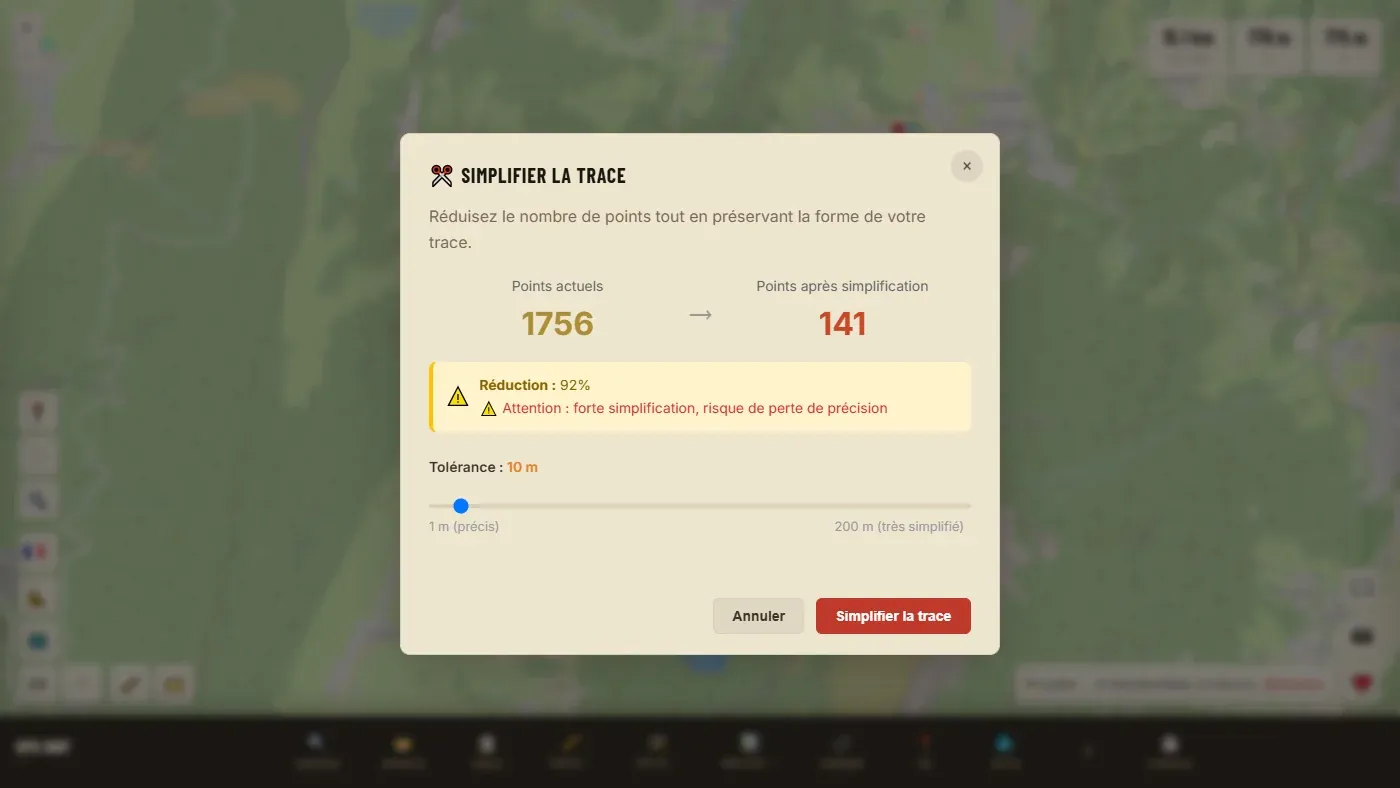
A definição: a tolerância
De 1 m a 200 m, 20 m por omissão. Uma tolerância de 10 m quer dizer: «remover qualquer ponto que se afaste menos de 10 metros da linha que os seus vizinhos formariam».
| Tolerância | Efeito |
|---|---|
| 1 a 5 m | Aligeiramento discreto. À vista, o traçado fica idêntico. |
| 10 a 20 m | O bom compromisso para uma rota de relógio. |
| 50 m ou mais | As curvas e os cotovelos começam a ser cortados. Reservar para percursos longos e planos. |
Aparece assim que mais de 70 % dos pontos são removidos. Numa rota de relógio, é quase sempre o caso, e não é um problema em si: veja se a forma do traçado continua fiel no mapa. Se as curvas ficarem cortadas, baixe a tolerância.
O que muda
- Menos pontos são menos microvariações de altitude: o D+ baixa um pouco, e fica muitas vezes mais correto. Se o seu D+ cair a pique, foi longe demais: ↶ e recomece com mais suavidade.
- Os pontos mantidos conservam a hora, a altitude e os dados.
Desfazer: ↶.
✨ Limpar: picos de GPS, paragens e pequenos defeitos #
Uma rota gravada tem muitas vezes defeitos: um ponto que saltou 200 m debaixo das árvores, uma nuvem de pontos durante a pausa do piquenique que inflaciona a distância, pontos duplicados. Limpar encontra-os, mostra-lhe o que pretende remover, e não toca em nada enquanto não confirmar.
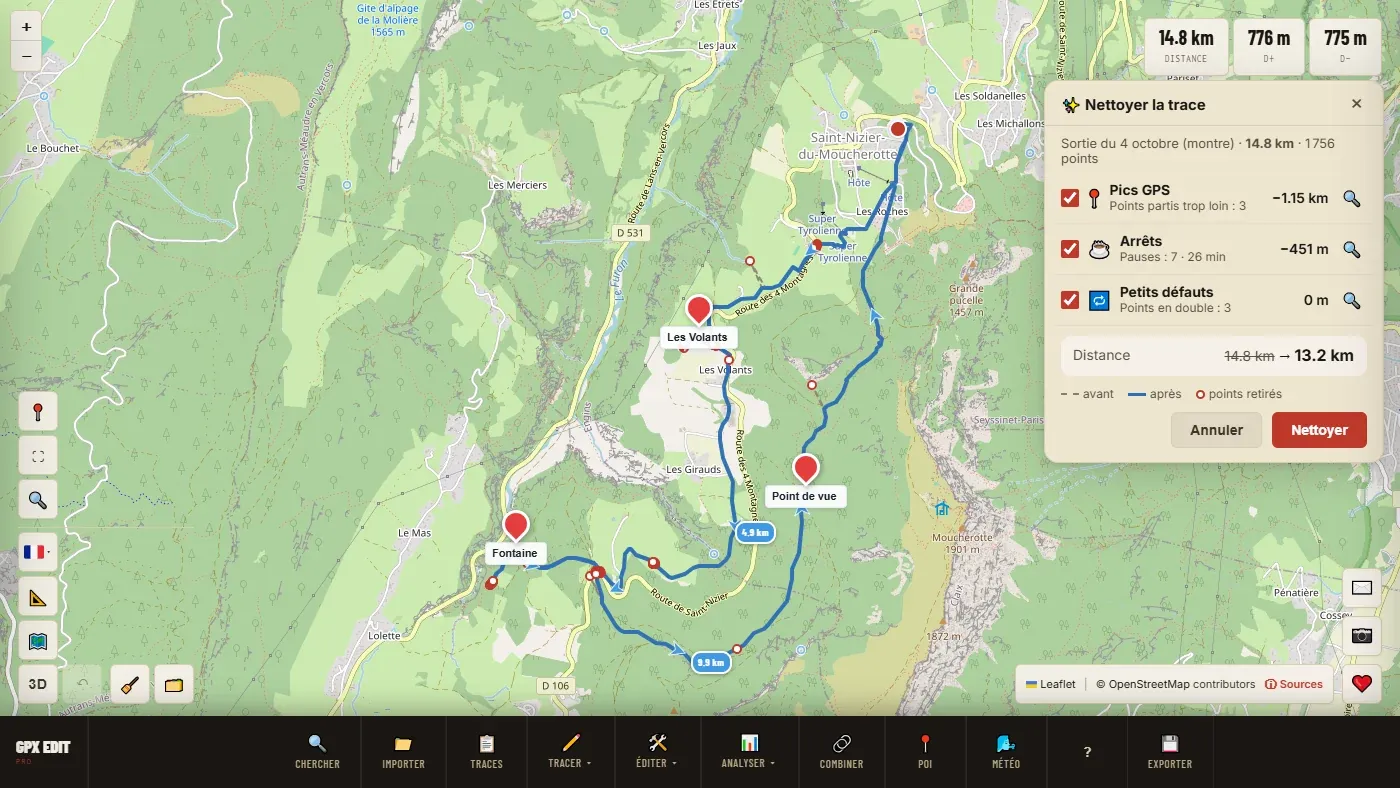
As três correções, cada uma com a sua caixa
| Linha | O que remove |
|---|---|
| 📍 Picos de GPS | Um a três pontos que se afastaram e voltaram: o GPS «saltou». Numa rota com horas, também os primeiros pontos da partida (GPS ainda sem fixar posição) ou da chegada, se estiverem longe do resto. |
| ☕ Paragens | Os pontos que andam às voltas no mesmo sítio durante uma pausa. Cada paragem é substituída por dois pontos no mesmo local (chegada e partida): a duração da pausa é mantida. Requer uma rota com horas. |
| 🔁 Pequenos defeitos | Pontos duplicados (mesma posição, mesma hora) e um ponto isolado cuja hora recua. |
Passo a passo
- Selecione uma única rota e depois ✨ Limpar.
- Leia o painel: cada linha diz quantos encontrou e o que retira à distância.
- Clique em 🔍 no fim de uma linha para ir ver no mapa; cada clique passa ao local seguinte.
- Desmarque o que quer manter. A distância «antes → depois» atualiza-se.
- Limpar aplica. Cancelar (ou Esc) fecha sem alterar nada.
O que não faz
- A altitude não é alterada: é o papel de 🏔️ Corrigir altitude.
- Nada atravessa uma interrupção da gravação: os segmentos continuam separados.
- Uma pausa demasiado curta (menos de um minuto, ou que quase não altera a distância) é deixada como está.
- Numa rota desenhada ou calculada, em geral não há nada a limpar: o painel mostra «Nada para limpar ✓».
Desfazer depois: ↶.
🏔️ Corrigir a altitude #
Carrega a sua saída e o D+ indica 1 400 m quando sabe que fez 900. É quase sempre o barómetro do relógio: mede uma pressão, e a pressão muda com o tempo ao longo do dia. Em quatro horas, o erro acumula-se.
Passo a passo
- Selecione a rota e clique em 🏔️ Corrigir altitude. Com várias rotas carregadas, uma janela deixa-o marcar as que quer corrigir.
- Aparece uma barra de progresso: de alguns segundos a um minuto, consoante o comprimento.
- Uma mensagem indica quantas altitudes foram corrigidas e com que fonte.
O que faz a correção
A ferramenta compara o seu perfil com um modelo do terreno e corrige a deriva lenta do seu sensor. Não substitui tudo: o seu barómetro capta pormenores que o modelo do terreno não vê, e mantê-los dá um D+ mais correto. Os pontos sem altitude recebem a do modelo.
| Zona | Modelo do terreno utilizado |
|---|---|
| França | IGN RGE ALTI, muito preciso (malha de cerca de 7 m). |
| Noutros locais | Copernicus GLO-90, mundial, menos preciso (malha de 90 m). |
- O desnível quase não muda
- A sua rota provavelmente não tinha altitude barométrica: uma rota desenhada ou calculada já tira a sua altitude do modelo do terreno. Não há nada para corrigir.
- «Serviço de altitude indisponível»
- Não foi possível carregar os dados do modelo do terreno (ligação cortada, rede empresarial que os bloqueia). Tente mais tarde.
- O meu D+ não corresponde ao do Strava ou do Garmin Connect
- Cada serviço calcula o D+ à sua maneira (suavização, modelo do terreno diferente). Diferenças de alguns por cento são normais. Uma diferença enorme vem de uma deriva do barómetro: corrija a altitude.
Desfazer: ↶ devolve as altitudes anteriores.
📏 Dividir em intervalos #
Divide uma rota em troços regulares, cada um dos quais se torna uma rota separada: as etapas de uma viagem, séries de treino.
| Distância | Comprimento de cada troço (1 km por omissão). |
| Tempo | Duração de cada troço em minutos (30 por omissão). Só para uma rota com horas: a janela indica se as horas foram encontradas. |
Se a rota for mais curta do que o intervalo, nada é dividido. Desfazer: ↶.
Para uma caminhada, um trail ou uma prova a marcar, divida o percurso em troços de 5 ou 10 km: cada troço torna-se uma rota à parte, de cor diferente, chamada «Percurso - 1», «Percurso - 2»… Exporte com Ficheiros separados e envie a cada voluntário o seu troço, para carregar no GPS ou no telemóvel. Para troços desiguais (de um abastecimento ou de um cruzamento ao seguinte), corte antes à mão com ✂️ Cortar.
⚙️ Remodelar #
Reajustar uma rota que passa ao lado do caminho real: um GPS que derivou debaixo das árvores, uma rota antiga num trilho que foi redesenhado.
- Selecione uma única rota e depois ⚙️ Remodelar.
- Puxe uma baliza: os pontos vizinhos acompanham com suavidade.
- No painel de edição, «Espaçamento de balizas» ajusta a sua densidade: Auto, ou o cursor (apertado para um trabalho preciso, largo para um movimento de conjunto).
- ✔ Confirmar aplica e recalcula a altitude; ✕ Cancelar abandona.
Esta função não existe no telemóvel: exige uma precisão que o dedo não permite.
📌 Editar pontos #
O ajuste ponto a ponto. Cada ponto da rota passa a poder ser agarrado:
| Arrastar um ponto | Move-o. |
| Clique num ponto | Mostra e altera a sua altitude. |
| Clique direito num ponto | Elimina-o. |
A faixa no topo conta os pontos. ✔ Confirmar mantém as suas alterações, Cancelar abandona-as. Para eliminar um único ponto sem entrar neste modo: clique direito na rota → ✖️ Eliminar este ponto.
📍 Colocar um marcador #
Marcar um ponto que não está necessariamente na rota: o estacionamento, uma nascente, o sítio onde virar. Os marcadores seguem com o ficheiro exportado e aparecem na maioria dos GPS.
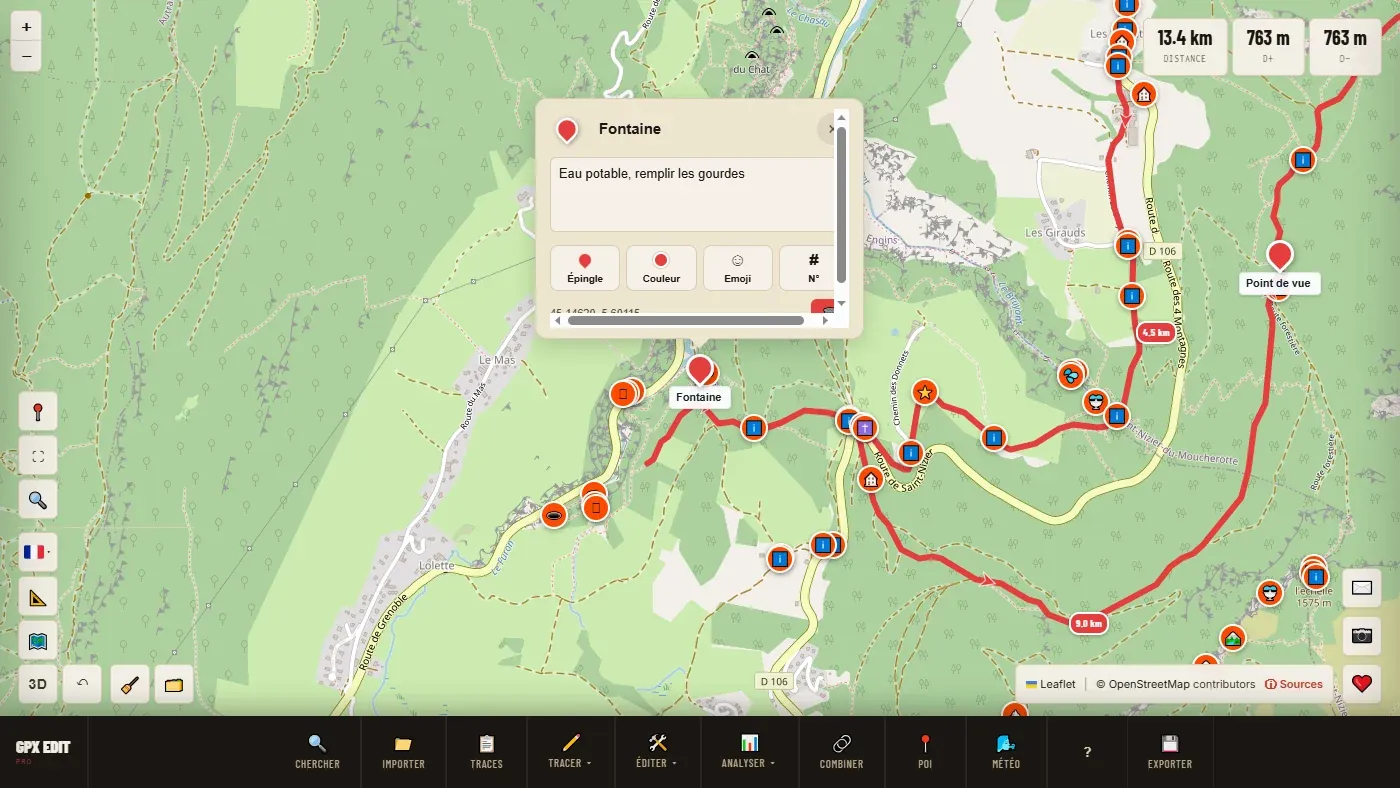
| Nome e Descrição | O que vai aparecer no seu GPS. |
| Tipo | Pino ou redondo. |
| Cor | Uma cor da paleta ou a sua. |
| Emoji | Um ícone por categoria: etapa e noite, água e abastecimento, percurso, transportes, serviços, natureza. Os ícones comuns (cume, água…) são traduzidos em símbolos que os GPS reconhecem. |
| N.º | Numera os marcadores pela ordem em que a rota passa por eles. Útil para um roadbook. |
| 🗑️ | Elimina o marcador. |
Um marcador move-se arrastando-o. Os marcadores servem também de pontos à tabela de marcha. A partir de um PDI, «📌 Guardar como marcador» cria um com um clique.
🗑️ Eliminar, e a seleção múltipla #
- 🗑️ Eliminar (Del) remove as rotas selecionadas, após confirmação. ↶ devolve-as.
- 🧹 Eliminar tudo esvazia o espaço de trabalho: rotas, marcadores e PDI. ↶ devolve as rotas, não os marcadores.
- ☑️ Seleção múltipla: cada clique adiciona ou retira uma rota da seleção, sem desselecionar as outras. Necessária para fundir ou comparar. Ctrl+clique faz o mesmo sem ativar o modo.
- ✓ Selecionar tudo (Ctrl+A) marca todas as rotas visíveis.
Quando várias rotas estão selecionadas, a ordem de seleção é apresentada (1., 2.…): é a ordem proposta para uma fusão.
Analisar uma rota
Este capítulo responde a uma única pergunta, feita de várias maneiras: em que é que me estou a meter? Todas estas funções estão em 📊 Analisar e não alteram a rota.
📊 Perfil altimétrico #
O relevo do percurso, quilómetro a quilómetro, com a distância, o D+, o D− e a altitude máxima.
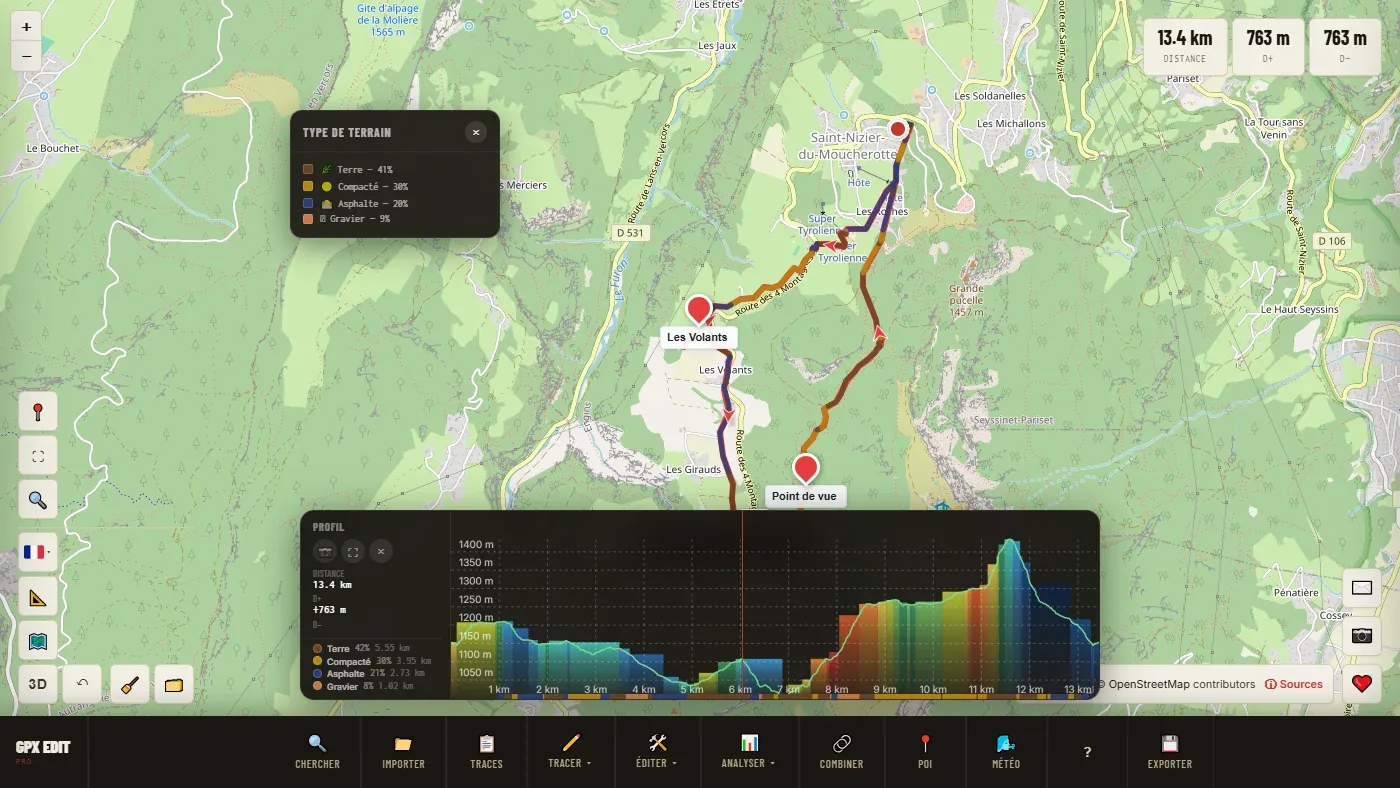
O que se pode fazer nele
| Passar o rato | Um cursor move-se ao mesmo tempo no mapa: «a grande bossa do meio é o colo antes da aldeia». |
| Clicar e arrastar | Seleciona um troço e mostra os seus números: do km X ao km Y, comprimento, D+, D− e inclinação máxima. ↺ apaga a seleção. |
| ✂️ | Corta a rota nos limites da seleção. Veja Cortar. |
| 📷 | Guarda o perfil como imagem PNG. |
| ⛶ | Mostra o perfil em grande, com a faixa de piso e uma exportação PNG mais larga. |
| Margens do painel | Puxe-as para o ampliar. Ctrl+R repõe-no no lugar. |
O perfil mostra a rota selecionada. Com várias rotas selecionadas, selecione a que lhe interessa antes de o abrir.
🎨 Inclinação por cor #
O perfil diz que há 900 m de D+. A inclinação por cor diz se chegam numa rampa brutal ou espalhados por vinte quilómetros. Não é a mesma saída.
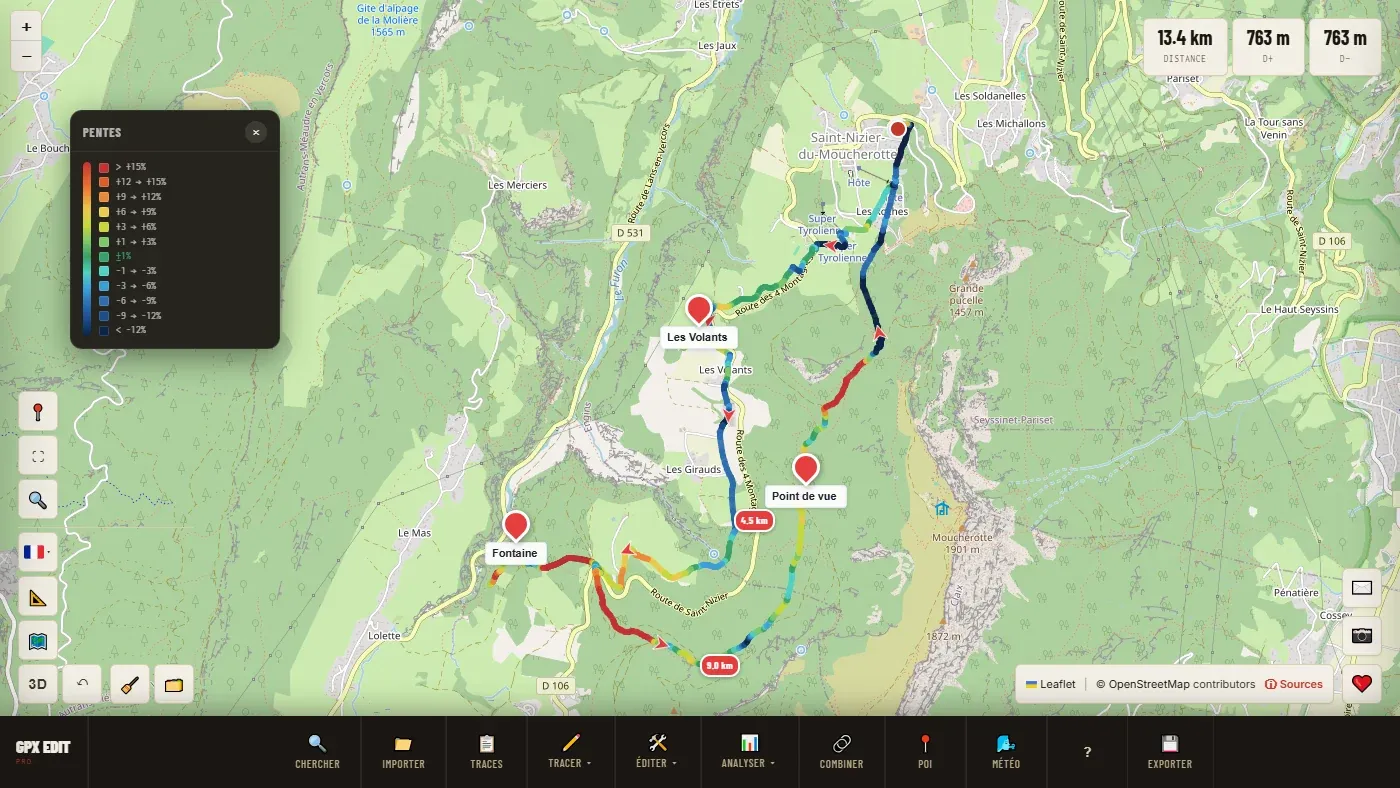
Todas as rotas visíveis são recoloridas. Um segundo clique volta às cores normais. Ao passar o rato sobre um troço, uma bolha dá a inclinação, o desnível e o comprimento. Não se aplica a uma rota de caiaque.
🌍 Superfície por cor #
Sobre o que vai pedalar ou caminhar: asfalto, empedrado, compactado, gravilha, terra, erva, rocha, areia. Decisivo em gravel, onde a escolha dos pneus depende da parte de caminho.
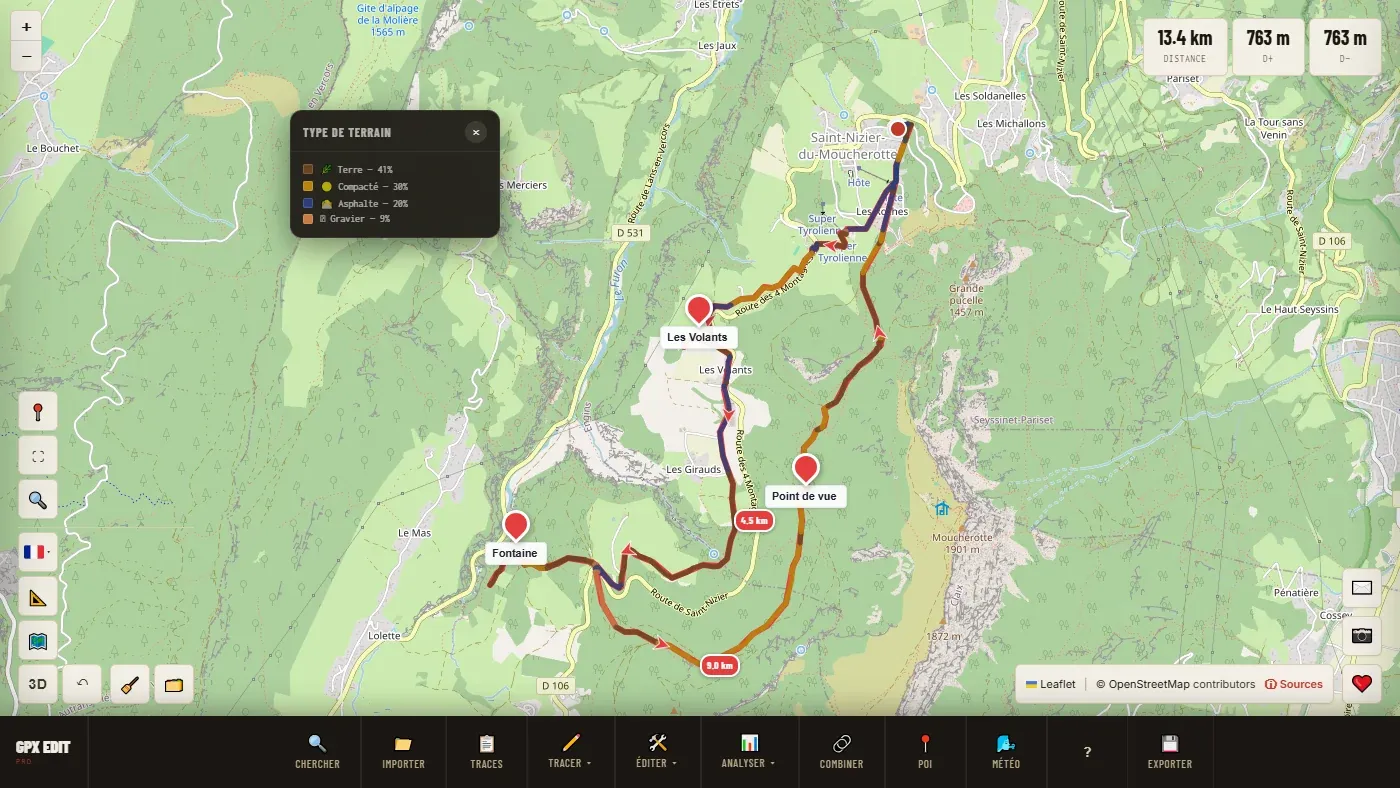
A ferramenta lê o piso indicado no OpenStreetMap ao longo de todo o percurso. Da primeira vez, é lançada uma análise de alguns segundos sobre todas as rotas carregadas; depois, a apresentação é imediata.
Como todos os dados colaborativos, a cobertura varia. Um caminho sem piso indicado aparece como «Não mapeado»: não quer dizer que seja mau, apenas que ninguém o descreveu. Se a região não estiver coberta, a ferramenta mostra «Zona não coberta».
☀️ Insolação #
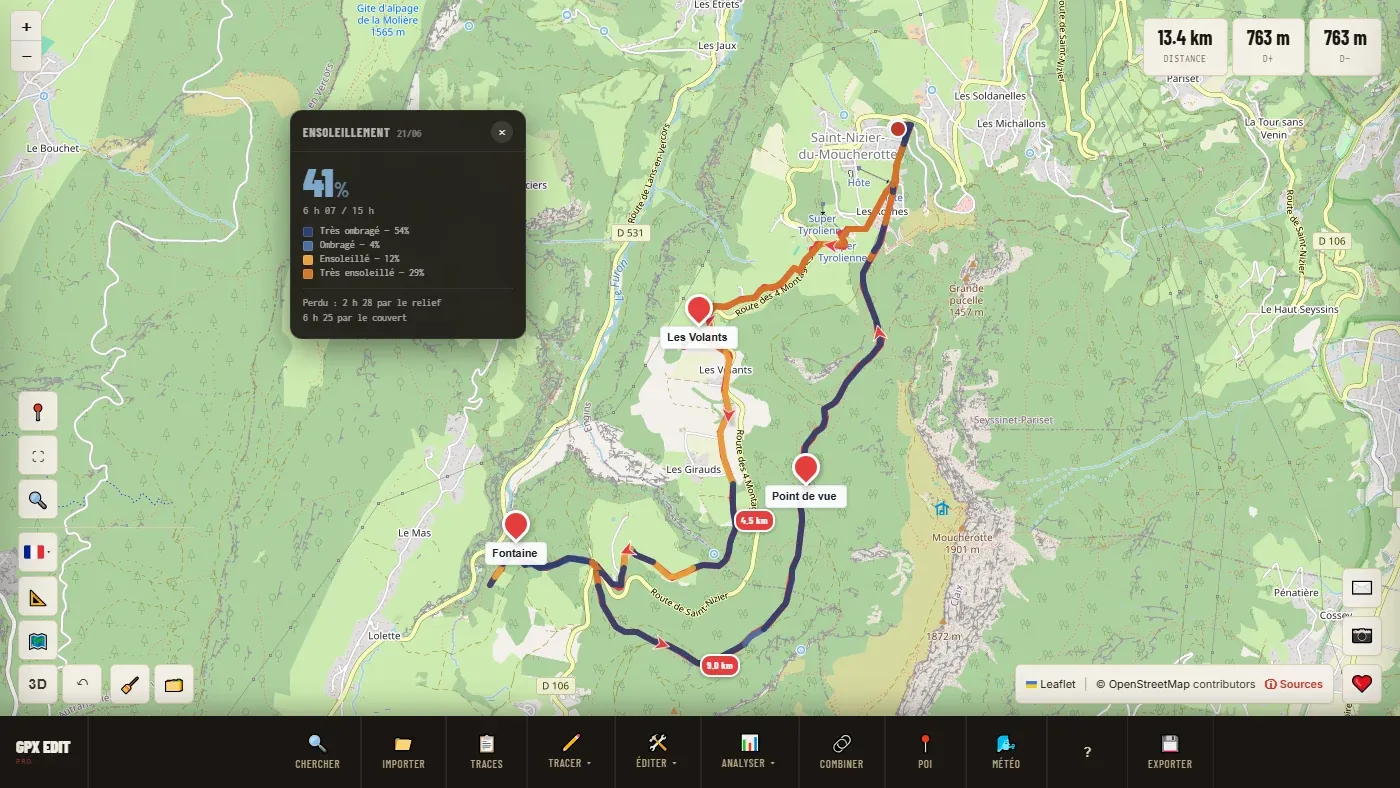
Que troços vão estar à sombra ou ao sol, tendo em conta o relevo e as florestas. No verão numa subida longa e exposta, ou no inverno num vale encaixado, muda a saída.
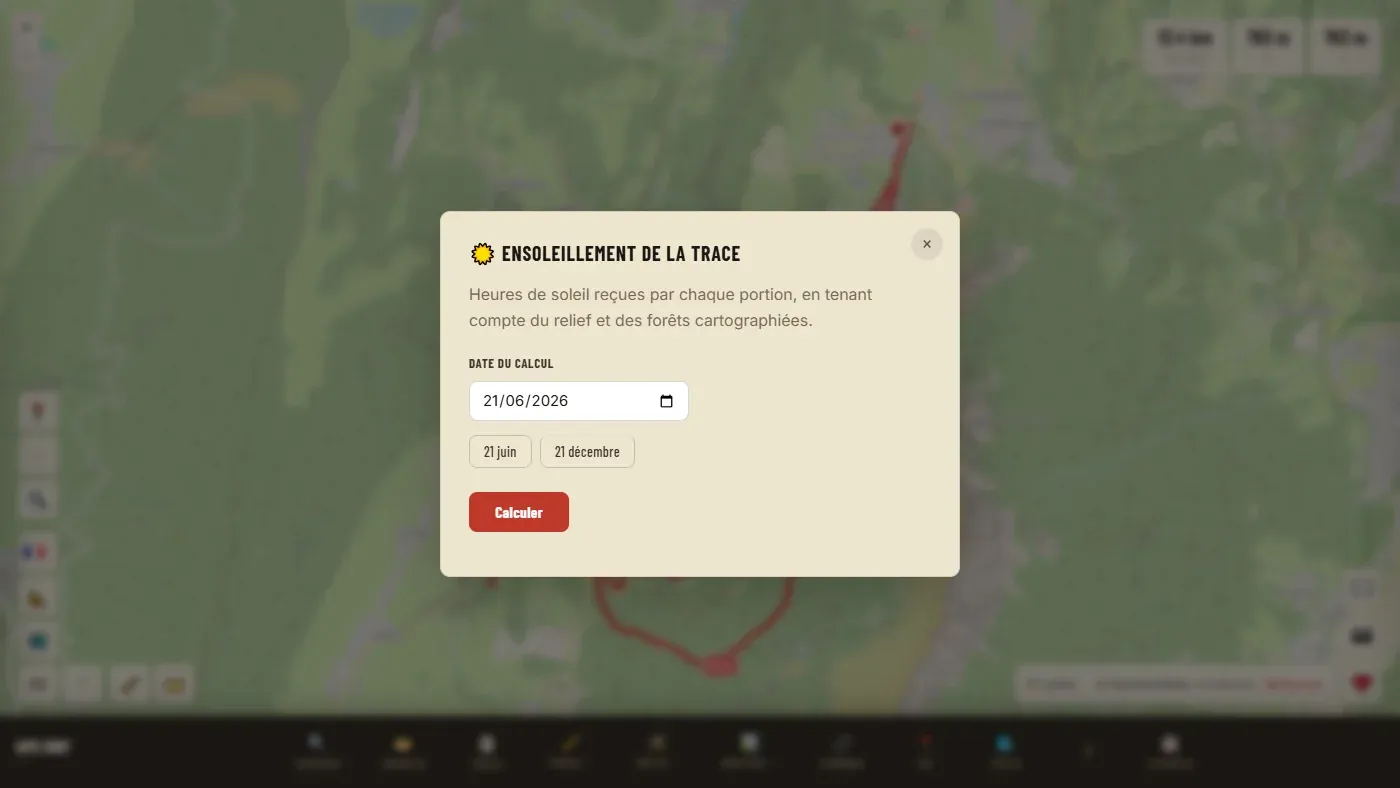
Passo a passo
- Selecione a rota e abra ☀️ Insolação.
- Escolha a data (atalhos 21 de junho e 21 de dezembro) e depois Calcular.
- Uma barra de progresso detalha as etapas: relevo, florestas, trajetória do sol. Conte de alguns segundos a várias dezenas de segundos na montanha.
Ler o resultado
A rota vai de «Muito sombreado» a «Muito solarengo». O painel dá a parte do percurso ao sol, as horas de sol recebidas ao longo do dia, e o que foi perdido pelo relevo e pela cobertura florestal. Num percurso arborizado, são muitas vezes as árvores que mais sol tiram.
- «Sem dados florestais nesta zona — apenas relevo»
- As florestas não são conhecidas aqui: o cálculo só tem em conta o relevo, e por isso sobrestima o sol na floresta.
- «Relevo indisponível aqui»
- O modelo do terreno necessário ao cálculo não está disponível para esta zona.
🕑 Tabela de marcha #
A hora de passagem em cada ponto do percurso: os seus marcadores, ou a cada X km. Com as pausas, a hora de chegada e um aviso se chegar de noite.
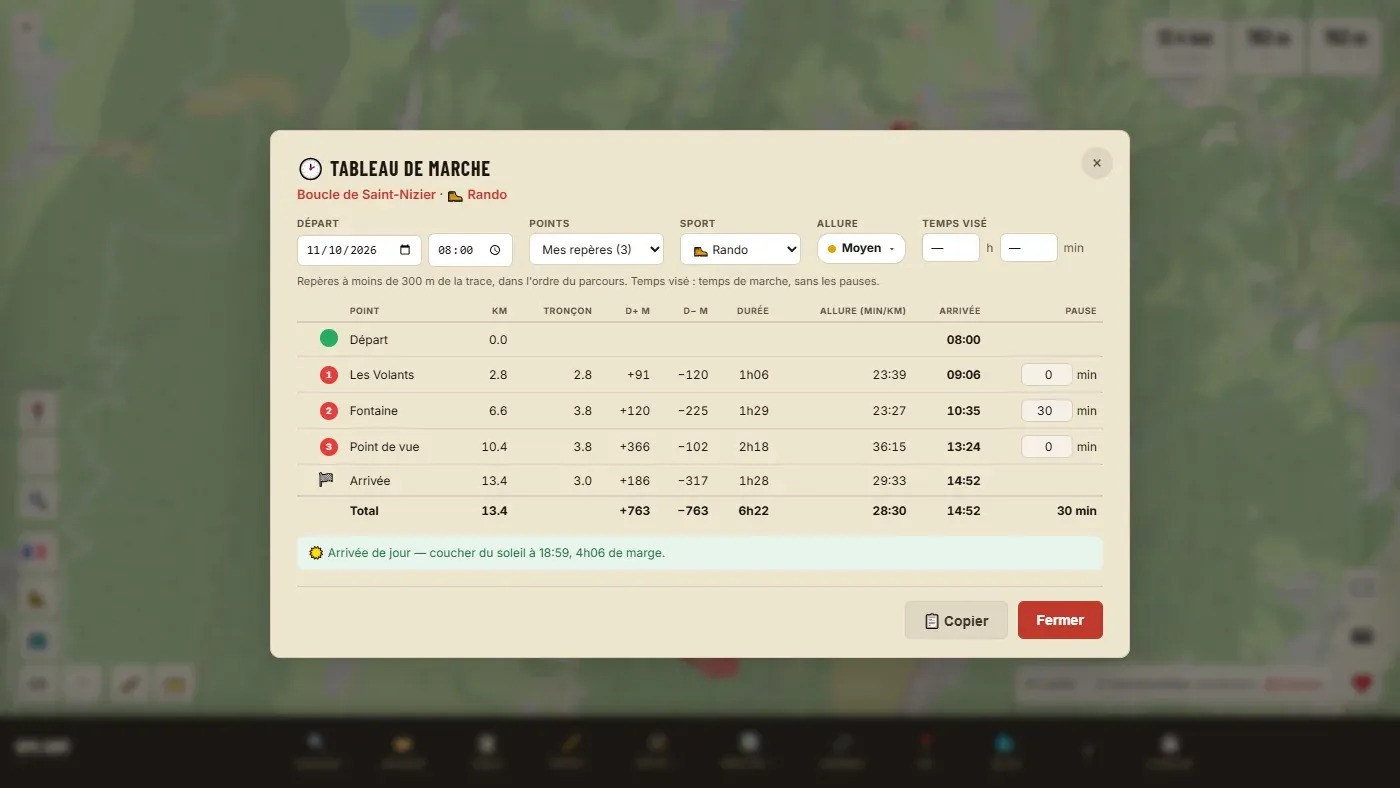
As definições
| Partida | Data e hora de partida (8h00 por omissão). |
| Pontos | Os meus marcadores: os marcadores a menos de 300 m da rota, pela ordem do percurso. Ou A cada 1, 2, 5 ou 10 km. Sem marcadores na rota, a tabela divide por distância. |
| Desporto | Muda o cálculo das durações. Veja Desporto, ritmo e durações. |
| Ritmo | De Tranquilo a Máximo, ou O meu ritmo… para introduzir o seu. |
| Tempo objetivo | O seu objetivo de tempo em movimento (sem as pausas). A tabela torna-se um plano de prova: reparte esse tempo segundo o relevo de cada troço. |
| Pausa | Na última coluna, uma duração de pausa por ponto. Desloca todas as horas seguintes. |
As colunas: ponto, quilómetro, comprimento do troço, D+ e D−, duração, ritmo (min/km a pé) ou velocidade (de bicicleta), hora de chegada, pausa. Em baixo, o total e uma linha sobre o sol.
📋 Copiar copia a tabela: cole-a numa folha de cálculo. A tabela de marcha também está incluída no mapa PDF.
As suas definições (partida, pontos, pausas, tempo objetivo) são guardadas com a rota.
📊 Comparar rotas #
Decidir entre duas variantes de um mesmo percurso, ou medir a diferença entre o previsto e o realizado.
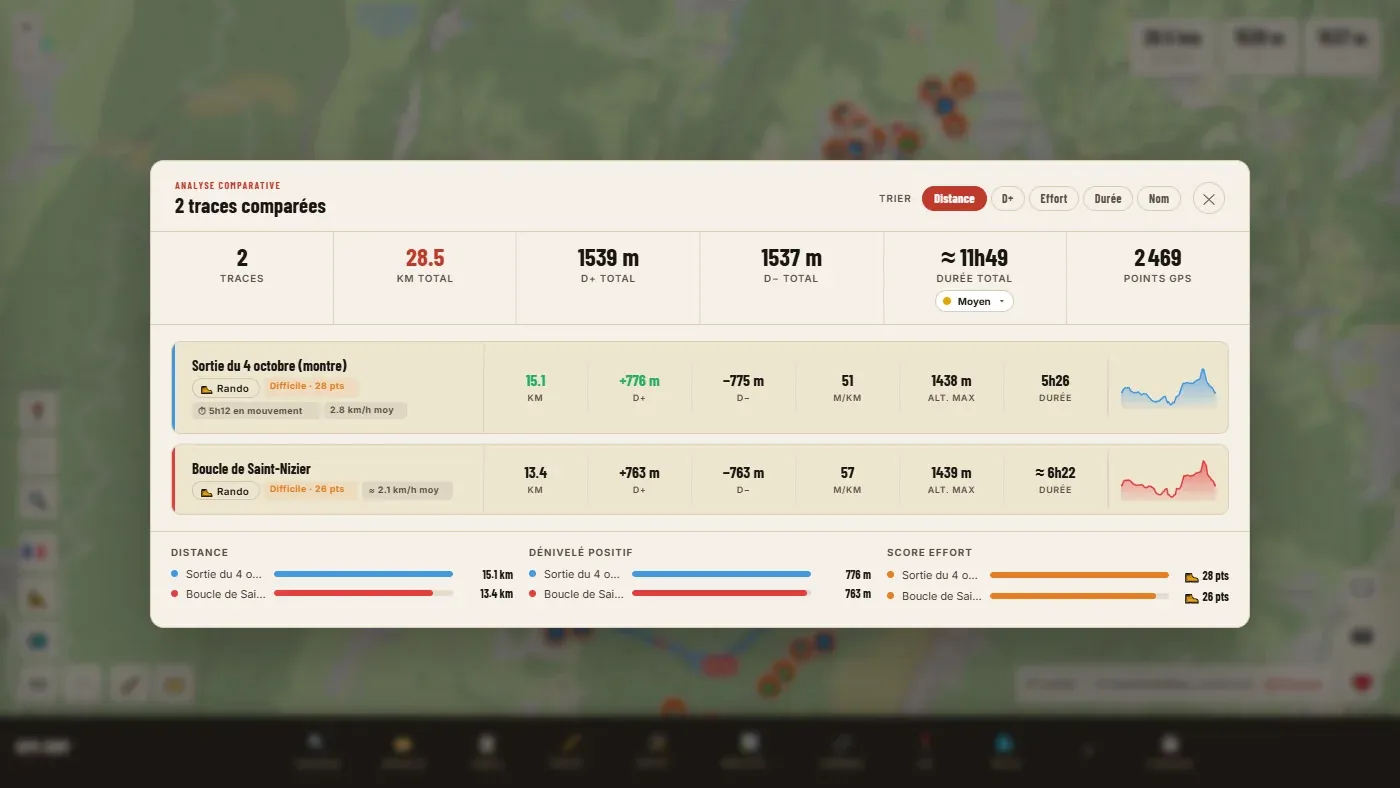
Cada ficha dá distância, D+, D−, altitude máxima, duração, número de pontos, um miniperfil e uma pontuação de esforço traduzida num nível (Fácil, Moderado, Difícil, Muito difícil). A duração é a duração real para uma saída gravada, e uma estimativa nos outros casos (marcada com ≈). Os botões «Ordenar» arrumam as fichas por distância, D+, esforço, duração ou nome. O desporto de cada rota muda-se na sua ficha.
A pontuação de esforço compara rotas do mesmo desporto: não faz sentido entre uma caminhada e uma saída de bicicleta. Não existe para o caiaque nem para o SUP.
🎮 Simular uma atividade #
Transforma um percurso desenhado numa saída «gravada»: cada ponto recebe uma hora, com frequência cardíaca e cadência simuladas. Alguns programas exigem-no, nomeadamente os que sobrepõem dados num vídeo.
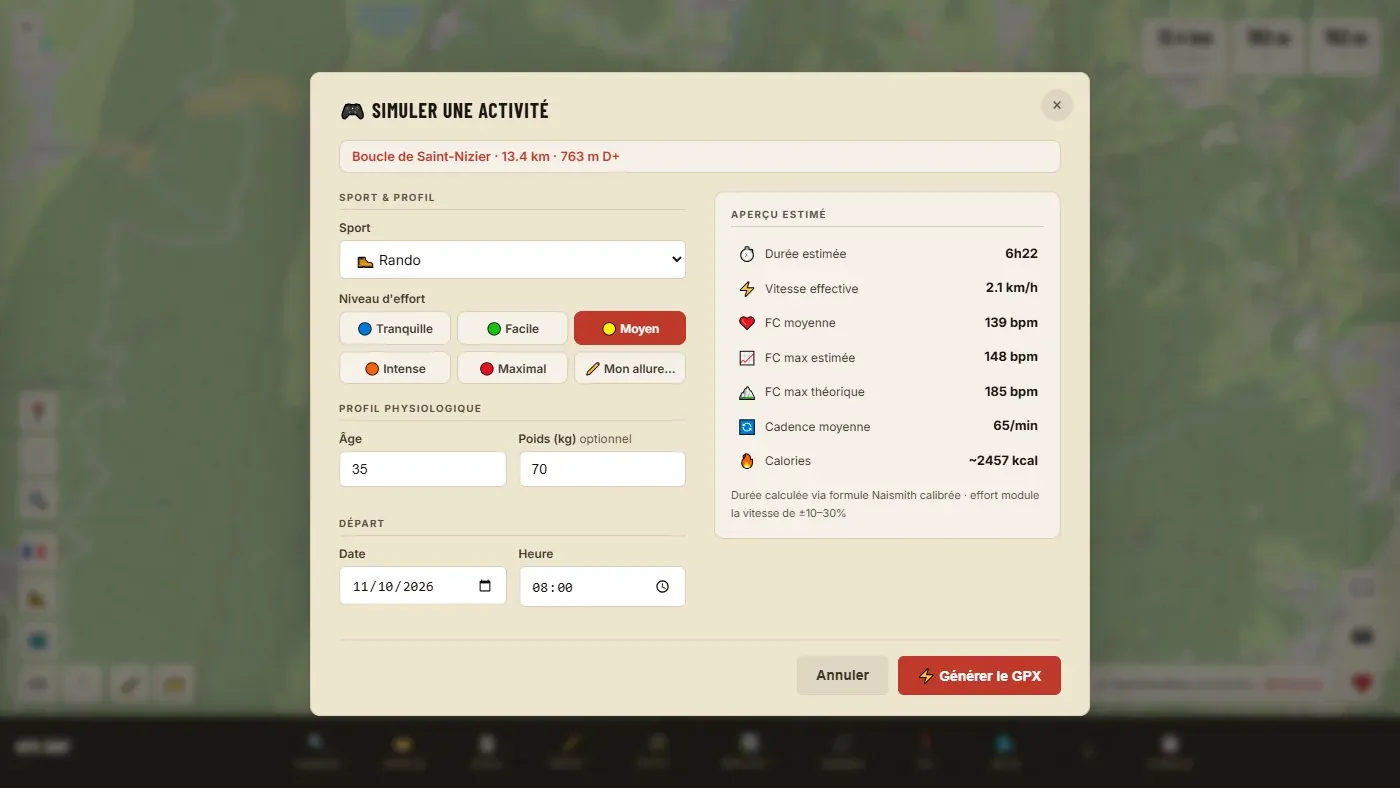
| Desporto | Os sete desportos do editor. |
| Nível de esforço | Tranquilo, Fácil, Médio, Intenso, Máximo, ou O meu ritmo… |
| Idade | Dos 15 aos 80 anos. Serve para a frequência cardíaca. |
| Peso | Opcional. Serve para as calorias. |
| Partida | Data e hora do primeiro ponto. |
A pré-visualização dá a duração estimada, a velocidade, a frequência cardíaca média e máxima, a cadência e as calorias. Gerar GPX adiciona uma nova rota com horas (mesmo traçado) e transfere de imediato o seu ficheiro GPX.
Acerte a data e a hora de partida pelas da sua gravação de vídeo: é a hora exata que permite sincronizar os dois.
Desporto, ritmo e durações
O desporto de uma rota e o ritmo escolhido determinam todas as durações apresentadas pelo editor: janela de itinerário, comparação, tabela de marcha, mapa PDF, página de partilha. É a pergunta mais frequente: «de onde vem esta duração?».
O desporto de uma rota #
Sete desportos: 🥾 Caminhada, 🏃 Trail, 🚴 Ciclismo de estrada, 🚲 Gravel, 🚵 BTT, 🛶 Caiaque, 🏄 SUP.
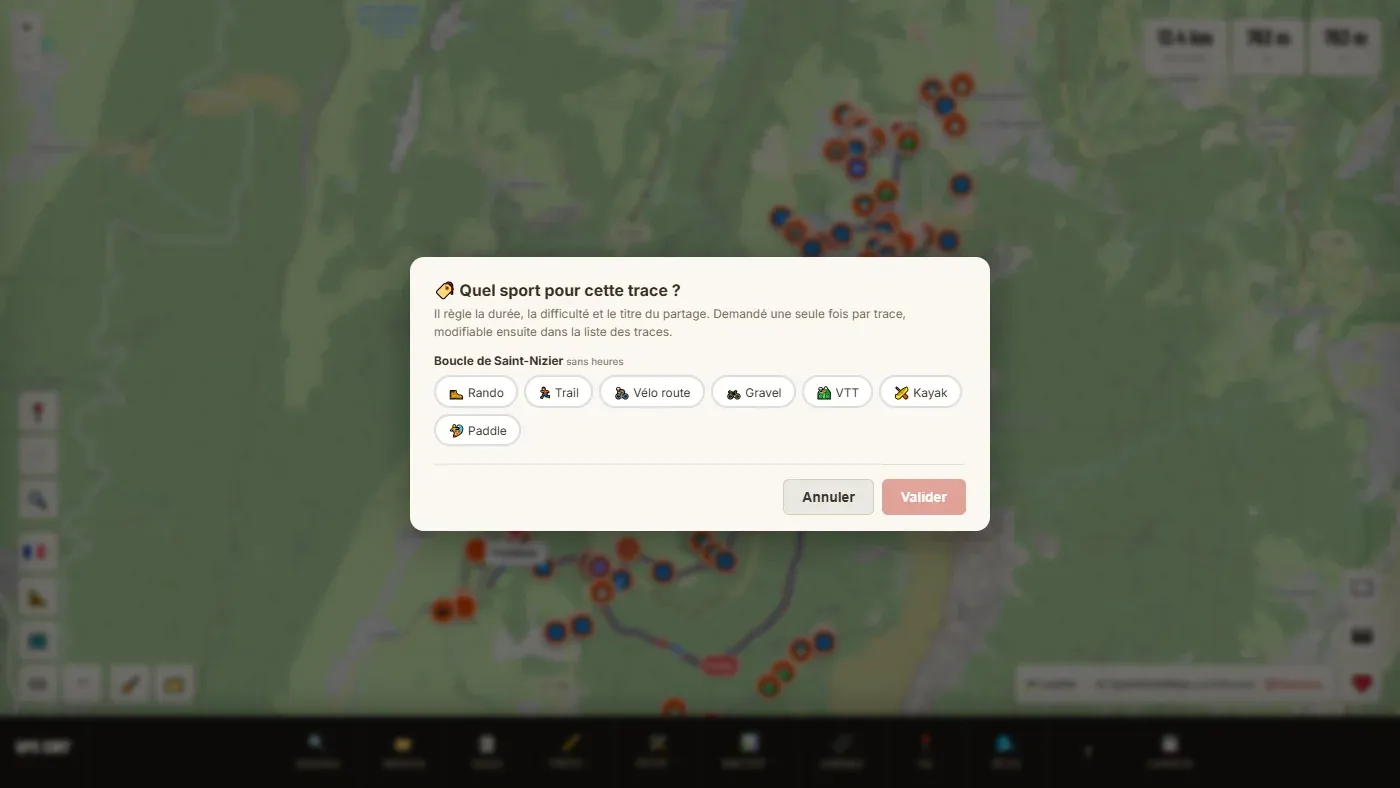
- Quando é perguntado. Não na importação: no momento em que uma ferramenta precisa (tabela de marcha, mapa PDF, partilha…). Uma única vez por rota.
- Sugestão. Para uma saída gravada (com horas), o editor sugere um desporto a partir da velocidade. Para uma rota sem horas, nada vem marcado: cabe-lhe escolher.
- Se o ficheiro o disser. Um GPX da Garmin ou do Strava que indique o desporto transmite-o: a pergunta não é feita.
- Mudá-lo. Clique no ícone do desporto (ou no ?) na linha da rota em 📋 Rotas.
O ritmo #
Um círculo «Ritmo» (Médio por omissão) aparece onde quer que uma duração seja estimada. Clique nele para o mudar: a definição vale para todo o editor e fica memorizada no seu navegador.
| Ritmo | Efeito na velocidade (caminhada) |
|---|---|
| Tranquilo | cerca de 28 % mais lento do que Médio |
| Fácil | cerca de 15 % mais lento |
| Médio | a referência |
| Intenso | cerca de 15 % mais rápido |
| Máximo | cerca de 30 % mais rápido |
| O meu ritmo… | A sua própria média em movimento, em min/km ou em km/h, sem contar as pausas. |
As diferenças são maiores a pé do que de bicicleta ou na água.
Como é calculada a duração #
Para uma rota sem horas (desenhada, calculada), a duração é estimada: a distância dividida por uma velocidade base, mais um tempo por cada subida. Eis os valores ao ritmo Médio, sem pausas:
| Desporto | Velocidade base | Tempo acrescentado pelo desnível |
|---|---|---|
| 🥾 Caminhada | 3,5 km/h | 1 h por cada 300 m de D+ |
| 🏃 Trail | 6 km/h | 1 h por cada 600 m de D+ |
| 🚴 Ciclismo de estrada | 22 km/h | 5 min por cada 1 000 m de D+ |
| 🚲 Gravel | 18,5 km/h | 12 min por cada 1 000 m de D+ |
| 🚵 BTT | 12,8 km/h | 7,5 min por cada 1 000 m de D+, e 4 min por cada 1 000 m de D− |
| 🛶 Caiaque | 5,5 km/h | nenhum |
| 🏄 SUP | 3 km/h | nenhum |
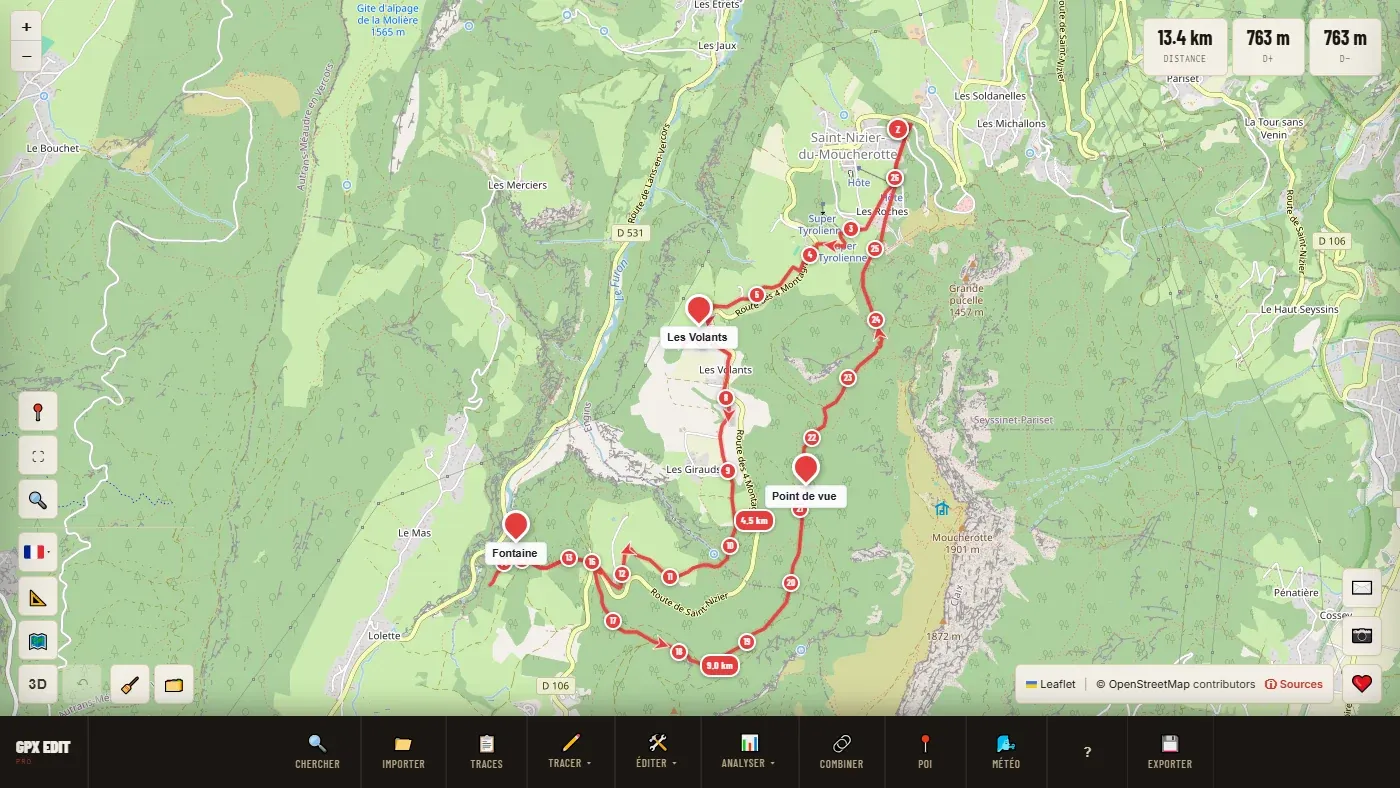
Exemplo: uma caminhada de 13,4 km e 763 m de D+ dá 13,4 ÷ 3,5 + 763 ÷ 300, ou seja, cerca de 6 h 20 de marcha.
Para uma saída gravada (com horas), o editor mostra o tempo real, e o tempo «em movimento» (as paragens e as pausas com o relógio parado não contam). Se a velocidade gravada for inverosímil para o desporto escolhido (mais de duas vezes e meia a velocidade base), volta à estimativa.
Com O meu ritmo, a duração é simplesmente a distância dividida pela sua velocidade: considera-se que o desnível já está incluído na sua média.
Pontos de interesse
Encontrar o que vai precisar pelo caminho: água, uma padaria, um abrigo, uma estação, uma farmácia. Os dados vêm do OpenStreetMap.
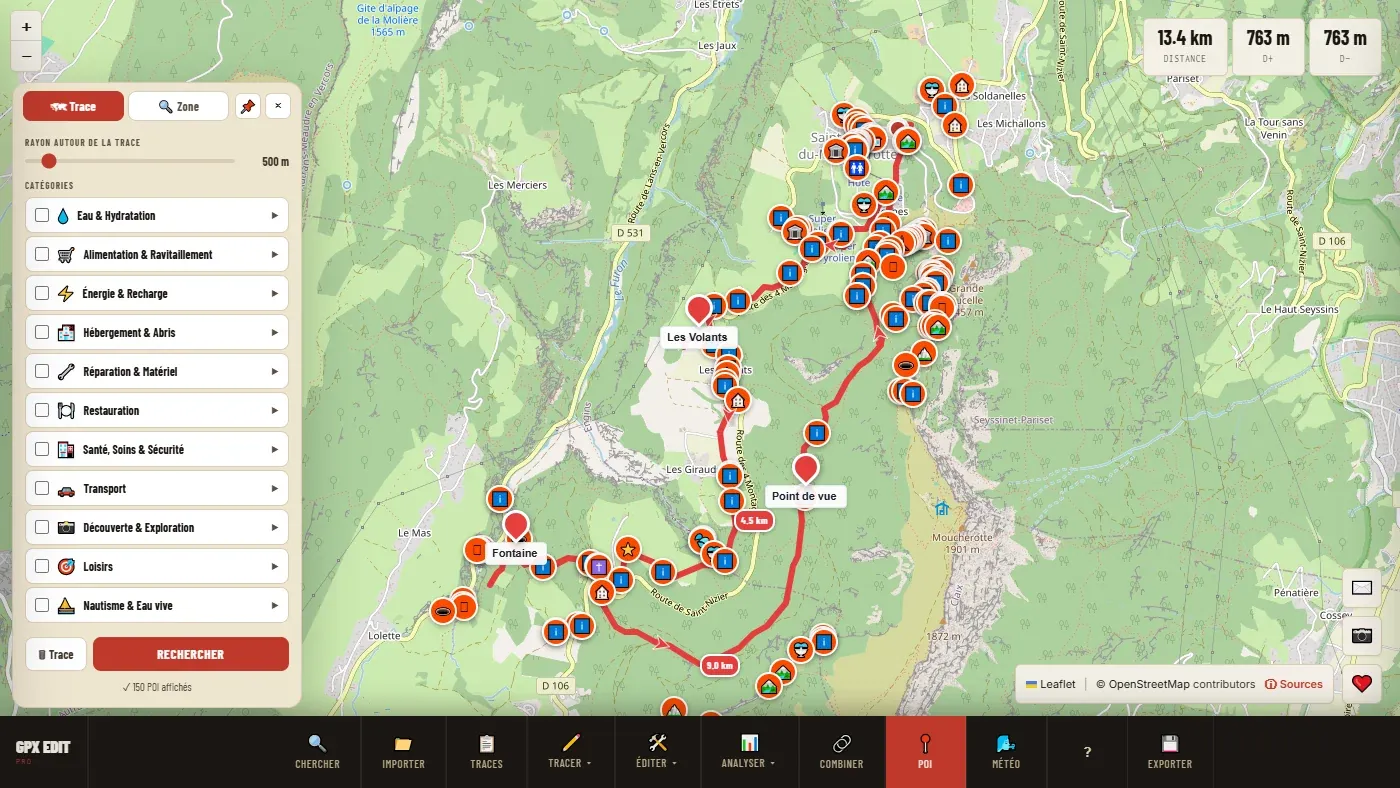
Ao longo da rota: separador 🗺 Rota #
- Selecione a rota.
- Ajuste o raio à volta da rota (100 m a 5 km, 500 m por omissão). Mais largo dá mais resultados, mas mais longe: uma fonte a 2 km do seu caminho não lhe vai servir.
- Marque famílias inteiras, ou abra uma família (▶) para escolher em pormenor. «Tudo» marca tudo.
- Pesquisar. O número de PDI encontrados é apresentado; 🗑 Rota apaga-os.
À volta de um local: separador 🔍 Zona #
Pesquisa na parte do mapa apresentada no ecrã, sem rota. Prático para localizar os serviços à volta de uma partida ou de um alojamento. Mova ou aproxime o mapa: o botão ↺ Atualizar relança a pesquisa na nova zona.
Quando os dois separadores têm resultados, a barra «Camadas» permite mostrar ou ocultar cada série, ou apagar tudo (🗑 Tudo).
As onze famílias
| 💧 | Água e Hidratação | Água potável, fontes, sanitários. |
| 🛒 | Alimentação e Abastecimento | Supermercados, padarias, mercearias, frutarias, máquinas de venda, multibancos. |
| ⚡ | Energia e Carregamento | Carregamento de telemóvel, postos de carregamento elétrico. |
| 🏨 | Alojamento e Abrigos | Hotéis, parques de campismo, alojamentos, refúgios e cabanas. |
| 🔧 | Reparação e Material | Reparação de bicicletas, lojas de desporto, oficinas. |
| 🍽️ | Restauração | Restaurantes, cafés, bares, parques de merendas. |
| 🏥 | Saúde e Segurança | Farmácias, urgências, médicos, socorro, desfibrilhadores, telefones de emergência. |
| 🚗 | Transporte | Estações, paragens de autocarro, estacionamentos, postos de combustível, aeródromos. |
| 📸 | Descoberta e Exploração | Miradouros, cumes e colos, património, natureza, curiosidades. |
| 🎯 | Lazer | Bike parks, partidas de trail, escalada, parapente, teleféricos, esqui de fundo, centros hípicos… |
| ⛵ | Náutica e Águas bravas | Rampas de acesso à água, clubes, portos, aluguer de barcos, obstáculos e barragens. |
Quando os PDI são muito numerosos, só uma parte é apresentada: aproxime para afinar.
A ficha de um PDI #
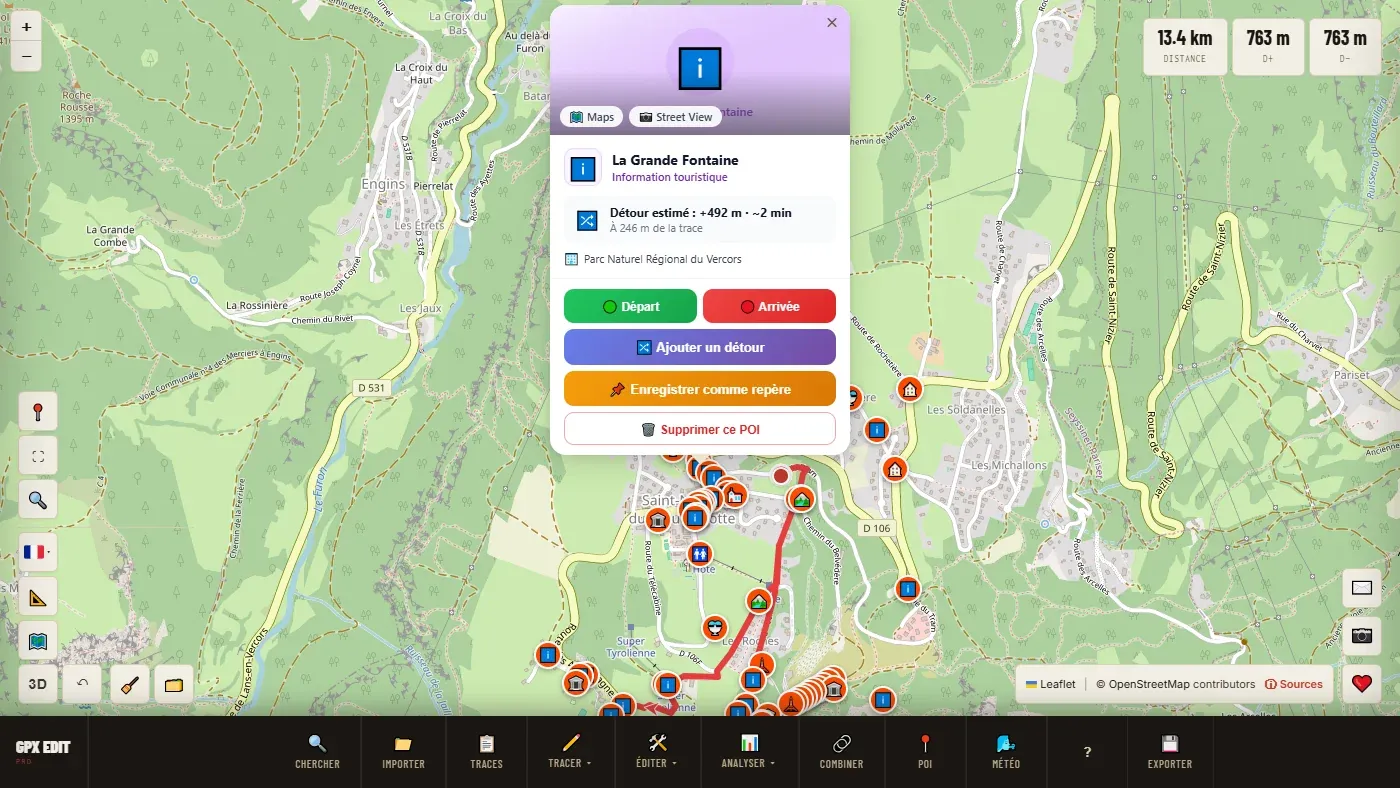
A ficha dá o tipo, a distância à rota e o desvio estimado e, quando disponível, o horário (aberto ou fechado agora), o telefone e o site. Ligações 🗺️ Maps e 📷 Street View em cima. Os botões:
| 🟢 Partida / 🔴 Chegada | Iniciam um itinerário a partir deste PDI ou até ele. |
| 🔀 Adicionar um desvio | Faz a rota passar por este PDI. Veja abaixo. |
| 📌 Guardar como marcador | Transforma o PDI num marcador, que seguirá com o seu ficheiro. |
| 🗑️ Eliminar este PDI | Retira-o do mapa. |
Na exportação, uma caixa permite incluir todos os PDI apresentados como marcadores (waypoints) no ficheiro GPX.
Fazer a rota passar por um PDI #
- Na ficha do PDI: 🔀 Adicionar um desvio.
- Escolha o perfil de cálculo (o do desporto da rota aparece em destaque).
- Escolha o tipo de desvio: Ida e volta (mais curto, volta-se pelo mesmo caminho) ou Percurso contínuo (mais longo, sem regresso).
A ferramenta recalcula a passagem e anuncia o comprimento do desvio. A partida e a chegada da rota nunca se mexem. É assim que se acrescenta a padaria da aldeia sem refazer todo o itinerário. Desfazer: ↶.
Tempo
Duas ferramentas diferentes: 🌤️ Tempo aqui para a previsão num ponto do seu percurso, 🌬️ Mapa meteorológico para o vento, as ondas e a maré numa região inteira.
🌤️ Tempo aqui #
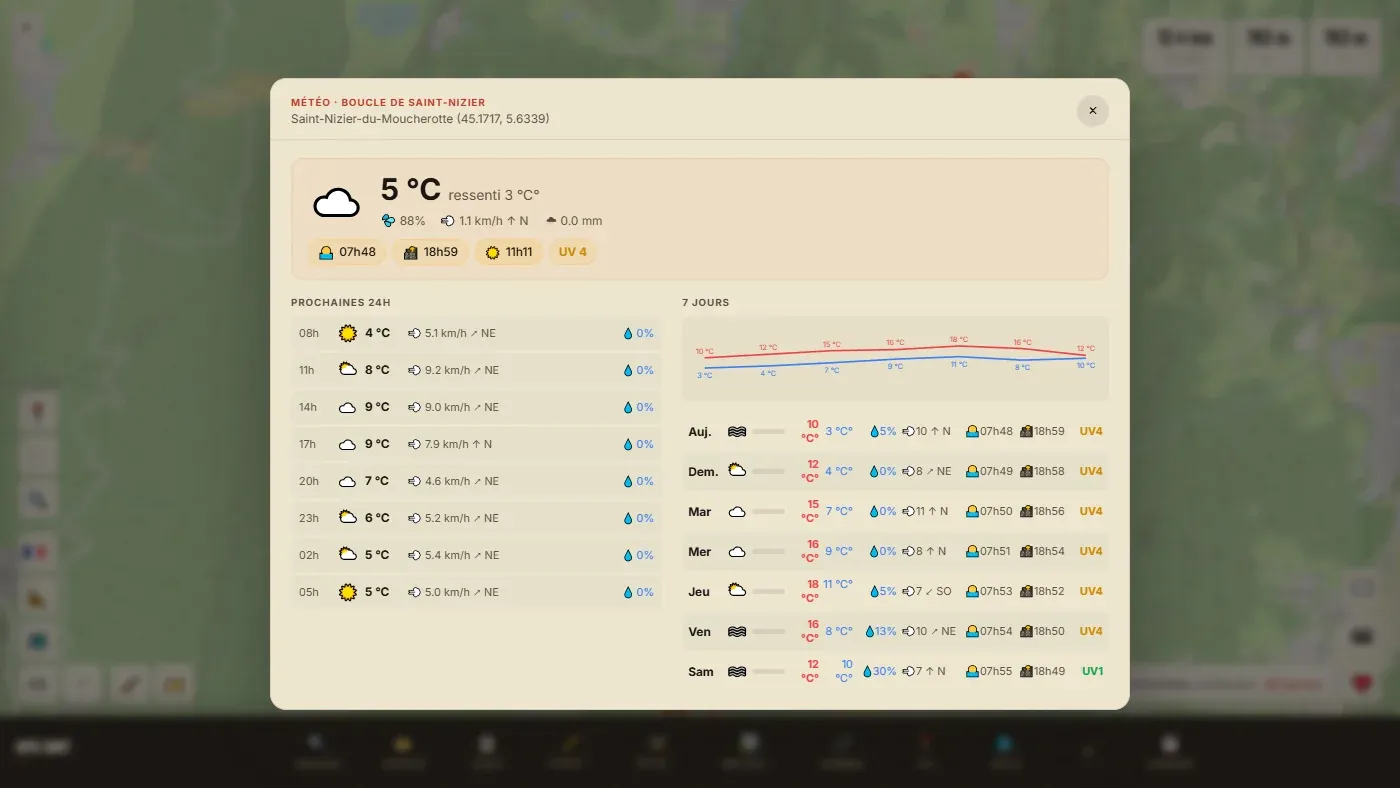
A partir do menu Analisar, a previsão é dada na partida da rota selecionada (ou no centro do mapa, sem rota). A partir do clique direito, no local clicado: útil quando se atravessa um maciço.
Encontra a temperatura e a sensação térmica, a humidade, o vento, a chuva, o nascer e o pôr do sol, o índice UV, as próximas 24 horas e os próximos 7 dias. Se a rota subir mais de 300 m acima da partida, uma coluna dá também o tempo no cume.
Vento, ondas, maré e spots: veja o capítulo 🌬️ Mapa meteorológico.
🌬️ Mapa meteorológico: vento, ondas, maré
Para kite, wing, windsurf, surf, vela, caiaque de mar e SUP. O vento animado em toda a Europa e depois, para o seu spot, a previsão hora a hora: vento, rajadas, direção, ondas, período, água, maré e coeficiente. Guarde os seus spots, diga que condições lhe convêm: a ferramenta procura a próxima janela a 7 dias.
É uma ferramenta à parte: não precisa de nenhuma rota. O mapa abre na zona que estava a ver. Grátis, sem conta.
Visão geral: o vento sobre a Europa Ocidental #
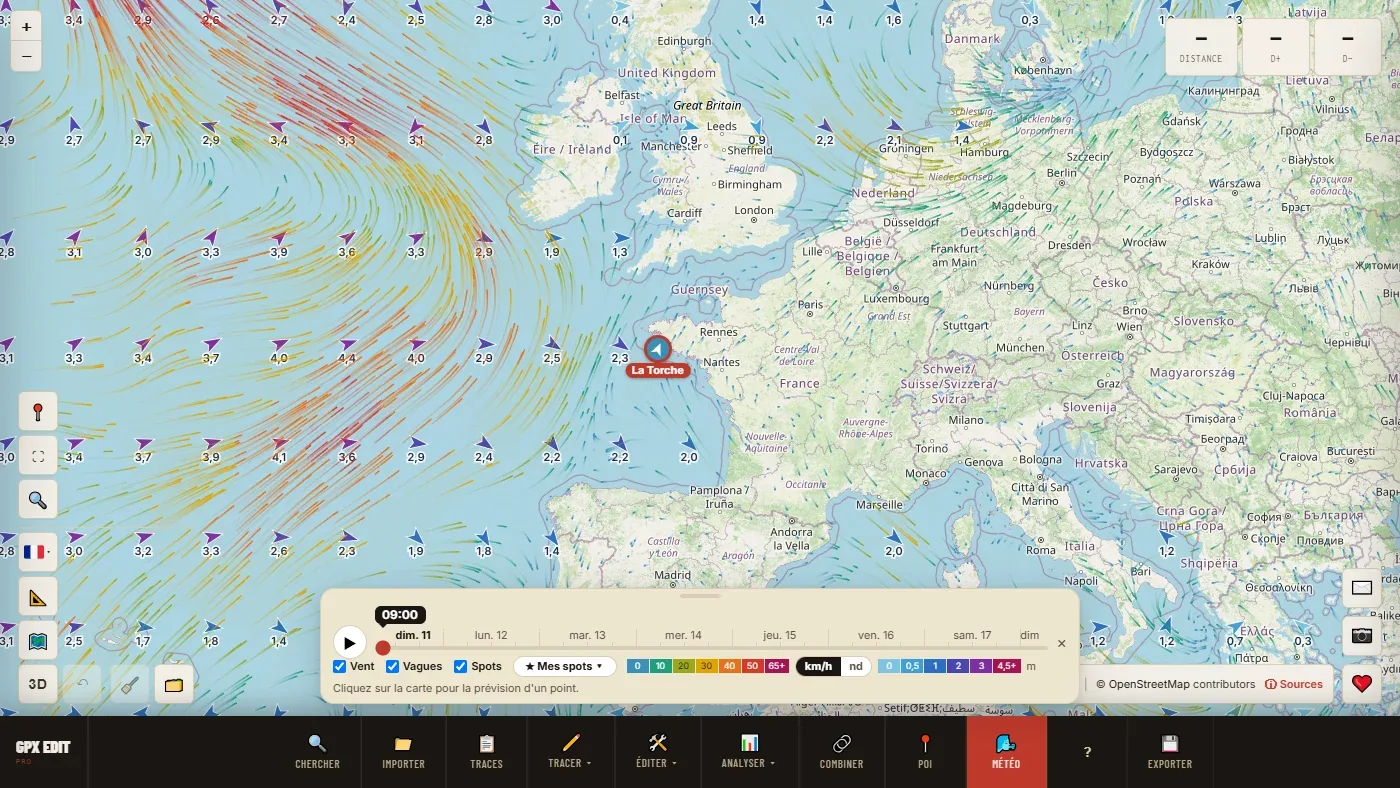
Afaste o zoom até ver o Atlântico, o Canal da Mancha, o golfo da Biscaia e o Mediterrâneo.
- As linhas animadas são o vento. A sua cor dá a força: a legenda vai de 0 a 65 km/h ou mais. O botão km/h ⇄ nós da legenda muda para nós, e memoriza a escolha.
- As setas no mar indicam para onde vão as ondas; o número é a sua altura em metros (legenda de 0 a 4,5 m ou mais).
- O cursor cobre os próximos 7 dias, hora a hora. ▶ fá-lo avançar: vê-se a depressão a chegar, o vento a rodar, o mar a crescer.
- Ao passar o rato (computador), uma bolha dá o vento em nós e na sua unidade e, perto do mar, se a maré está a subir ou a descer.
- As caixas Vento, Ondas e Spots aliviam o mapa.
Identifique primeiro, na visão geral, o dia em que o vento se instala na sua costa. Depois aproxime a sua zona e clique no seu spot para o detalhe hora a hora.
A previsão de um spot #
Clique em qualquer sítio: num spot, na praia, no mar. Abre-se a previsão detalhada do ponto, em tabela.
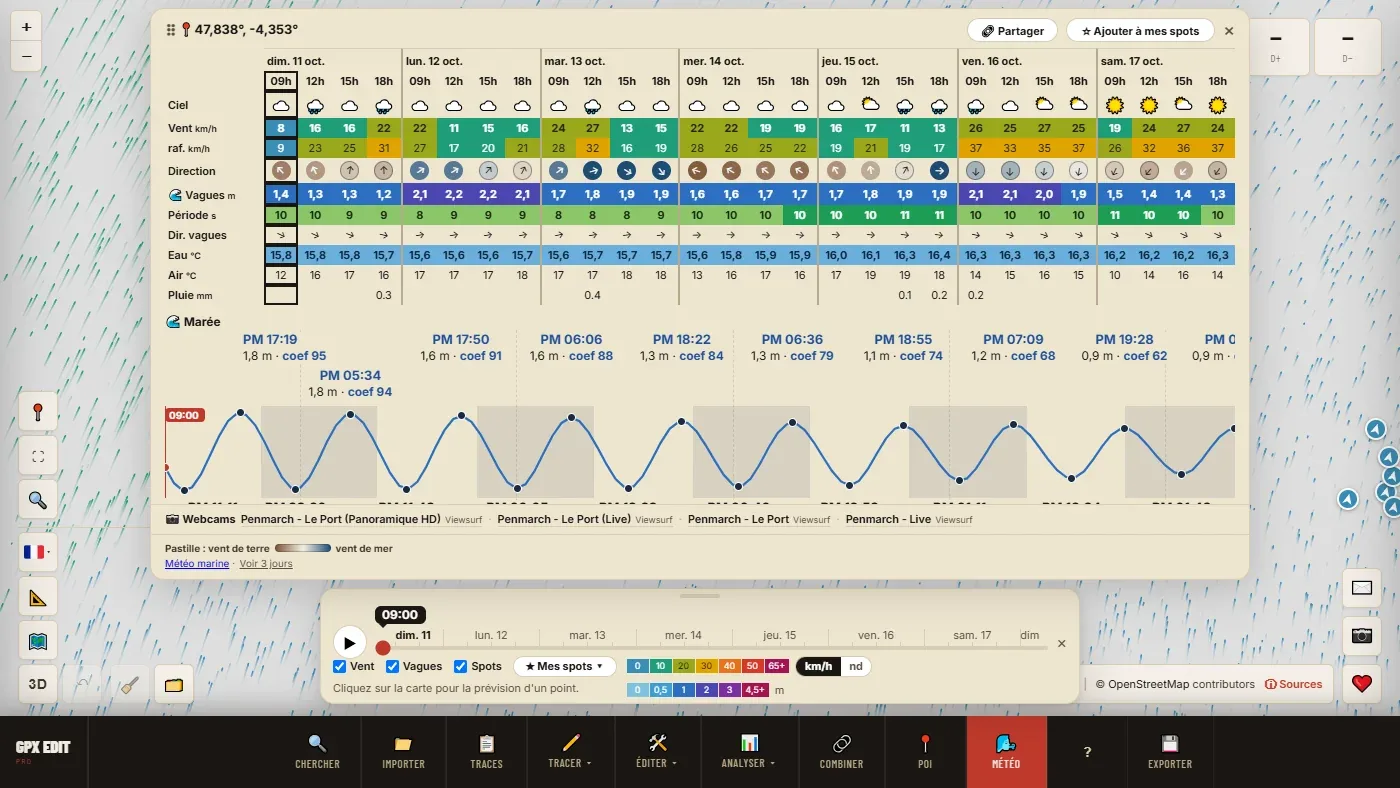
| Linha | O que diz |
|---|---|
| Céu | Sol, nuvens, aguaceiros, trovoada. |
| Vento, rajadas | Vento médio e rajadas, com as cores do mapa. A diferença entre os dois diz se o vento é regular. |
| Direção | A seta aponta para onde vai o vento: ↗ é um vento de sudoeste. Ao passar o rato, o rumo em graus. Perto da costa, o círculo à volta da seta é castanho quando o vento vem de terra (offshore), azul quando vem do largo (onshore), e intermédio quando sopra ao longo da costa. É calculado a partir da água que o vento atravessa antes de chegar, não da orientação da praia. |
| Ondas, Dir. ondas | Altura em metros, e para onde vão. |
| Período | Em segundos. Pálido abaixo de 8 s: mar curto e picado. Verde vivo por volta de 10–12 s: ondulação bem organizada. Verde-azulado acima: ondulação longa e potente. |
| Água | Temperatura do mar, a azul abaixo de 17 °C: para escolher a espessura do fato isotérmico. |
| Ar, Chuva | Temperatura (a sensação térmica ao passar o rato) e chuva em mm. |
| 🌊 Maré | Preia-mares (PM) e baixa-mares (BM), altura, coeficiente de cada preia-mar. A curva cobre todo o período; as noites aparecem a cinzento, a linha vermelha é a hora do cursor. |
| 📷 Webcams | As webcams a menos de 3 km, abertas num novo separador: uma vista de olhos ao plano de água antes de carregar o carro. |
- As colunas vão de 3 em 3 horas, só de dia (do nascer ao pôr do sol). Ver 3 dias / Ver 7 dias muda a duração.
- Ondas, período, água e maré aparecem se o ponto estiver no mar ou a menos de 2 km da margem.
- Um vento mais preciso à beira da água. Em França, Espanha e Portugal, o vento vem do modelo AROME da Météo-France (malha de 1,5 km); na Suíça e nos lagos alpinos, da MeteoSwiss; em Itália, da ItaliaMeteo; no resto, do modelo predefinido do Open-Meteo. A menos de 2 km da margem, o vento é recolhido na célula de mar, não em terra, onde é travado.
- Meteorologia marítima, em baixo, abre o boletim oficial da Météo-France.
- Mova a janela pela sua pega ⠿; um duplo clique na pega repõe-na no lugar.
Os spots no mapa #
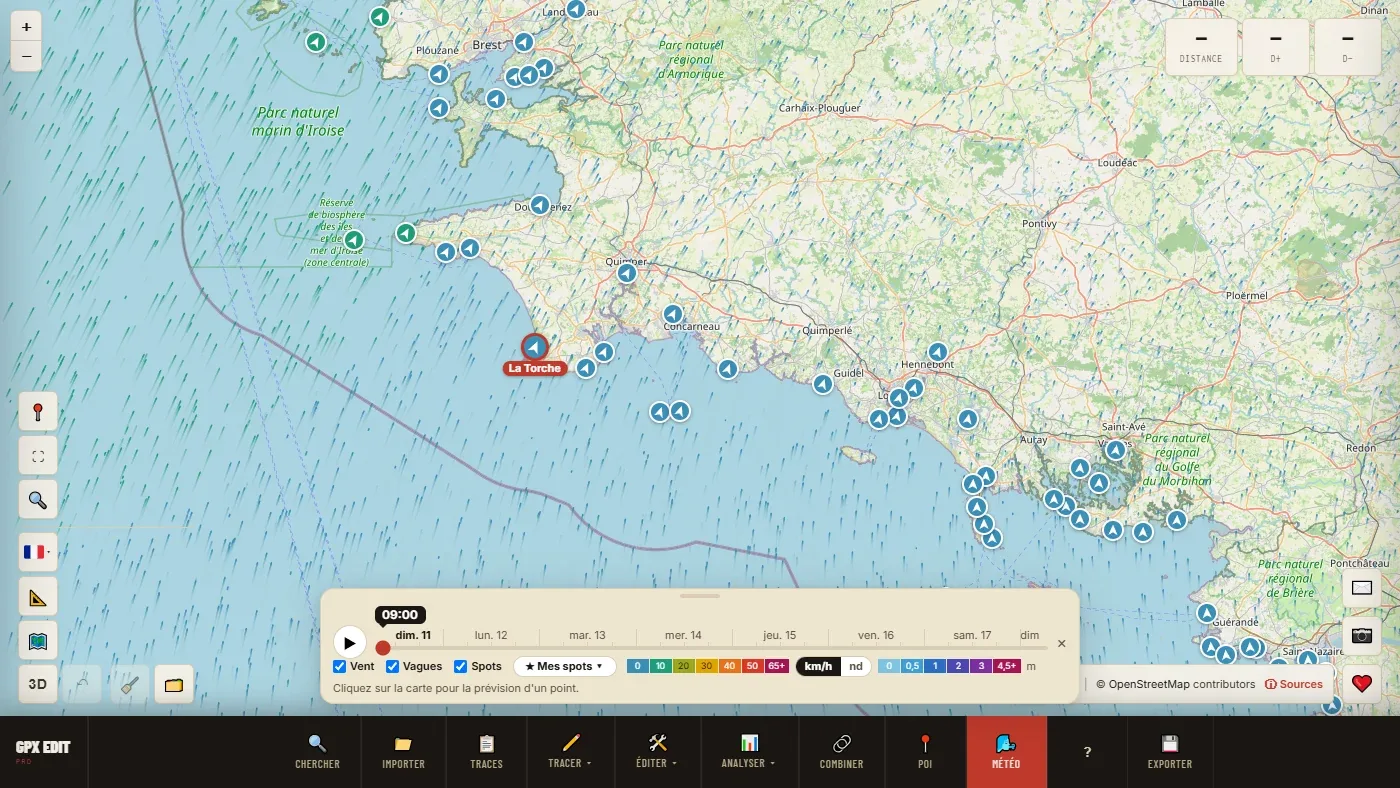
Com a caixa Spots, o mapa mostra os spots de kite, windsurf, surf e SUP, e os clubes de vela e de canoagem, em todo o mundo perto do mar ou de um grande lago. Vêm do OpenStreetMap.
- Cada círculo ganha a cor do vento à hora do cursor, e a sua seta a direção. Deslize o cursor: vê num relance que spot recebe o vento certo, e quando.
- Um clique num spot abre a sua previsão.
- O seu spot não está lá? Basta clicar no local: a previsão funciona em todo o lado. Depois guarde-o em Os meus spots.
★ Os meus spots #
- GuardarAbra a previsão do local, clique em ☆ Adicionar aos meus spots, dê-lhe um nome, OK. O spot aparece no mapa rodeado a vermelho, com o seu nome. O botão passa a ★ O meu spot; clicar nele remove o spot.
- EncontrarO botão ★ Os meus spots ▾ da barra inferior lista os seus spots. Um clique num nome centra o mapa e abre a sua previsão. ✕ elimina-o.

Com As minhas condições, a lista torna-se um painel de controlo: por baixo de cada spot, a próxima janela que lhe convém (✓ ter. 9h – 14h), o círculo de vento do mar ou de terra, e a melhor janela dos 7 dias quando não é a próxima.
- 50 spots no máximo.
- As suas webcams: num spot guardado, ✎ no fim da linha Webcams adiciona até três endereços de webcams suas (a do clube, a da escola…).
- Os spots ficam guardados neste navegador. 🗂️ O meu espaço guarda-os com as suas rotas: é assim que os encontra noutro dispositivo.
⚙ As minhas condições: as suas definições por spot #
Diga uma vez o que faz uma boa sessão neste spot. A ferramenta marca as horas que convêm e anuncia a próxima janela.
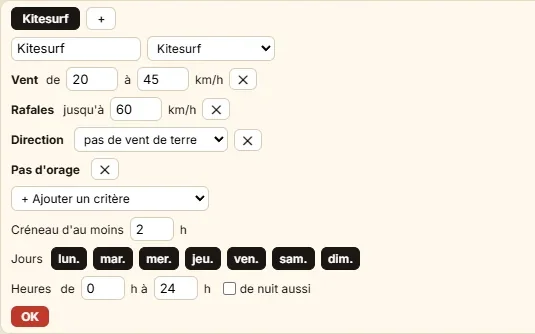
- AbrirNum spot guardado, clique em ⚙ As minhas condições na previsão. O botão não existe num ponto não guardado.
- Partir de uma predefiniçãoEscolha a sua atividade na lista e, se quiser, mude o nome do conjunto («Kite 12 m», «SUP passeio»).
- AjustarAltere os valores, ✕ remove um critério, + Adicionar um critério acrescenta um. O vento introduz-se na unidade do mapa (km/h ou nós).
- Dizer quando está disponívelJanela de pelo menos 1 a 12 horas seguidas; Dias (clique para retirar um dia); Horas de… a…; também de noite, caso contrário só contam as horas de dia.
- OKA previsão ganha uma linha com o nome do conjunto, marcada ✓ nas horas certas.
O + ao lado do separador cria outro conjunto para o mesmo spot, até quatro: «Kite 9 m» e «Kite 12 m», ou «Surf» e «Paddle» na mesma praia.
As predefinições náuticas
| Predefinição | Vento (rajadas no máximo) | Outros critérios | Janela |
|---|---|---|---|
| Kitesurf | 20–45 km/h ≈ 11–24 nós (60 km/h) | Sem vento de terra, sem trovoada | 2 h |
| Windsurf / wing | 18–50 km/h ≈ 10–27 nós (65 km/h) | Sem vento de terra, sem trovoada | 2 h |
| Surf | 0–25 km/h ≈ 0–13 nós (40 km/h) | Ondas de 0,8 a 3 m, período de 7 s ou mais | 2 h |
| Vela | 10–40 km/h ≈ 5–22 nós (55 km/h) | Ondas de 2,5 m no máximo, visibilidade de 3 km ou mais, sem trovoada | 3 h |
| Caiaque de mar | 0–20 km/h ≈ 0–11 nós (30 km/h) | Sem vento de terra, ondas de 1 m no máximo, visibilidade de 2 km ou mais, sem trovoada | 3 h |
| Paddle | 0–15 km/h ≈ 0–8 nós (25 km/h) | Sem vento de terra, ondas de 0,5 m no máximo, sem trovoada | 2 h |
São pontos de partida: adapte-os ao seu nível, ao seu material e ao seu spot. A lista propõe também Caminhada, Trail running, Ciclismo de estrada e BTT / gravel.
Os critérios disponíveis
- Vento, Rajadas
- Um intervalo de vento médio (de… a…), um teto de rajadas.
- Rajadas acima do vento médio
- A diferença máxima entre rajadas e vento médio: afasta o vento irregular, debaixo de aguaceiros ou atrás de um relevo.
- Direção do vento
- Um setor, de… a…, no sentido dos ponteiros do relógio: de 225° a 315° é de sudoeste a noroeste.
- Direção (perto da costa)
- Vento do mar, sem vento de terra, ou vento de terra: a mesma informação que o círculo.
- Ondas, Ondulação, Período
- Altura das ondas ou da ondulação (de… a…), período mínimo.
- Maré
- A subir, a descer, por volta da preia-mar ou por volta da baixa-mar (de 2 h antes a 2 h depois).
- Água
- Temperatura do mar, de… a….
- Chuva em 3 h, Chuva nas 48 h anteriores, Neve em 3 h, Sem trovoada
- O tempo que faz, e o que fez (um caminho de acesso encharcado).
- Sensação térmica, Índice UV, Visibilidade, Isoterma 0 °C
- O conforto, a neblina, a altitude do gelo.
Ondas, ondulação, período, maré e água só são propostos num spot à beira-mar; vento do mar ou de terra, só perto da margem.
Ler o resultado
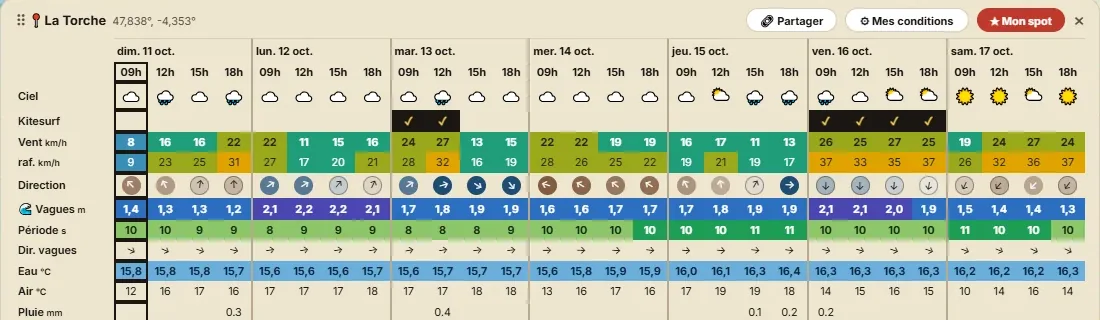
- ✓ marca cada hora que cumpre todos os seus critérios, numa janela suficientemente longa. Um pequeno ☾ assinala uma hora de noite, se a tiver permitido.
- ★ Os meus spots anuncia a próxima janela, e «melhor: …» para a mais longa da semana.
- Nada em 7 dias? A lista diz o que bloqueia, entre parênteses: «nada em 7 dias (vento)». É o critério a aliviar. «(duração)»: a janela pedida é demasiado longa; «(dias e horas)»: nenhuma hora é permitida.
Algumas definições úteis
- Kite, wing, windsurf: se o seu spot só funcionar com vento de sudoeste a noroeste, adicione Direção do vento de 225 a 315 além de «sem vento de terra».
- Depois do trabalho: Dias de seg. a sex., Horas das 17 às 21. Só ao fim de semana: sáb. e dom.
- Surf: adicione Direção: vento de terra para ficar só com as horas em que o vento fraco escava as ondas.
- Caiaque de mar, SUP: Maré: por volta da preia-mar para um estuário ou uma baía que seca.
- Vela: uma janela de pelo menos 4 h para uma verdadeira navegação.
- Sem fato isotérmico grosso: Água a partir de 17 °C.
🌊 Maré aqui #
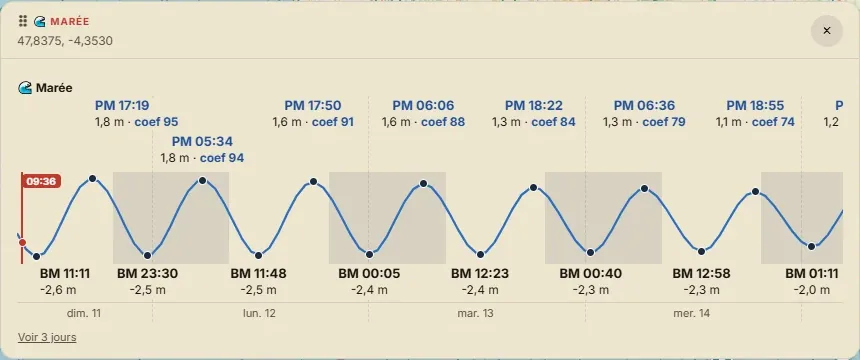
A maré sem abrir o mapa meteorológico, por exemplo ao preparar uma saída de caiaque ao longo da costa. 3 dias, ou 7 com Ver 7 dias.
O coeficiente só é dado na fachada atlântica europeia, de Portugal à Noruega, incluindo o Canal da Mancha e o Mar do Norte; nos outros locais, só as horas e as alturas.
🔗 Partilhar um spot #
🔗 Partilhar, no topo da previsão, copia uma ligação (no telemóvel, abre a partilha do telemóvel). A ligação abre o mapa meteorológico centrado no spot, com a sua previsão e o seu nome: o ideal para enviar ao grupo do clube ou aos amigos de domingo.
No telemóvel, a barra inferior recolhe-se; toque nela para a expandir. As janelas movem-se com o dedo pela sua pega.
As cores traduzem uma intensidade, os ✓ os seus próprios critérios: nem uns nem outros são um nível de segurança. São previsões de modelos, que se podem enganar, sobretudo para lá de dois ou três dias. A maré é calculada: para navegar, fazem fé as tabelas de marés oficiais. Consulte o boletim de meteorologia marítima, observe o plano de água, e a decisão de sair continua a ser sua.
- «Limite de pedidos atingido»
- O serviço de previsões limita o número de pedidos. A ferramenta tenta de novo sozinha ao fim de um minuto; caso contrário, volte um pouco mais tarde.
- «Aproxime o mapa para ver o vento»
- O mapa está demasiado afastado para calcular o vento: aproxime-se da zona.
- «Sem ondas nem maré aqui (interior)»
- O ponto está a mais de 2 km da margem. Clique mais perto da água.
- O botão ⚙ As minhas condições não aparece
- Só existe num spot guardado: clique primeiro em ☆ Adicionar aos meus spots.
- Sem coeficiente de maré
- Só é calculado na fachada atlântica europeia. No Mediterrâneo, a maré é de qualquer modo fraca.
- Os meus spots desapareceram
- Estão guardados no navegador: outro navegador, uma janela privada ou a limpeza dos dados do site fazem-nos desaparecer. Restaure-os a partir de uma cópia de O meu espaço.
Combinar rotas
Duas funções vizinhas que não se devem confundir:
| 🔗 Fundir (em Editar) | Põe rotas umas a seguir às outras para fazer uma só. Já sabe o que quer juntar. |
| 🔗 Combinar (barra de ferramentas) | Pega num conjunto de rotas de uma mesma zona, identifica onde se cruzam e procura o maior circuito possível: partida = chegada, sem ida e volta, sem figura em oito. |
Utilizar o combinador
- Carregue as rotas ➕ Adicionar ficheiros GPX a partir do seu disco (cada adição acumula-se), ou ➕ Adicionar seleção para usar rotas já abertas. Duas rotas no mínimo.
- Gere 🔄 Gerar circuitos.
- Escolha Cada circuito encontrado aparece com a sua distância. 👁 Ver mostra-o no mapa, ➕ Editor adiciona-o às suas rotas, 💾 GPX transfere-o.
✕ Reset limpa a lista para recomeçar com outro conjunto.
É a ferramenta das zonas que conhece bem: tem uma dezena de troços favoritos, e procura o grande circuito que os encadeia.
- «Nenhum circuito viável encontrado»
- As rotas não se cruzam ou não partilham nenhum troço. Adicione uma rota que ligue as outras.
Rios e costa
Um módulo à parte, para caiaque, canoa e SUP. É ativado escolhendo o perfil 🛶 Curso de água na janela «Criar um itinerário».
É uma ferramenta de preparação. Não conhece o caudal, nem o estado do rio, nem os perigos náuticos. O módulo costeiro segue a margem: não faz navegação ao largo. A meteorologia marítima e o estado da água continuam inteiramente a seu cargo.
Descer um rio #
Escolha 🛶 Curso de água e coloque os seus pontos como para um itinerário normal. O cálculo segue os rios, canais e canais navegáveis, nem ribeiros nem valas. Um ponto colocado um pouco ao lado da água é trazido para o curso de água; demasiado longe, é recusado.
O sentido. A janela anuncia o sentido detetado a partir da altitude: a favor ou contra a corrente. Subir a corrente dá origem a um aviso, porque raramente é o que se quer de caiaque.
A duração é estimada a uma velocidade de remada média, indicada na janela.
- «Não existe rota navegável entre estes pontos»
- A rede está interrompida entre os seus dois pontos: barragem, troço não cartografado, duas bacias que não comunicam. Aproxime os pontos ou divida o percurso.
- «Uma descida não se fecha em circuito»
- 🔄 Circuito não faz sentido numa descida: use o transporte de regresso.
⚠️ Obstáculos #
O botão Obstáculos identifica ao longo do percurso o que está cartografado como barragem, açude, eclusa, rápido, cascata ou zona de transbordo. Cada obstáculo aparece no mapa; o clique dá o seu tipo e a sua classe, quando indicada.
«Nenhum obstáculo cartografado» não quer dizer que não existam: apenas que ninguém os introduziu no OpenStreetMap. Uma barragem não cartografada continua a ser uma barragem. Reconheça o percurso por outros meios.
🌊 Seguir a costa #
O cálculo de itinerário não funciona no mar: não há caminhos. Em vez disso, este botão constrói uma rota que segue a linha de costa, a 150 m ou 300 m da margem (300 m por omissão).
Coloque uma partida e uma chegada, escolha a distância e depois Seguir a costa.
A faixa só fala se houver um desvio a assinalar: a rota afasta-se mais do que o pedido (cortando uma enseada), ou passa mais perto da margem em alguns sítios. A ferramenta não entra em cada enseada; senão, a rota tornar-se-ia uma renda que ninguém rema.
- «Demasiado longo para uma construção costeira»
- Divida a saída em vários troços.
- «Nenhuma linha de costa utilizável perto destes dois pontos»
- Aproxime os pontos da margem.
🚣 Rampas de acesso à água #
Aproxime a zona: aparecem as rampas, varadouros e cais cartografados, com o estacionamento mais próximo. Um ponto de partida colocado perto de um deles prende-se a ele e indica-o. Um ponto colocado longe de qualquer rampa é assinalado como «Ponto livre»: cabe-lhe verificar que é possível e permitido pôr o barco na água ali.
📷 Fotos GPS
Três utilizações, reunidas numa mesma janela. As fotos ficam no seu navegador: não são enviadas para lado nenhum, e não são guardadas nem na gravação automática, nem em «O meu espaço», nem nos ficheiros GPX.
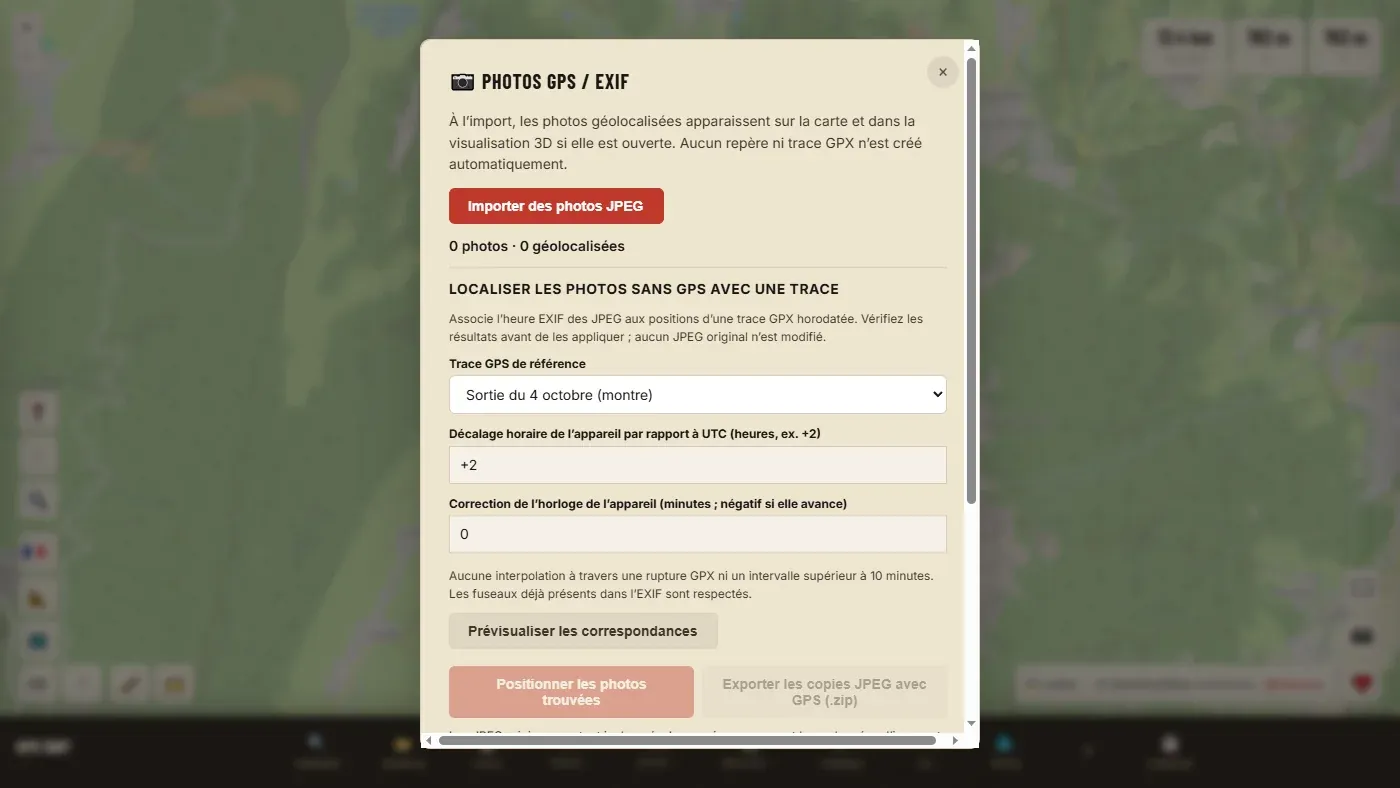
Ver as suas fotos no mapa #
Importar fotos GPS: as fotos que contêm uma posição GPS aparecem no mapa, e na vista 3D se estiver aberta. 250 fotos por sessão no máximo. Remover as fotos apresentadas retira-as do mapa, sem mexer nas rotas nem nos marcadores.
Localizar fotos tiradas sem GPS #
A sua câmara não tem GPS, mas o seu relógio gravou a saída: a hora de cada foto permite descobrir onde foi tirada.
- Importe a rota com horas da saída, e depois as fotos.
- Escolha o trajeto GPX de referência.
- Indique a diferença horária da câmara em relação à hora universal (UTC) (+1 no verão em Portugal continental, 0 no inverno), e se necessário a correção do relógio (em minutos, negativa se o relógio da câmara estiver adiantado).
- Pré-visualizar correspondências, e depois Posicionar fotografias encontradas.
- Para guardar o resultado: Exportar cópias JPEG com GPS (.zip). As cópias recebem as coordenadas, sem recompressão; os seus originais não são alterados.
Uma foto tirada fora das horas da rota, ou durante uma falha de mais de 10 minutos na gravação, não é localizada. Se a foto já indicar o seu fuso horário, é esse que é usado.
Criar marcadores a partir das fotos #
Adicionar pontos GPX cria um marcador em cada posição fotografada, com o nome da foto e a sua data. Os marcadores seguem com o seu GPX; as imagens, não.
Exportar e partilhar
💾 Exportar um ficheiro #
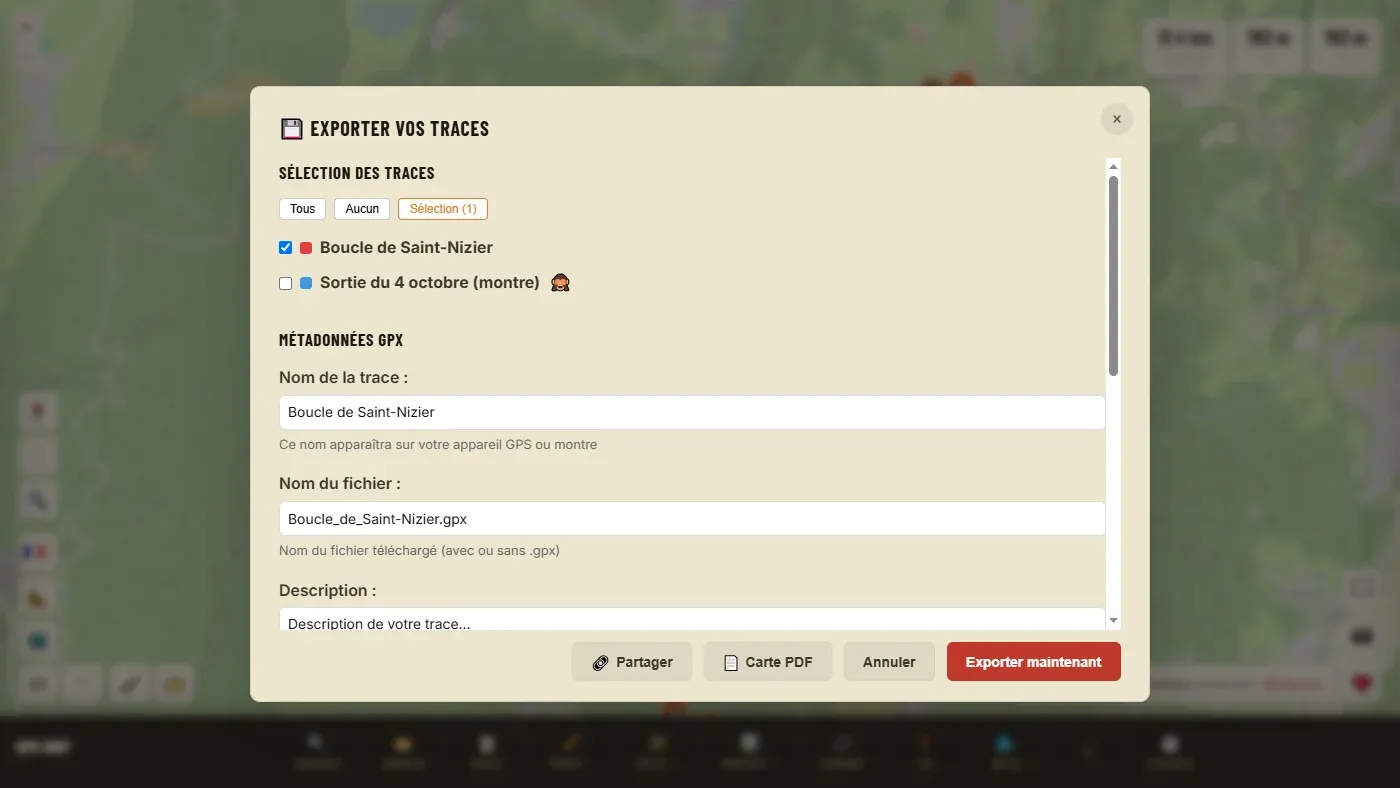
Passo a passo
- Seleção de rotas: marque as que quer exportar (botões Todas, Nenhuma, Seleção).
- Com várias rotas: Ficheiros separados (um ficheiro por rota) ou Ficheiro único (todas num só ficheiro).
- Preencha os metadados (ver abaixo).
- Ajuste os marcadores e os PDI, escolha o formato.
- Exportar agora: o ficheiro chega às suas transferências.
Os metadados
| Nome da rota | O nome que vai aparecer no seu GPS ou relógio. Tire trinta segundos para o preencher: daqui a seis meses, «rota-2» não lhe dirá nada. |
| Nome do ficheiro | O nome do ficheiro transferido, com ou sem .gpx. |
| Descrição, Autor, Copyright, Ligação web | Opcionais. Úteis se divulgar a rota. |
Os marcadores e os PDI
- Os marcadores do mapa seguem com a rota. Marque Num ficheiro separado para os ter à parte. Sem nenhuma rota marcada, só os marcadores são exportados.
- Incluir Pontos de Interesse como waypoints adiciona ao ficheiro todos os PDI apresentados.
- Para uma rota resultante de uma fusão em modo itinerário, uma caixa mantém as etapas como segmentos separados.
Escolher o formato
| Formato | Para quê |
|---|---|
| GPX | A escolha por omissão, e a certa em quase todos os casos: lido por todos os GPS, relógios e aplicações. |
| KML | Google Earth, Google Maps e a maioria das ferramentas de cartografia web. Marcadores e interrupções incluídos. |
| TCX | Garmin Connect, Polar. Uma rota preparada (sem horas) torna-se um percurso a seguir; uma saída gravada continua a ser uma atividade. |
A exportação em FIT não existe: para um relógio Garmin, o GPX serve.
- Não encontro o ficheiro
- Está na pasta Transferências do seu navegador. Com «Ficheiros separados», o navegador pode pedir autorização para transferir vários ficheiros: aceite.
- «Selecione pelo menos uma rota para exportar»
- Nenhuma caixa está marcada no topo da janela.
📄 Mapa PDF #
Um documento imprimível por rota: o mapa do percurso sobre fundo topográfico, os números principais, o perfil, os pontos de interesse e marcadores, os números de emergência do país, a tabela de marcha e um código QR.
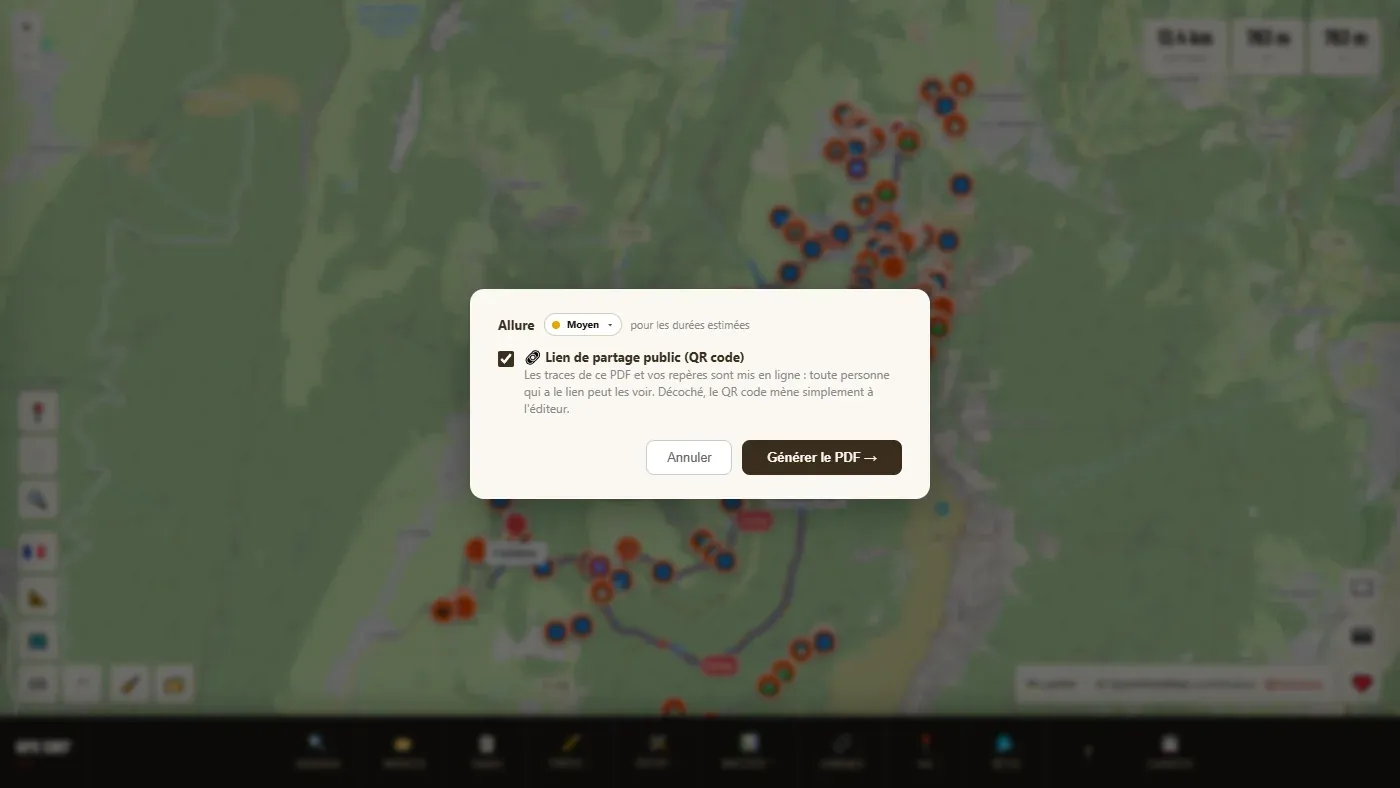
- Na janela de exportação, marque as rotas e depois 📄 Mapa PDF.
- Se uma rota não tiver desporto, escolha-o: determina a dificuldade e as durações.
- Verifique o ritmo e decida sobre a ligação pública de partilha (código QR).
- Gerar PDF. Recebe um ficheiro ZIP que contém, para cada rota, o mapa PDF e o ficheiro GPX.
Com a caixa marcada (por omissão), as rotas do PDF e os seus marcadores são publicados: qualquer pessoa que leia o código QR pode vê-los. Desmarcada, o código QR leva simplesmente ao editor.
- A tabela de marcha só aparece se a rota tiver pontos intermédios (marcadores próximos, ou divisão por quilómetros).
- Com a interface em japonês, o PDF é redigido em inglês (a fonte do PDF não tem os caracteres japoneses).
🔗 Partilhar uma ligação #
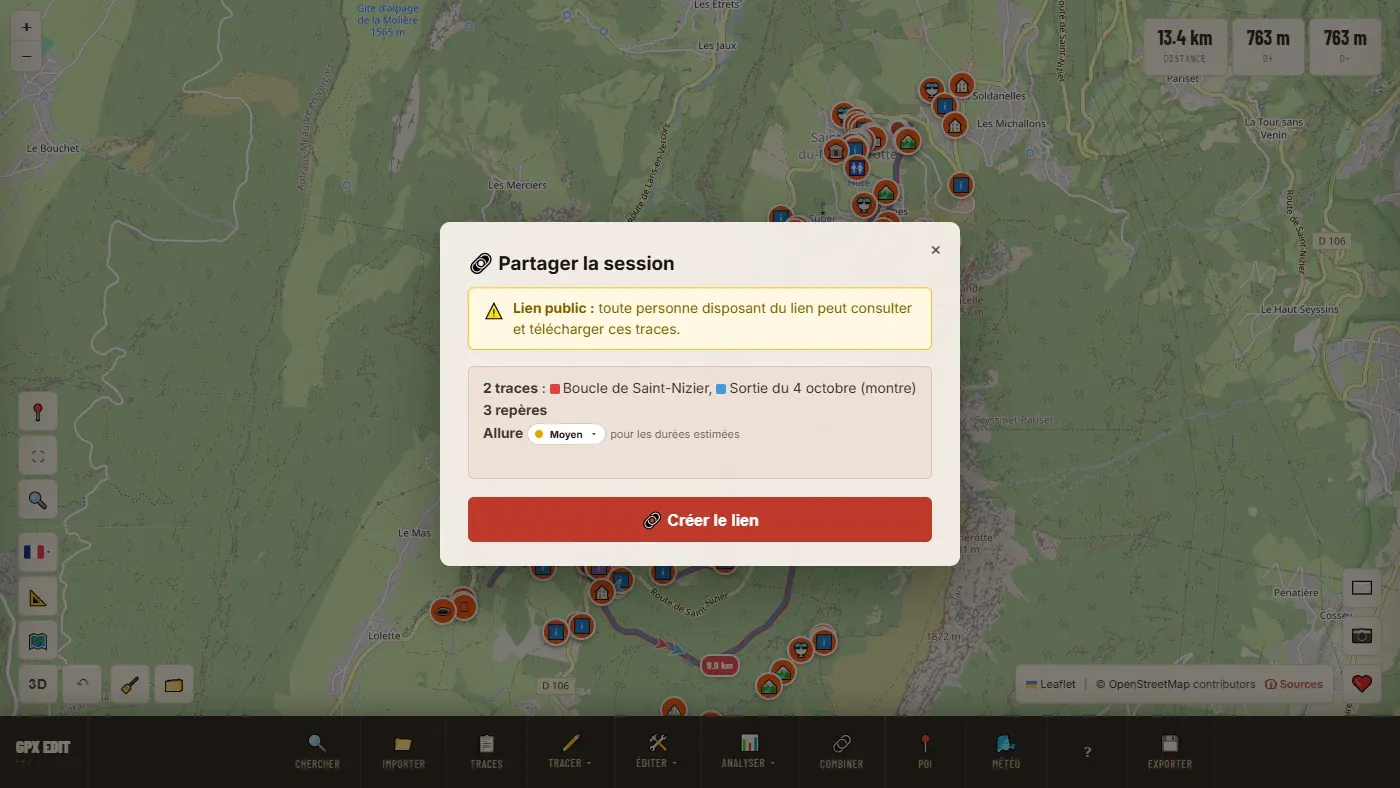
Cria uma ligação e um código QR para uma página pública da sua saída (pré-visualização, distância, desnível), a partir da qual qualquer pessoa pode abrir as suas rotas e os seus marcadores no seu editor, sem conta nem aplicação. Prático para propor uma saída ao grupo, ou para passar do computador para o telemóvel.
- 🔗 Partilhar. A janela resume o que é enviado: todas as rotas carregadas e os marcadores.
- Criar ligação. Se uma rota não tiver desporto, é-lhe pedido (serve para o título da página de partilha).
- 📋 Copie a ligação, ou deixe ler o código QR.
- A ligação é pública e permanente: qualquer pessoa que a tenha pode ver e transferir estas rotas, sem conta.
- Quem abre a ligação pode alterar as rotas do seu lado: isso não muda nem a ligação nem as suas rotas.
- A partilha é a única função, com o código QR do PDF, que envia as suas rotas para o servidor.
3D e vídeo de sobrevoo #
Abre as suas rotas em relevo num novo separador. Sem rota carregada, o botão abre a vista 3D sozinha, para explorar qualquer lugar.
- Cor por altitude, inclinação, tipo de terreno, ou cor original da rota.
- Escolha do fundo e da qualidade do relevo, marcadores e fotos GPS apresentados.
- Iluminação solar numa data e hora dadas, e vídeo da trajetória do sol.
- Vídeo de sobrevoo em formato MP4: paisagem, vertical, quadrado ou retrato; duração curta, redes sociais, auto ou longa; com ou sem música. O vídeo é fabricado no seu navegador e exige um computador.
- Captura de imagem e ligação de partilha da vista.
A vista 3D tem a sua própria ajuda: o botão «Sobre e FAQ» no topo da sua página.
Configurações
🗺️ Mapa base #
Dezasseis mapas base. O certo depende do que procura: um mapa topográfico para ler o relevo, o satélite para verificar que um caminho ainda existe.
| Mundo | |
|---|---|
| Standard | OpenStreetMap clássico, legível em todo o lado. |
| Mundo (nomes latinos) | Como o Padrão, com os nomes escritos em alfabeto latino em todo o lado. |
| Topo | Curvas de nível e relevo. O fundo da caminhada. |
| CyclOSM | Valoriza as infraestruturas cicláveis. |
| Escuro | Fundo escuro, confortável à noite. |
| Regional: o mapa centra-se no país | |
| Mapa IGN, Satélite IGN | França: cartografia e fotografias aéreas oficiais. |
| Swisstopo | Suíça. |
| TopPlusOpen | Alemanha. |
| ČÚZK | Chéquia. |
| Kartverket | Noruega. |
| GSI | Japão. |
| basemap.at | Áustria. |
| IGN | Espanha. |
| NGI | Bélgica. |
| USGS Topo | Estados Unidos. |
A ligação «ⓘ Fontes e licenças» no fundo do painel lista os fornecedores de dados. O editor volta a abrir no último mapa base e no último local apresentados.
📐 Unidades #
Distâncias em km / m ou em mi / ft, temperatura em °C ou °F. A definição aplica-se em todo o lado: perfil, estatísticas, tabela de marcha, PDF. A página recarrega para a aplicar; as suas rotas regressam graças à gravação automática.
As unidades são independentes do idioma: pode ler a interface em inglês e manter os quilómetros.
Idioma #
Onze idiomas: francês, inglês, espanhol, italiano, alemão, português, neerlandês, norueguês, dinamarquês, sueco, japonês. A bandeira em baixo à esquerda (à direita no telemóvel) abre a lista. A página recarrega no novo idioma; as suas rotas são mantidas.
No telemóvel
O editor funciona no telemóvel, com uma interface adaptada. As funções estão quase todas lá; estão simplesmente arrumadas noutro sítio.
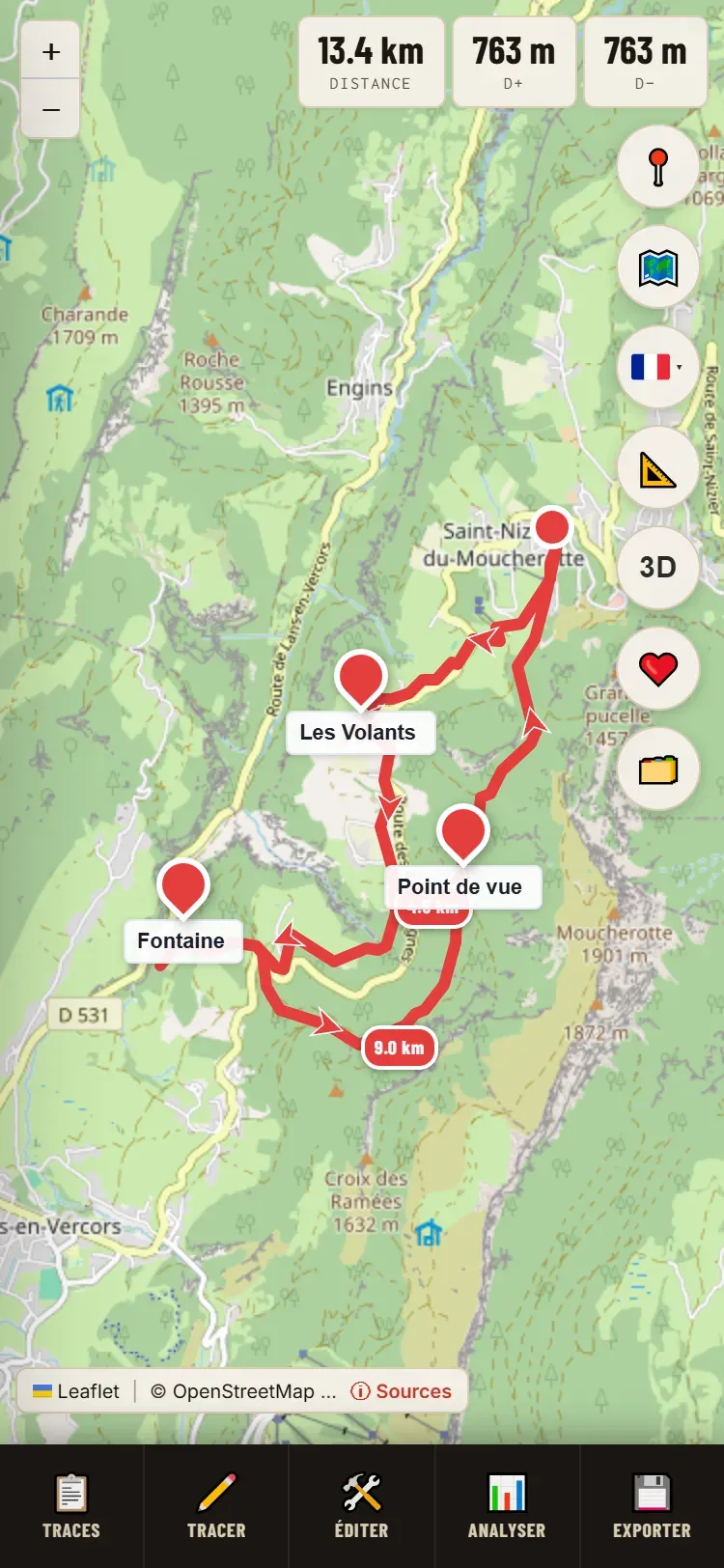
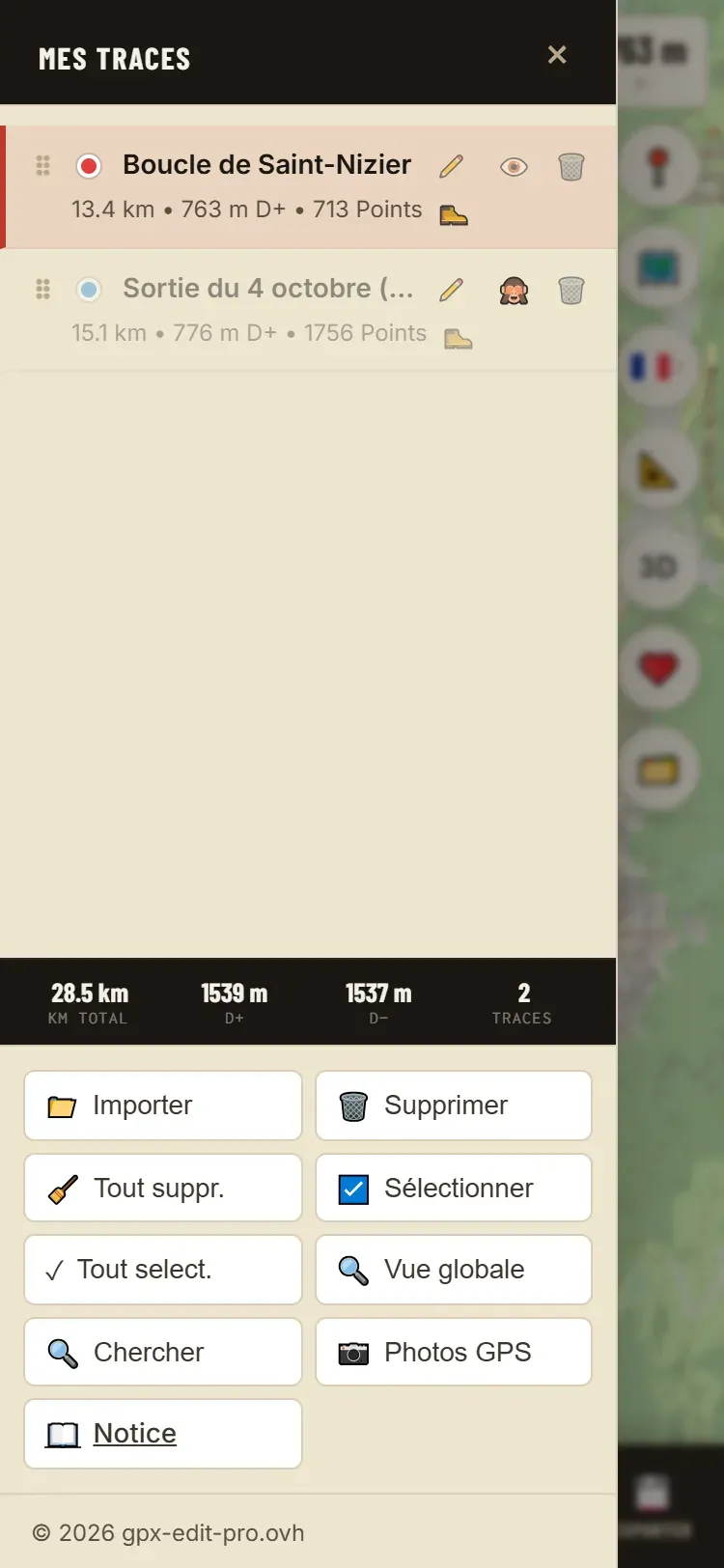
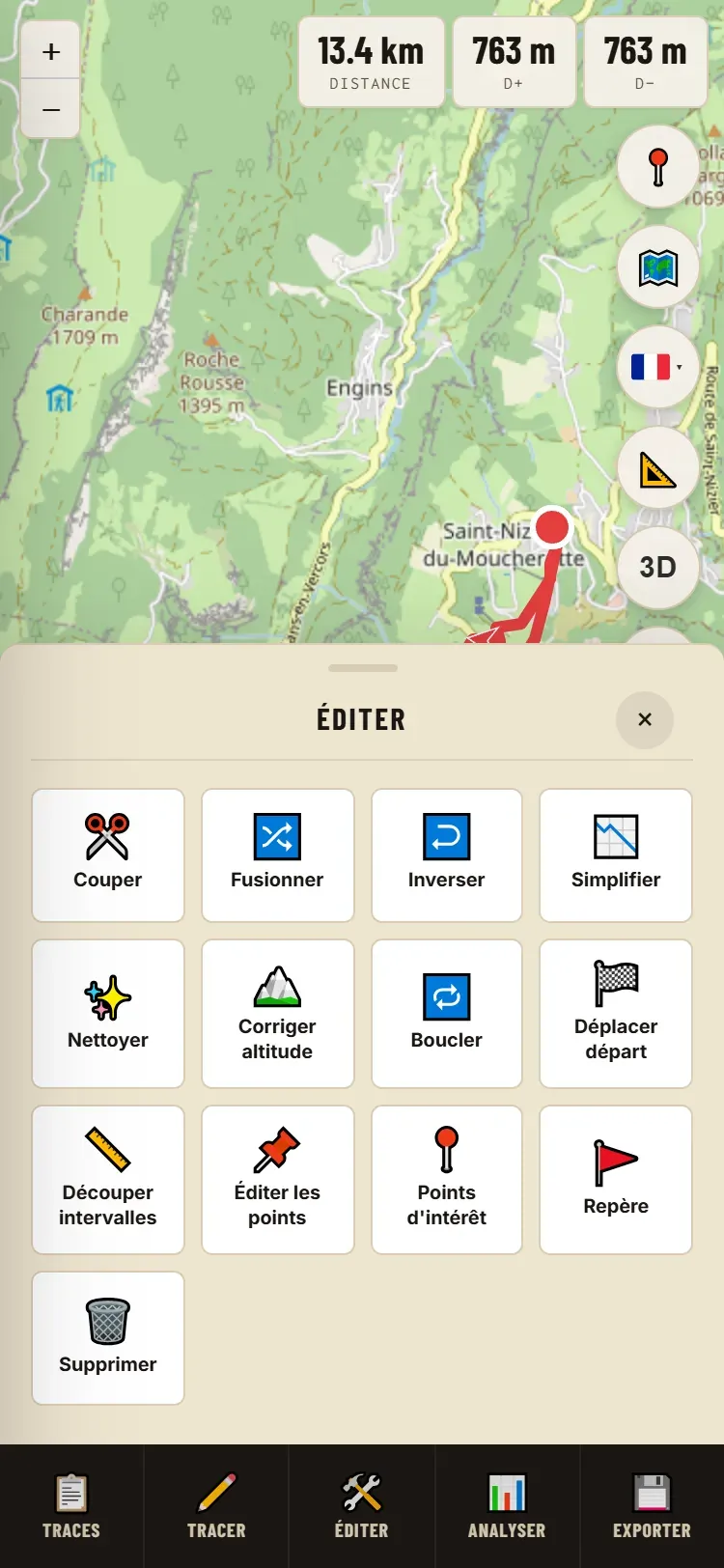
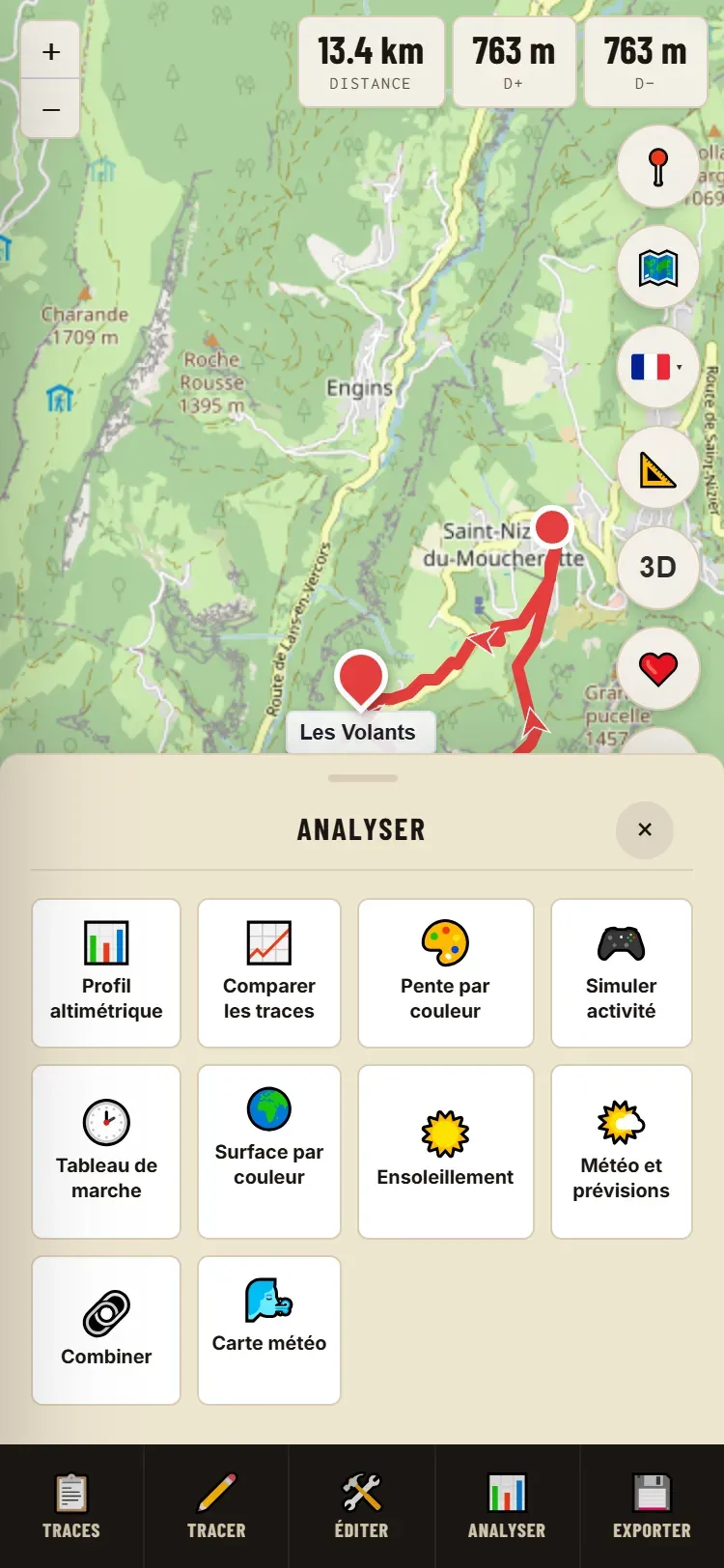
O que muda
| No computador | No telemóvel |
|---|---|
| Barra de ferramentas com onze botões | Barra com cinco botões: Rotas, Traçar, Editar, Analisar, Exportar |
| 🔍 Pesquisar, 📁 Importar, 📷 Fotos na barra | Em 📋 Rotas |
| 📍 PDI na barra | Em 🛠️ Editar → Pontos de interesse |
| 🔗 Combinar e 🌬️ Meteo na barra | Em 📊 Analisar |
| Botões do mapa em baixo à esquerda | Coluna de botões redondos à direita: posição, mapa base, idioma, unidades, 3D, apoio, O meu espaço |
| Painéis e janelas | Painéis que sobem da parte de baixo do ecrã; deslize-os para baixo para os fechar |
| Clique direito | Toque longo no mapa |
| Atalhos de teclado | Não aplicável |
O que não existe no telemóvel
- ⚙️ Remodelar: exige uma precisão de toque que o dedo não permite.
- A criação do vídeo de sobrevoo na vista 3D.
Conselhos
Rode o telemóvel para a horizontal para traçar: o mapa fica mais largo. Aproxime antes de colocar um ponto: quanto mais perto estiver, mais preciso fica. Para passar um projeto do computador para o telemóvel, use 🔗 Partilhar (leia o código QR) ou 🗂️ O meu espaço.
Perguntas frequentes
As perguntas que mais nos fazem, com uma ligação para a explicação completa.
Gravação e ficheiros
Fechei o separador: perdi o meu trabalho?
Normalmente não: volte a abrir o editor no mesmo navegador e as suas rotas regressam. Não regressam noutro dispositivo, depois de uma janela privada, ou se os dados do site tiverem sido apagados. → Gravação automática
Como encontro as minhas rotas noutro dispositivo?
De três maneiras: exporte o GPX e abra-o lá; ou guarde com 🗂️ O meu espaço e volte a carregar o ficheiro; ou crie uma ligação com 🔗 Partilhar e leia o código QR. → O meu espaço, Partilhar
Não encontro o ficheiro exportado.
Está na pasta Transferências do navegador. No telemóvel, procure na aplicação Ficheiros. → Exportar
Como ponho a minha rota no meu relógio ou GPS?
Exporte-a em GPX e depois importe esse ficheiro na aplicação do seu relógio ou GPS (por exemplo, a secção de percursos do Garmin Connect). Dê-lhe um nome ao exportar: é o que vai aparecer no aparelho. Se o aparelho a recusar ou ficar lento, simplifique a rota. → Exportar, Simplificar
Posso exportar em FIT?
Não: GPX, KML ou TCX. Os aparelhos Garmin leem muito bem o GPX. Já o FIT, pode ser importado. → Formatos aceites
O meu GPS recusa o ficheiro, ou demora uma eternidade a carregá-lo.
Demasiados pontos. 📉 Simplificar com uma tolerância de 10 a 20 m divide muitas vezes o número de pontos por cinco ou dez sem que o traçado mexa à vista. → Simplificar
Um software recusa o meu ficheiro apesar de ele abrir em todo o lado.
Verifique primeiro se esse programa ainda é mantido: várias ferramentas antigas já não leem corretamente os ficheiros atuais. Experimente também outro formato (TCX para o Garmin Connect ou o Polar).
Traçar
Cliquei no mapa e não acontece nada.
Nenhum modo de traçado está ativo. Passe primeiro por ✏️ Traçar. Fora desse modo, um clique no mapa não cria nada: é intencional. → Criar uma rota
Desenhei o meu percurso, mas a exportação não encontra nada.
O traçado não foi guardado: clique em ✔ Guardar na janela de itinerário. É o esquecimento mais frequente. → Via itinerário
O itinerário não passa pelo caminho que quero.
Adicione uma etapa nesse caminho, ou arraste o itinerário. Se o caminho não existir no OpenStreetMap, o cálculo não o pode usar: desenhe essa passagem com Traçado livre. → Via itinerário, Traçado livre
Mudei de perfil e todo o meu itinerário mudou.
É normal: a mudança de perfil recalcula todo o itinerário. Para misturar estrada e trilho, faça duas rotas e depois funda-as. → Via itinerário
Como faço passar a minha rota por um ponto preciso (uma padaria, uma fonte)?
Se for um PDI: a sua ficha → 🔀 Adicionar um desvio. Caso contrário, durante o traçado, adicione uma etapa nesse local. → Desvio por um PDI
O circuito automático não encontra nada, ou fica bloqueado.
Reduza a distância, mova a partida para uma zona rica em caminhos, volte a pôr a orientação em AUTO. A geração está limitada a cinco por hora. → Circuito auto
Editar
Os botões do menu Editar estão acinzentados.
Nenhuma rota está selecionada. Clique na rota no mapa ou em 📋 Rotas. Fundir e Comparar precisam de pelo menos duas; Limpar, Remodelar e Cortar precisam de uma só. → Seleção
Como elimino o início ou o fim da minha rota?
Corte no local pretendido (✂️ Cortar, ou clique direito na rota → Cortar aqui) e depois elimine o pedaço inútil. Para isolar um troço no meio, selecione-o no perfil. → Cortar
A minha rota tem picos estranhos, ou uma distância demasiado longa depois de uma pausa.
São picos de GPS e pontos que andam às voltas durante a paragem. ✨ Limpar remove-os, com uma pré-visualização. → Limpar
Enganei-me.
↶ Desfazer (Ctrl+Z) desfaz as vinte últimas operações, uma a uma. → Desfazer
Números
O meu desnível é absurdo, ou muito diferente do Strava ou do meu relógio.
Uma grande diferença vem quase sempre da deriva do barómetro do relógio: 🏔️ Corrigir altitude. Uma pequena diferença (alguns por cento) é normal: cada serviço suaviza e calcula à sua maneira. → Corrigir a altitude
A correção de altitude quase não altera nada.
É normal se a rota não tinha altitude barométrica: uma rota desenhada ou calculada já tira a sua do modelo do terreno. → Corrigir a altitude
A duração estimada não corresponde ao meu caso.
Mude o ritmo (de Tranquilo a Máximo), ou introduza o seu com «O meu ritmo…». Verifique também o desporto da rota. → Desporto, ritmo e durações
Porque é que o editor me pergunta o desporto?
Determina a duração, a dificuldade e o título da página de partilha. Só é pedido uma vez por rota, quando uma ferramenta precisa dele. → O desporto de uma rota
O simplificador mostra «simplificação intensa». É grave?
Não necessariamente: o aviso aparece a partir de 70 % de pontos removidos, o que é comum numa rota de relógio. Veja se a forma continua fiel. → Simplificar
O resto
O cálculo de insolação demora muito tempo.
É normal: examina o relevo e as florestas à volta de cada ponto. Num percurso longo de montanha, conte várias dezenas de segundos. → Insolação
Como saber quando o meu spot vai funcionar?
Guarde-o (☆ Adicionar aos meus spots) e depois ⚙ As minhas condições: escolha a predefinição da sua atividade e ajuste-a. ★ Os meus spots anuncia depois a próxima janela a 7 dias, ou o que bloqueia. → As minhas condições
O círculo castanho ou azul à volta da seta do vento?
Castanho: o vento vem de terra (offshore). Azul: vem do largo. Entre os dois: sopra ao longo da costa. → A previsão de um spot
«A minha posição» não funciona.
O navegador tem de ter autorização para localizar o dispositivo. Se a recusou, volte a autorizá-la nas definições do site do seu navegador.
A ligação de partilha expira?
Não, é permanente e pública. Não partilhe uma rota que revele a sua casa. Se uma ligação tiver sido divulgada por engano, escreva-nos indicando a ligação. → Partilhar
Não encontro uma função no meu telemóvel.
Pesquisar, Importar e Fotos estão em 📋 Rotas; os PDI em 🛠️ Editar; Combinar e o Mapa meteorológico em 📊 Analisar. Só Remodelar não existe no telemóvel. → No telemóvel
Os meus dados são enviados para algum lado?
Os seus ficheiros, não: são lidos no seu navegador. Os cálculos online (itinerário, altitude, tempo, pesquisa de locais) recebem apenas as coordenadas necessárias. Só 🔗 Partilhar e o código QR do mapa PDF publicam as suas rotas, e avisam-no. → Antes de começar
A minha pergunta não está aqui.
Use ✉️ Contacte-nos, em baixo à direita do editor. Indique o que queria fazer, em que passo ficou bloqueado, com que dispositivo e que navegador, e o que tenciona fazer depois com o ficheiro: o problema vem por vezes do programa de destino. Juntar a rota, ou uma ligação de partilha, ajuda muito.
Atalhos de teclado
Só no computador. ? mostra esta lista a qualquer momento. Os atalhos não funcionam quando o cursor está num campo de texto.
| Atalho | Ação |
|---|---|
| Ctrl+Z | Anular a última operação |
| Ctrl+A | Selecionar tudo |
| Del | Eliminar a seleção |
| Ctrl+D | Traçar (abre a escolha dos modos) |
| Ctrl+K | Cortar a rota (uma rota selecionada) |
| Ctrl+F | Fundir (pelo menos duas rotas selecionadas) |
| Ctrl+I | Inverter |
| Ctrl+B | Circuito |
| Ctrl+E | Exportar |
| Ctrl+H | Perfil altimétrico |
| Ctrl+P | Inclinação por cor |
| Ctrl+U | Superfície por cor |
| Ctrl+O | Pontos de interesse |
| Ctrl+R | Repor o perfil no lugar (só com o perfil aberto) |
| E / A | Separador Edição / Análise do painel de ferramentas |
| F | Centrar a vista nas rotas |
| + / − | Aproximar / Afastar |
| Esc | Fechar o painel aberto, cancelar a ação em curso |
| ? | Exibir os atalhos |
No Mac, Cmd substitui Ctrl.
Índice de ícones
Alguns pictogramas servem para várias coisas consoante o local onde se encontram. Este índice esclarece as ambiguidades.
| Onde | O que faz | |
|---|---|---|
| 🔍 | Barra de ferramentas | Pesquisar um local |
| Botões do mapa, lista de rotas | Vista global: enquadrar todas as rotas | |
| Painel PDI | Separador Zona | |
| Painel Limpar | Ver o local seguinte | |
| 📍 | Barra de ferramentas | Pontos de interesse |
| Botões do mapa | A minha posição | |
| Menu Editar, clique direito | Colocar marcador | |
| Circuito auto | Escolher a partida no mapa | |
| Painel Limpar | Picos de GPS | |
| 📊 | Barra de ferramentas | Menu Analisar |
| Menu Analisar | Perfil altimétrico, Comparar rotas | |
| 🔄 | Menu Traçar | Circuito auto |
| Menu Editar | Circuito | |
| Combinar | Gerar circuitos | |
| 🔗 | Barra de ferramentas | Combinar |
| Menu Editar | Fundir | |
| Janela de exportação | Partilhar um link | |
| Previsão do mapa meteorológico | Partilhar um spot | |
| 🔀 | Ficha de um PDI | Adicionar um desvio |
| ↶ | Botões do mapa | Desfazer |
| 🧹 | Botões do mapa, lista de rotas | Eliminar tudo |
| 🗑️ | Em todo o lado | Eliminar o elemento atual: rota, ponto, marcador, PDI |
| 🗂️ | Botões do mapa | O meu espaço |
| 📐 | Botões do mapa | Unidades |
| 🗺️ | Botões do mapa | Fundo de mapa |
| ⛶ | Botões do mapa | Ecrã inteiro |
| Janela de itinerário | Enquadrar o itinerário | |
| Perfil | Exibir em grande | |
| 📷 | Em baixo à direita, lista de rotas | Fotos GPS |
| Perfil | Exportar o perfil em PNG | |
| 👁️ / 🙈 | Lista de rotas | Mostrar / ocultar uma rota |
| ⠿ | Listas | Arrastar para mudar a ordem |
| 📌 | Painéis | Fixar o painel aberto |
| Menu Editar | Editar pontos | |
| ✔ / ✕ | Janelas e faixas | Confirmar / cancelar sem guardar |
| ? | Barra de ferramentas | Atalhos de teclado |
| Lista de rotas | Desporto ainda não escolhido | |
| 🌬️ | Barra de ferramentas | Mapa meteorológico |
| ☆ / ★ | Previsão do mapa meteorológico | Adicionar aos meus spots / remover |
| Barra do mapa meteorológico | ★ Os meus spots: a lista e as próximas janelas | |
| ⚙ | Previsão de um spot guardado | As minhas condições |
| 🌊 | Clique direito perto da costa | Maré aqui |
| ✉️ | Em baixo à direita | Contacte-nos |
| ❤️ | Em baixo à direita | Apoiar o projeto |