Antes de empezar
GPX Edit Pro es un editor de rastros GPS que funciona en su navegador. Sirve para preparar una ruta antes de salir, y para enderezar un archivo grabado al regreso.
Lo que debe saber en tres puntos
No se necesita ninguna cuenta. Abre la página, trabaja, descarga su archivo. No hay que crear nada, ni recordar nada.
Tus archivos no salen de tu dispositivo. Cuando importas una ruta, se lee allí mismo, en tu navegador. Algunas funciones consultan un servicio en línea, y solo cuando las lanzas: el cálculo de itinerarios, la corrección de altitud, el tiempo, la búsqueda de lugares. En esos casos, lo que sale son las coordenadas necesarias para el cálculo, no tu archivo. Dos funciones publican realmente tus rutas en línea, y te lo dicen antes: 🔗 Compartir y la opción de código QR del mapa PDF.
Tu trabajo se guarda en este navegador, no en otro sitio. Si cierras la pestaña, tus rutas se recuperan la próxima vez que abras el editor, en el mismo dispositivo y el mismo navegador. Pero no te siguen a otro dispositivo, y desaparecen si borras los datos del navegador. Para conservar una ruta de verdad, expórtala. El capítulo ¿Se guarda tu trabajo? lo explica todo.
El archivo que cuenta es el que has exportado con 💾 Exportar. El guardado automático es una red de seguridad, no un archivador.
Un poco de vocabulario
| Palabra | Lo que significa aquí |
|---|---|
| Rastro | El camino en sí: una serie de puntos unidos, con sus coordenadas, su altitud y a veces su hora. Es el objeto que manipulas. |
| Punto | Una posición en la ruta. Un reloj suele registrar uno por segundo: una salida de tres horas contiene varios miles. |
| GPX | El formato de archivo universal de los rastros GPS. Todos los GPS, relojes y aplicaciones lo leen. |
| D+ / D− | Desnivel positivo: la suma de todas las subidas. D−: la suma de las bajadas. Es el D+ el que dice si va a ser duro. |
| Marcador | Un punto aislado que colocas en el mapa (una fuente, un aparcamiento). Los GPS lo llaman waypoint. Es independiente de la ruta y se exporta con ella. |
| PDI | Punto de interés: fuente, panadería, estación, refugio… La herramienta los busca para usted a lo largo del recorrido. |
| Modelo del terreno (MDT) | Un mapa de las altitudes del suelo. La herramienta lo usa para dar altitud a las rutas que no la tienen y para corregir las que derivan. |
| Ruta con marcas de tiempo | Una ruta en la que cada punto lleva una hora: es el caso de las salidas grabadas con un reloj o un teléfono. Una ruta dibujada en el mapa no tiene hora. |
Lo que necesita
Un navegador actualizado (Firefox, Chrome, Edge, Safari) en ordenador, tableta o teléfono. La herramienta funciona en el teléfono, pero preparar un recorrido largo es más cómodo en una pantalla grande. El capítulo En el teléfono detalla las diferencias.
Su primer rastro, en ocho pasos
Objetivo: llegar a un mapa vacío y salir con un archivo GPX en tus descargas. Si solo vas a leer un capítulo, que sea este.
- Abre el editor Ves un mapa, una barra de herramientas en la parte inferior de la pantalla y botones en los bordes. Es normal: todavía no hay ninguna ruta.
- Vaya a la zona adecuada Haga clic en 🔍 Buscar en la barra inferior, escriba el nombre de un municipio o paraje, elija en la lista. El mapa se desplaza allí. También puede hacer zoom con la rueda y mover el mapa arrastrándolo.
- Abre la herramienta de trazado Haz clic en ✏️ Trazar y luego en 🛣️ Via itinerario. Es el modo que sigue las carreteras y caminos existentes.
- Elige tu actividad Se abre a la derecha una ventana «Crear un itinerario». Arriba, una fila de iconos: haz clic en el que corresponda (🥾 senderismo, 🚴 ciclismo en carretera, 🚵 BTT…). Esta elección decide qué caminos puede tomar el cálculo.
- Haz clic en el mapa El primer clic coloca la salida. Cada clic siguiente añade un punto, y el itinerario se calcula solo entre los dos, siguiendo los caminos. Espera a que aparezca el tramo antes de hacer clic en el punto siguiente.
- Guarda Cuando el recorrido te convenza, haz clic en ✔ Guardar. La ruta entra en la lista 📋 Rutas y se muestra en color. Mientras no hayas guardado, solo es un borrador.
- Comprueba (opcional) 📊 Analizar → 📊 Perfil altimétrico. Se abre un gráfico con la distancia, el desnivel positivo y el relieve. Es el momento de descubrir que tu «pequeño bucle tranquilo» tiene 900 m de desnivel.
- Exporta 💾 Exportar, deja el formato GPX y luego Exportar ahora. El archivo llega a tus descargas. Puedes cargarlo en tu reloj, tu GPS o tu aplicación.
Olvidar el paso 6. Sin ✔ Guardar, el trazado no aparece en la lista de rutas y la exportación no encuentra nada que exportar.
La pantalla y sus zonas
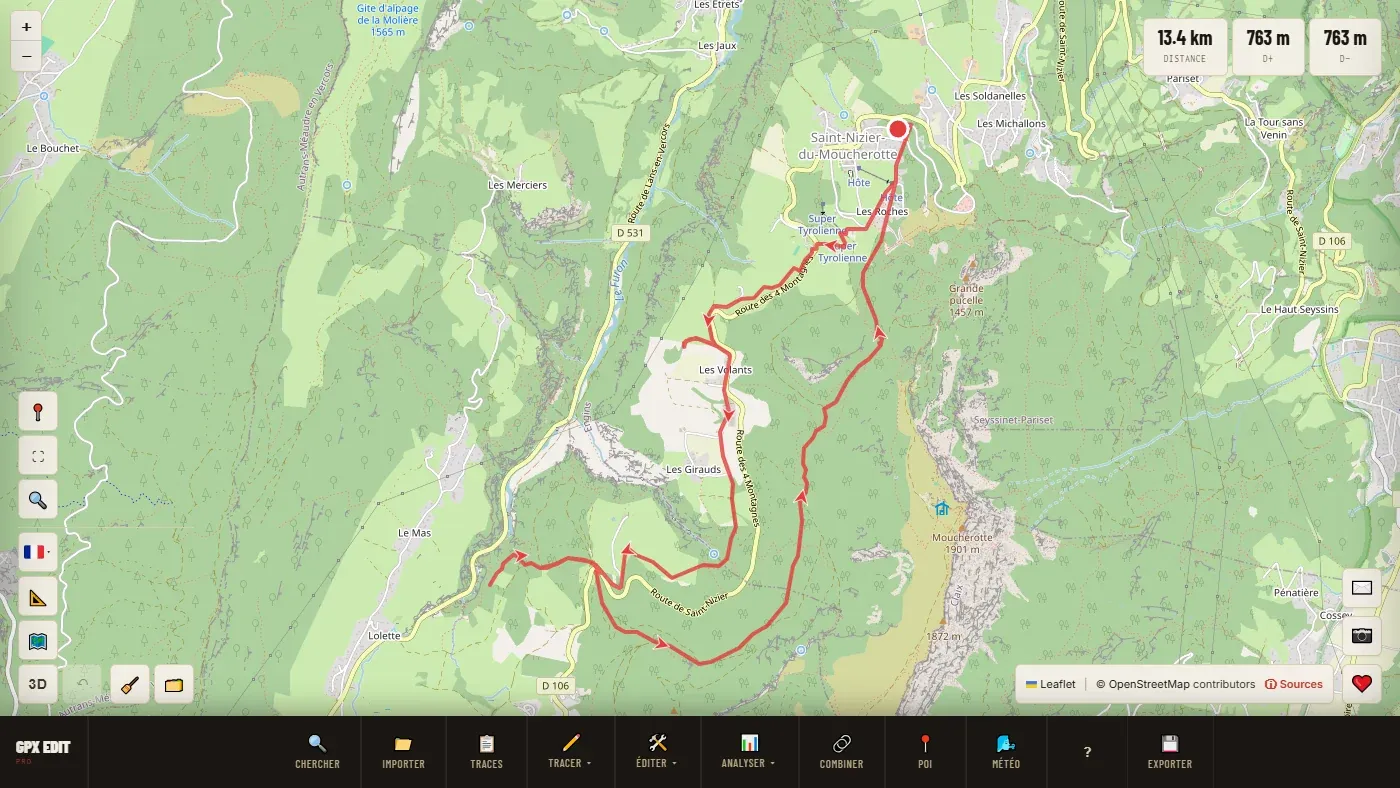
La interfaz se reparte en unas pocas zonas. Una vez localizadas, ya no se busca.
 1
2
3
4
5
6
1
2
3
4
5
6
- La barra de herramientas: todo empieza ahí.
- Los botones del mapa: posición, pantalla completa, vista global, idioma, unidades, mapa base.
- 3D, ↶ Deshacer, 🧹 Eliminar todo, 🗂️ Mi espacio.
- Distancia, D+ y D− de la ruta seleccionada (de todas las rutas si no hay ninguna seleccionada).
- Contáctanos, Fotos GPS, Apoyar el proyecto.
- La ruta: el círculo marca la salida, las flechas el sentido, las etiquetas los kilómetros.
La barra de herramientas, abajo #
| Botón | Qué hace | |
|---|---|---|
| 🔍 | Buscar | Lleva el mapa a un lugar: municipio, dirección, paraje. |
| 📁 | Importar | Abre uno o varios archivos (GPX, FIT, TCX, KML, KMZ, o una copia de «Mi espacio»). |
| 📋 | Rutas | Abre la lista de tus rutas. |
| ✏️ | Trazar | Las tres formas de crear un rastro. |
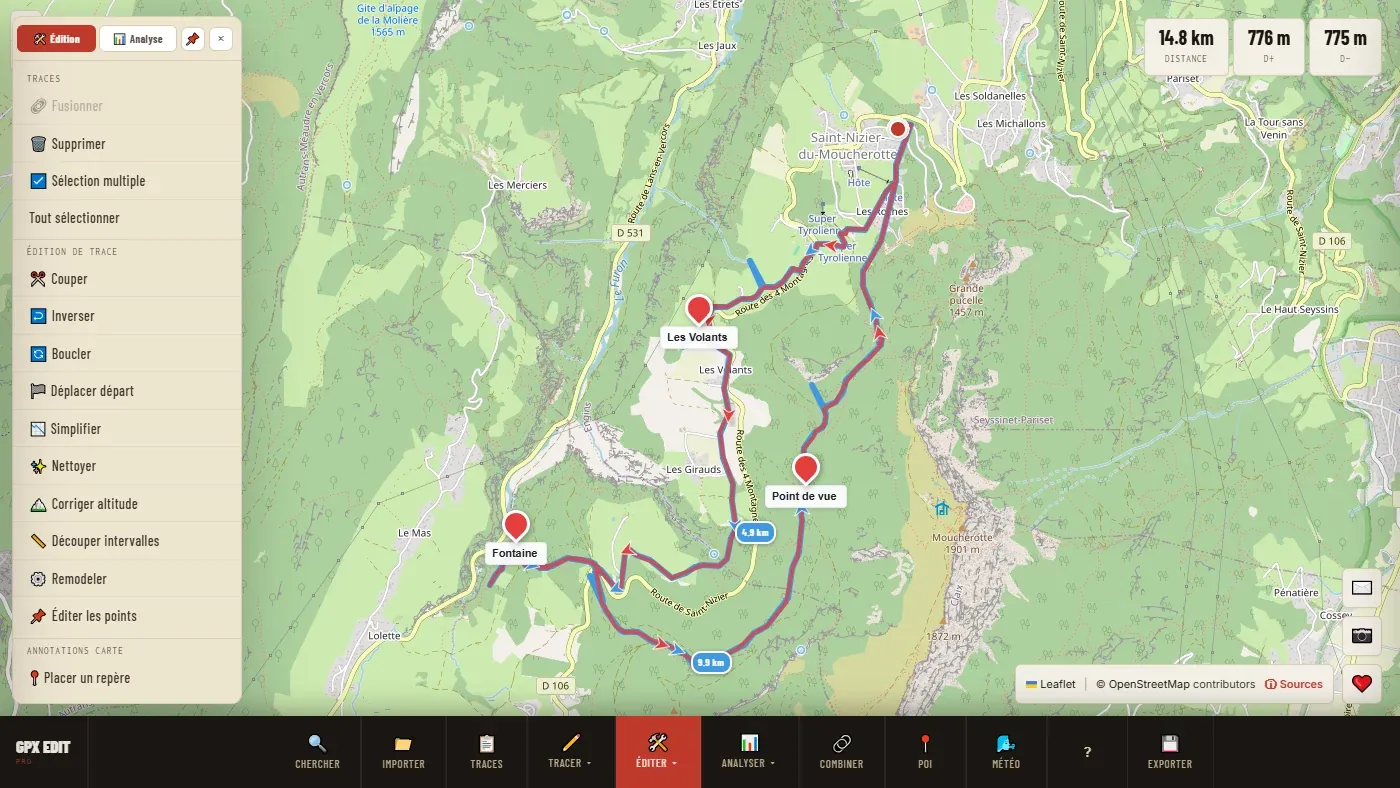
| 🛠️ | Editar | Todas las modificaciones: cortar, invertir, simplificar, limpiar… |
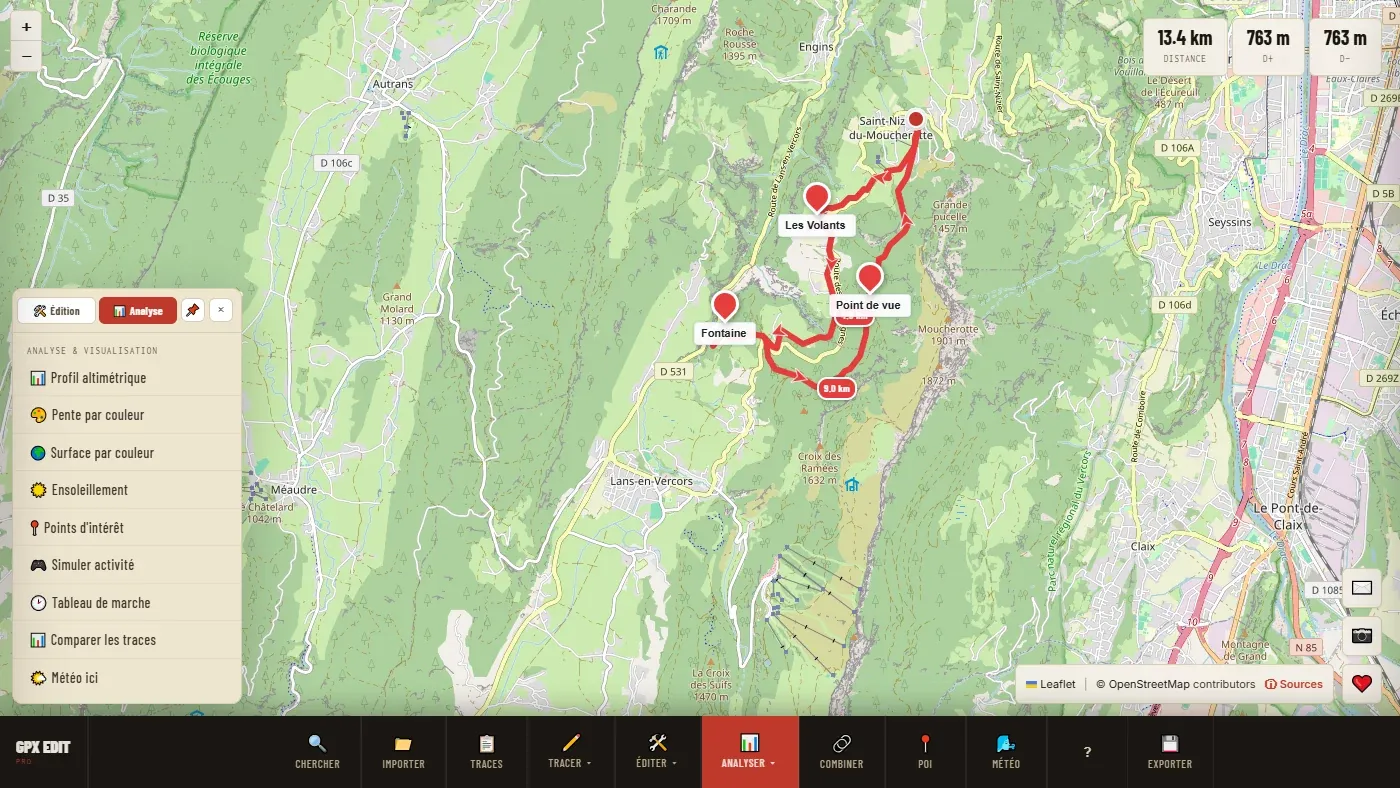
| 📊 | Analizar | Perfil, pendientes, superficies, soleamiento, tabla de marcha, comparación… |
| 🔗 | Combinar | Busca el bucle más grande posible en un lote de rutas. |
| 📍 | PDI | Busca los puntos útiles: agua, avituallamiento, refugios… |
| 🌬️ | Tiempo | El mapa del viento, las olas y la marea, para los deportes de deslizamiento y de remo. |
| ? | Atajos | La lista de atajos de teclado, y un enlace a este manual. |
| 💾 | Exportar | Recupera tu trabajo como archivo, mapa PDF o enlace para compartir. |
🛠️ Editar y 📊 Analizar abren el mismo panel, en dos pestañas (🛠️ Edición y 📊 Análisis). Este panel se mueve arrastrándolo por su cabecera. La chincheta 📌 lo mantiene abierto mientras trabajas en el mapa.
Un botón en gris no está estropeado. Espera una ruta seleccionada (o dos, para Fusionar y Comparar). Marca la ruta en la lista 📋 Rutas, o haz clic en ella en el mapa.
Los botones del mapa #
Abajo a la izquierda, una columna y una fila de botones.
| Botón | Qué hace | |
|---|---|---|
| 📍 | Mi posición | Muestra tu posición y una brújula. El navegador te pide permiso. Un segundo clic lo detiene. |
| ⛶ | Pantalla completa | El mapa ocupa toda la pantalla. |
| 🔍 | Vista global | Encuadra el mapa en todas tus rutas. Tecla F. |
| 🇫🇷 | Idioma | Once idiomas. |
| 📐 | Unidades | Kilómetros o millas, °C o °F. |
| 🗺️ | Fondo de mapa | Dieciséis mapas base, del plano estándar al satélite IGN. |
| 3D | Vista 3D | Abre tus rutas en relieve, con vídeo de sobrevuelo. |
| ↶ | Deshacer | Deshace la última operación. El nombre de la operación aparece al lado. |
| 🧹 | Eliminar todo | Vacía el espacio de trabajo: rutas, marcadores y PDI. Se pide confirmación. |
| 🗂️ | Mi espacio | Guarda todo tu trabajo en un archivo, o lo vuelve a cargar. |
Abajo a la derecha: ✉️ Contáctanos, 📷 Fotos GPS y ❤️ Apoyar el proyecto. Los dos botones + y − arriba a la izquierda hacen zoom.
La lista de rutas #
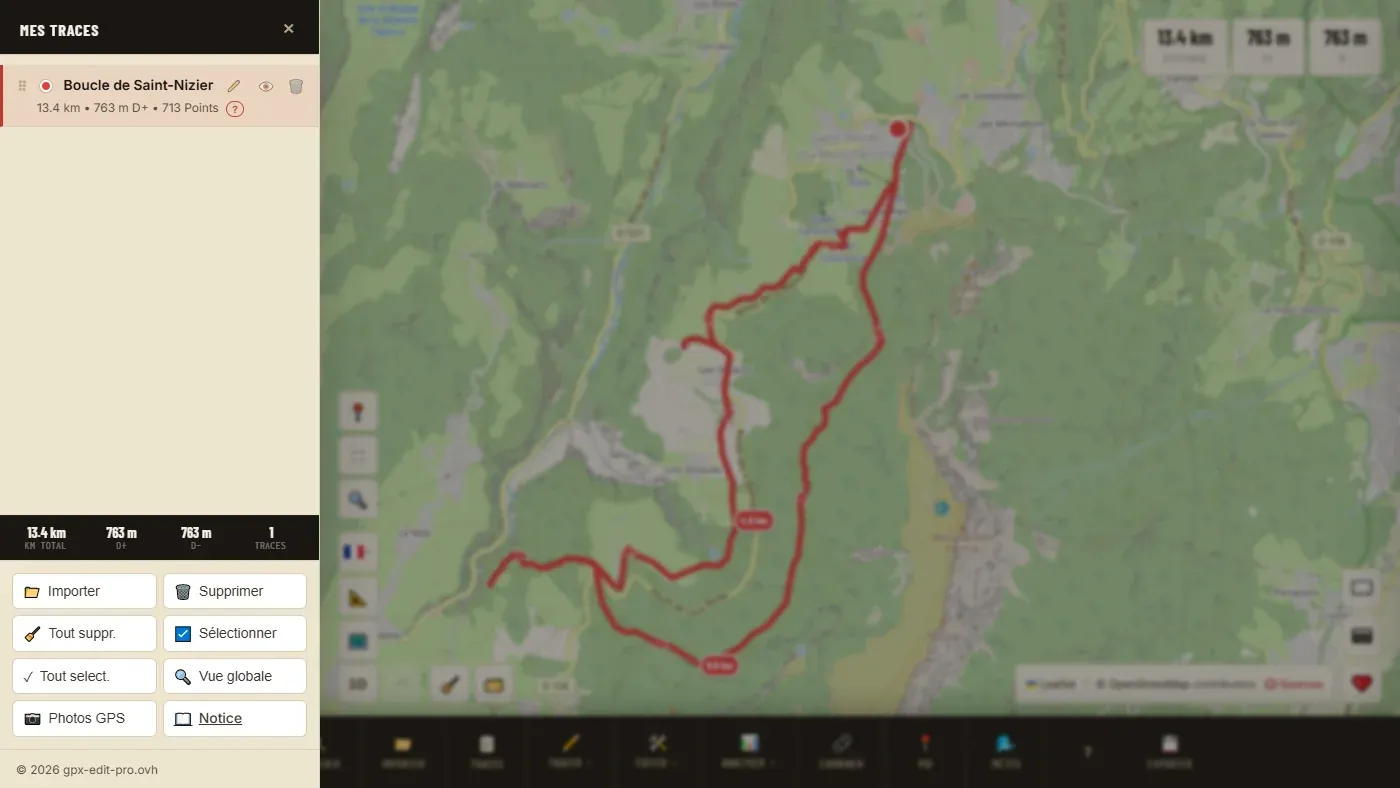
Se abre con 📋 Rutas. Una fila por ruta, con su distancia, su desnivel positivo, su número de puntos y el deporte elegido.
| En la fila | Qué hace |
|---|---|
| Clic en la fila | Selecciona la ruta (un segundo clic la deselecciona). Ctrl+clic añade otra a la selección. |
| ⠿ | Arrastrar para cambiar el orden de las rutas. |
| Círculo de color | Cambia el color de la ruta. |
| Nombre ✏️ | Clic para cambiar el nombre (50 caracteres como máximo). |
| 👁️ / 🙈 | Oculta o vuelve a mostrar la ruta. Una ruta oculta no se puede seleccionar. |
| 🗑️ | Elimina la ruta, previa confirmación. |
| Icono del deporte, o ? | Elige el deporte de la ruta. Consulta El deporte de una ruta. |
Al pie del panel: 📁 Importar, 🗑️ Eliminar (la selección), 🧹 Elim. todo, ☑️ Seleccionar (selección múltiple), ✓ Sel. todo, 🔍 Vista global, 📷 Fotos GPS y 📖 Manual. En el teléfono se añade 🔍 Buscar.
Una ruta también se selecciona haciendo clic en ella en el mapa.
Cargar un rastro existente
Desde un archivo #
Haz clic en 📁 Importar y elige uno o varios archivos. Arrastrar los archivos al mapa es más rápido cuando tienes varios.
| Formato | De dónde viene |
|---|---|
| GPX | El formato universal. Salida de cualquier GPS, reloj o aplicación. |
| FIT | El formato nativo de los relojes y ciclocomputadores Garmin. Se importa directamente, sin conversión. |
| TCX | El antiguo formato de entrenamiento Garmin. |
| KML / KMZ | Google Earth y Google My Maps. Las líneas se convierten en rutas, los puntos en marcadores. |
| JSON | Una copia de 🗂️ Mi espacio. |
Cada ruta cargada recibe su propio color en la lista. Si el archivo contiene un nombre de ruta, el editor lo usa. Si indica el deporte (como hacen Garmin y Strava), también lo usa.
Qué pasa al importar
- Un archivo GPX puede contener varias rutas: aparecen por separado en la lista.
- Los marcadores del archivo (waypoints) se colocan en el mapa.
- Los cortes de una grabación (pausa del reloj, segmentos) se conservan.
- Si faltan las altitudes o son claramente falsas, el editor las recalcula con el modelo del terreno. Si solo son dudosas (todas planas, por ejemplo), un aviso propone 🏔 Corregir: tú decides.
Límites
- 40 MB por archivo como máximo. Por encima de 15 MB, la edición puede ir más lenta: piensa en simplificar.
- Un archivo FIT truncado (reloj apagado durante la grabación) se importa hasta donde se puede leer; el editor indica cuántos puntos ha recuperado.
- Los puntos con coordenadas no válidas se ignoran, y el editor lo indica.
Desde un enlace para compartir #
Un enlace para compartir de GPX Edit Pro abre una página que presenta la salida (vista previa del mapa, distancia, desnivel). Su botón carga las rutas y los marcadores en tu editor, con un aviso «Vista compartida». Después puedes editarlas y exportarlas como si fueran tuyas: tus cambios no modifican el enlace original.
¿Se guarda tu trabajo?
Sí, pero solo en el navegador en el que trabajas. Esto es lo que se conserva, dónde, y cómo llevarte tu trabajo a otro sitio.
El guardado automático #
Cada cambio se guarda automáticamente en tu navegador. Cierra la pestaña, vuelve a abrir el editor: tus rutas, sus colores, nombres y deportes, y tus marcadores vuelven, con un mensaje «Sesión restaurada».
Lo que no hace
- Nada se envía a un servidor. En otro ordenador, un teléfono u otro navegador, no encontrarás nada.
- Una ventana privada no conserva nada una vez cerrada.
- Borrar los datos del sitio (cookies y datos de navegación) elimina lo guardado.
- 🧹 Eliminar todo también vacía lo guardado: es intencionado.
- Los PDI mostrados y las fotos no se conservan.
«Guardado automático no disponible» significa que el navegador se niega a almacenar (ventana privada, almacenamiento lleno, ajustes de privacidad estrictos). No se pierde nada mientras la pestaña siga abierta: exporta tus rutas o usa 🗂️ Mi espacio.
🗂️ Mi espacio: guardarlo todo en un archivo #
Mi espacio guarda todo el editor en un solo archivo, y lo vuelve a cargar más tarde, aquí o en otro dispositivo. Es la buena manera de pasar del ordenador al teléfono, o de dejar un proyecto aparcado.
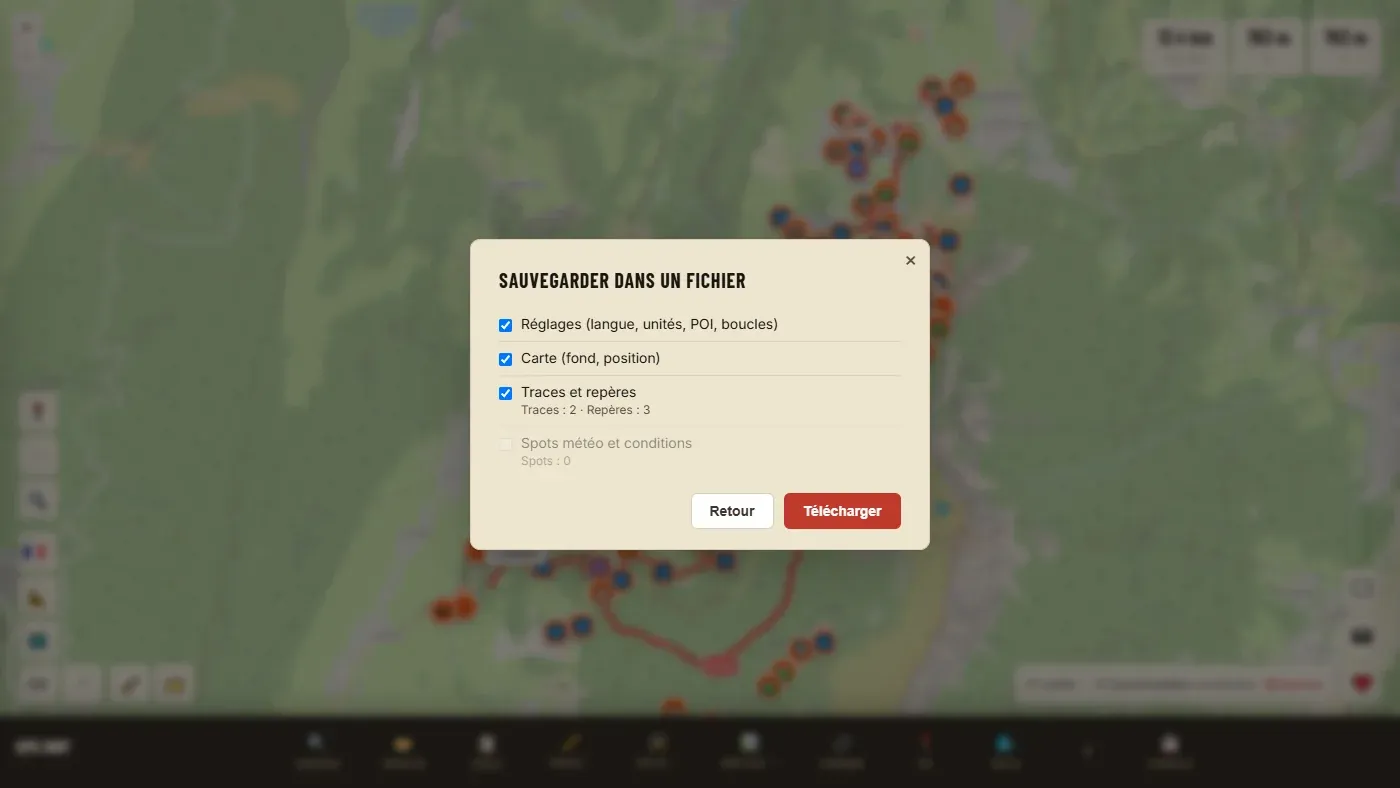
Guardar
- Haz clic en 🗂️ y luego en 💾 Guardar en un archivo.
- Marca los apartados que quieres conservar: Ajustes (idioma, unidades, PDI, bucles), Mapa (fondo, posición), Rutas y marcadores, Spots meteorológicos y condiciones.
- Descargar: un archivo
.jsonllega a tus descargas.
Volver a cargar
- 🗂️ → 📂 Cargar un archivo… (o 📁 Importar, o arrastrar el archivo al mapa).
- Una vista previa muestra lo que contiene el archivo. Elige Añadir a las rutas actuales o Reemplazar las rutas actuales. Para los spots meteorológicos: fusionar o reemplazar.
- Importar. Un reemplazo se deshace con ↶ Deshacer.
Bueno saber
- El archivo conserva todo el detalle de los puntos (horas, frecuencia cardiaca, extensiones de los relojes).
- 100 MB como máximo. Las fotos no se incluyen.
- El idioma, las unidades y los ajustes de PDI se aplican al recargar la página.
- Solo GPX Edit Pro sabe leer este archivo. Para un GPS u otra aplicación, usa 💾 Exportar.
Crear un rastro
✏️ Trazar ofrece tres maneras de trabajar, según lo que busques.
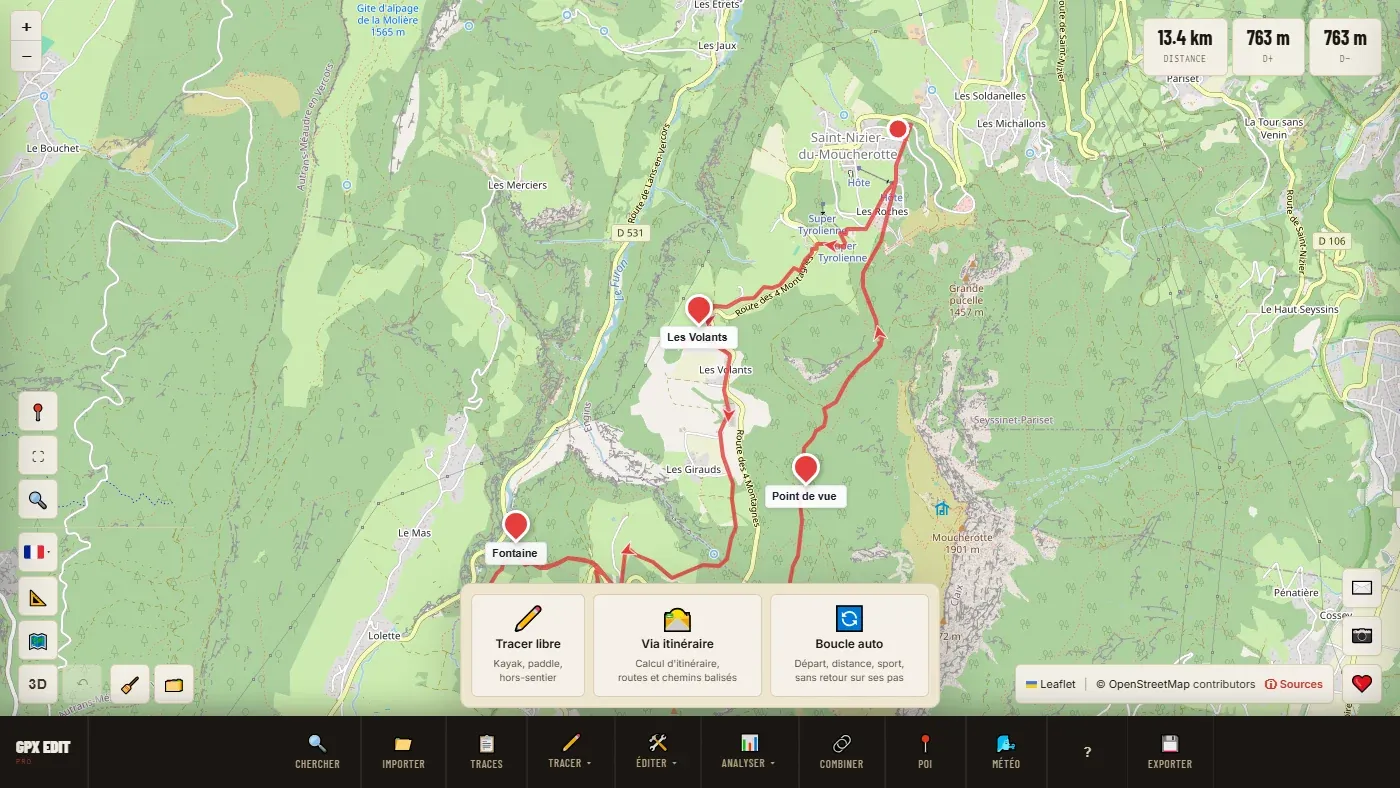
🛣️ Via itinerario: seguir los caminos #
El modo que sirve nueve de cada diez veces. Colocas puntos y la herramienta encuentra el camino entre ellos siguiendo las carreteras y senderos cartografiados.
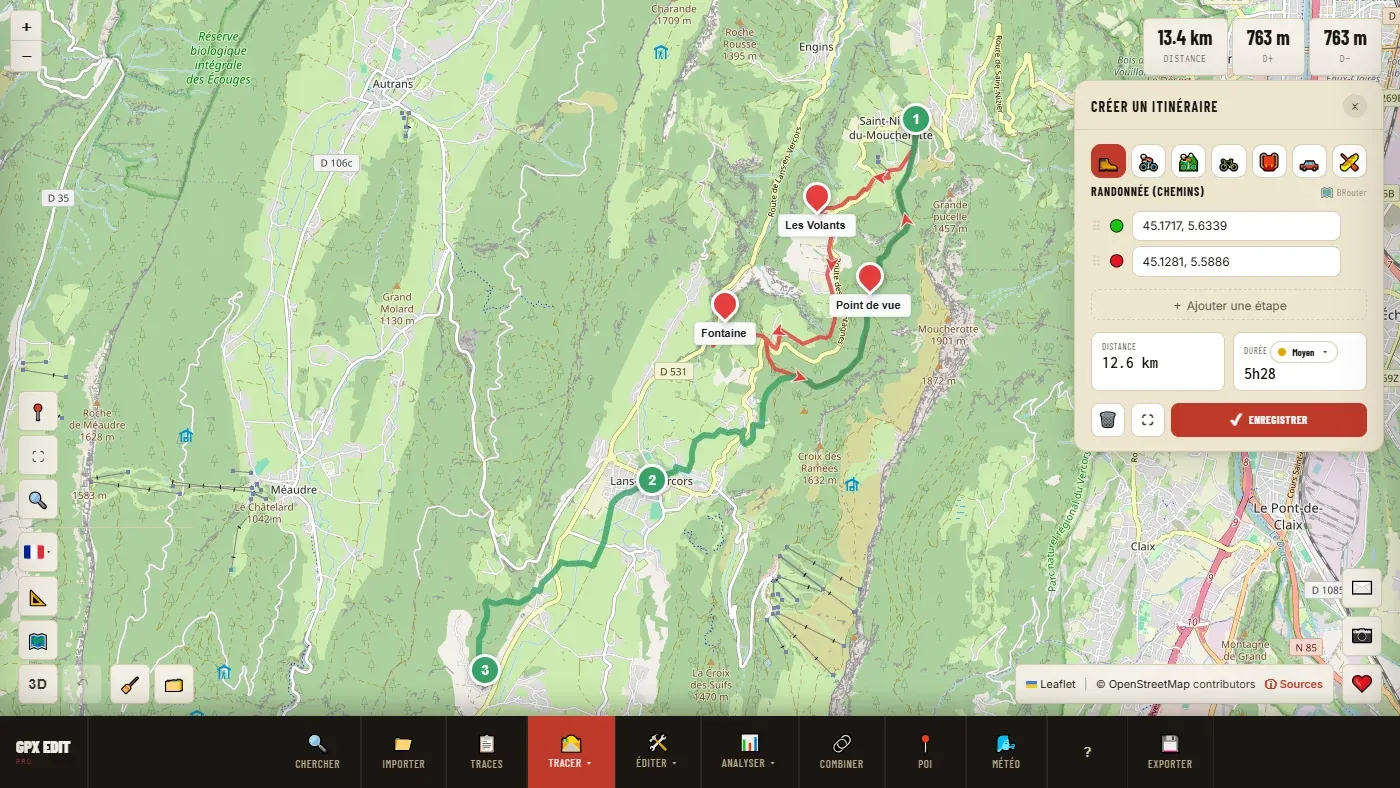
Paso a paso
- Elige el perfil en la fila de iconos (el nombre del perfil activo aparece debajo).
- Haz clic en el mapa: el primer punto es la salida 🟢, el último la llegada 🔴, los demás etapas 🔵. También puedes escribir el nombre de un lugar en un campo de la lista y elegirlo entre las sugerencias.
- Espera a que aparezca cada tramo antes de colocar el punto siguiente.
- Comprueba la distancia y la duración estimada, y luego ✔ Guardar.
Los siete perfiles
| Perfil | Qué usa |
|---|---|
| 🥾 Senderismo (caminos) | Senderos y caminos, también en montaña. El perfil para caminar y correr. |
| 🚴 Ciclismo en carretera | Carreteras pavimentadas, evitando el tráfico cuando es posible. |
| 🚵 BTT (senderos) | Single tracks y senderos técnicos. |
| 🚗 Coche | Red de carreteras. Sirve sobre todo para una lanzadera o una aproximación. |
| 🚲 Gravel | Pistas y carreteras pequeñas, entre la carretera y la BTT. |
| 🎒 Cicloturismo | Compromiso entre carretera y caminos rodaderos, para bicicleta cargada. |
| 🛶 Curso de agua | Ríos, canales y canales navegables. Ver Río y costa. |
Los controles de la ventana
| ⠿ en la lista | Arrastrar para cambiar el orden de los puntos. |
| × al final de un punto | Quita este punto (a partir de tres puntos). |
| + Añadir etapa | Añade un campo para un punto intermedio. |
| Círculo de ritmo | Cambia el ritmo que se usa para la duración estimada. Consulta El ritmo. |
| 🗑️ Borrar | Quita todos los puntos, previa confirmación. |
| ⛶ Encuadrar | Vuelve a centrar el mapa en el itinerario. |
| ✔ Confirmar | Crea la ruta. |
Un punto mal colocado se arregla arrastrándolo en el mapa: el itinerario se recalcula a ambos lados.
Lo que no hace
- Cambiar de perfil recalcula todo el itinerario con el nuevo perfil. Para un recorrido mixto (carretera y luego sendero), crea dos rutas, cada una con su perfil, y después fusiónalas.
- El cálculo solo conoce los caminos que están en OpenStreetMap. Un sendero sin cartografiar no existe para él: en ese caso, usa Trazo libre para ese tramo.
- El cálculo lo hace un servicio en línea (BRouter, u OSRM como respaldo). Sin conexión, no se calcula nada.
- «No se puede calcular el itinerario» o no aparece nada
- El punto está casi siempre demasiado lejos de cualquier camino cartografiado (en medio de un campo, de un lago). Muévelo unas decenas de metros a un camino visible. Comprueba también el perfil: un sendero de montaña no es accesible con el perfil Ciclismo en carretera.
- «BRouter demasiado lento — probando OSRM…»
- El servicio principal no responde; la herramienta pasa al servicio de respaldo. El resultado puede seguir otros caminos. Vuelve a intentarlo unos minutos más tarde si el trazado no te convence.
- El itinerario da un gran rodeo
- El perfil evita un tramo (tráfico, firme, prohibición). Añade una etapa en el camino que quieres tomar.
✏️ Trazo libre: dibujar a mano alzada #
Para ir fuera de sendero, el kayak, la playa, el esquí de montaña: en todos los sitios donde el camino que vas a seguir no existe en el mapa.
Paso a paso
- Cada clic añade un punto; los puntos se unen con líneas rectas.
- Un clic derecho sobre un punto ya colocado quita el último punto.
- Termina con ✓ Confirmar en la barra inferior, o con un clic derecho en el mapa. ✕ Cancelar abandona.
Ningún cálculo, ningún servidor: tú decides el trazado. Las altitudes se añaden automáticamente desde el modelo del terreno al guardar, ya que un trazado dibujado no las tiene.
🔄 Bucle auto: la herramienta lo encuentra por ti #
Tienes en mente un punto de salida y una distancia; la herramienta busca un bucle que nunca vuelva sobre sus pasos.
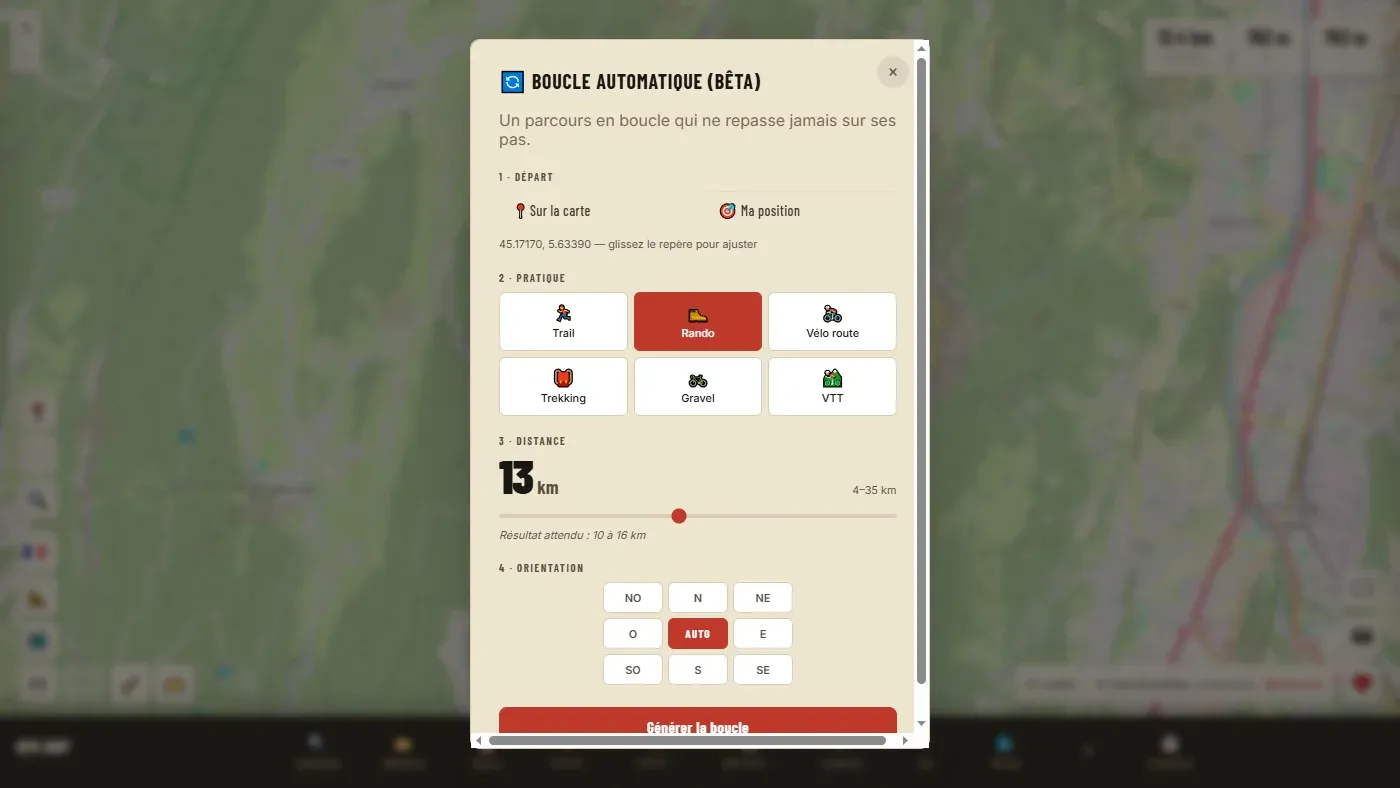
Los ajustes
| 1 · Salida | 📍 En el mapa (y luego haz clic en la salida) o 🎯 Mi posición. El marcador se puede arrastrar para ajustarlo. |
| 2 · Actividad | Trail, Senderismo, Ciclismo de carretera, Cicloturismo, Gravel o BTT. |
| 3 · Distancia | El control deslizante. El rango propuesto depende de la actividad, y el «Resultado esperado» da la horquilla realista. |
| 4 · Orientación | AUTO, o una dirección (N, NE, E…) si quieres salir hacia un lado concreto. |
Cuenta alrededor de un minuto: la herramienta hace hasta cinco intentos y se queda con el mejor. Si el resultado no te gusta, Modificar y reintentar conserva tus ajustes.
Límites
- Cinco generaciones por hora como máximo: cada bucle pide una decena de cálculos a un servidor voluntario. El número restante se muestra en la ventana.
- Los buenos resultados salen de zonas ricas en caminos. En zonas pobres, la generación puede fallar.
- «Ningún bucle de … sin volver sobre sus pasos desde este punto»
- Prueba una distancia más corta, mueve la salida hacia una red de caminos más densa, o vuelve a poner la orientación en AUTO. «Detalles de los 5 intentos» muestra qué ha fallado (distancia, vuelta sobre los pasos, forma, cierre).
- «El servidor de cálculo está saturado» o «nos ha pausado»
- El servicio de cálculo reparte su tiempo entre todos sus usuarios. Espera unos minutos antes de volver a lanzarlo.
Extender una ruta existente #
- Selecciona la ruta (una sola).
- ✏️ Trazar → ✏️ Trazo libre. La herramienta pregunta: ✏️ Nueva ruta o ➕ Extender esta ruta.
- Elige Extender y luego el lado: ⬅️ Desde el inicio o ➡️ Desde el final.
- Haz clic en la continuación y luego en ✓ Confirmar.
Solo los puntos añadidos reciben una altitud del modelo de terreno. Las altitudes del rastro original no se tocan: si venían de un barómetro, permanecen tal cual.
Editar un rastro
Todas las funciones de este capítulo están en 🛠️ Editar y se aplican a la ruta seleccionada. Si un botón está en gris, es que no hay ninguna ruta seleccionada, o que hace falta una sola, o al menos dos.
↶ Deshacer: la red de seguridad #
↶ deshace la última operación sobre las rutas. El nombre de la operación («Simplificación», «Corte»…) aparece junto al botón antes de que hagas clic.
- Las veinte últimas operaciones se pueden deshacer, una a una.
- Si deshacer va a hacer desaparecer una ruta (por ejemplo, deshacer un corte), la herramienta pide confirmación.
- ↶ actúa sobre las rutas. Los marcadores eliminados no vuelven con ↶.
- El historial no sobrevive al cierre de la pestaña: tras una sesión restaurada, ya no se puede deshacer lo que se hizo antes.
✂️ Cortar una ruta #
Separar la ida de la vuelta, quitar la aproximación en coche grabada por descuido, dividir una salida larga en dos jornadas.
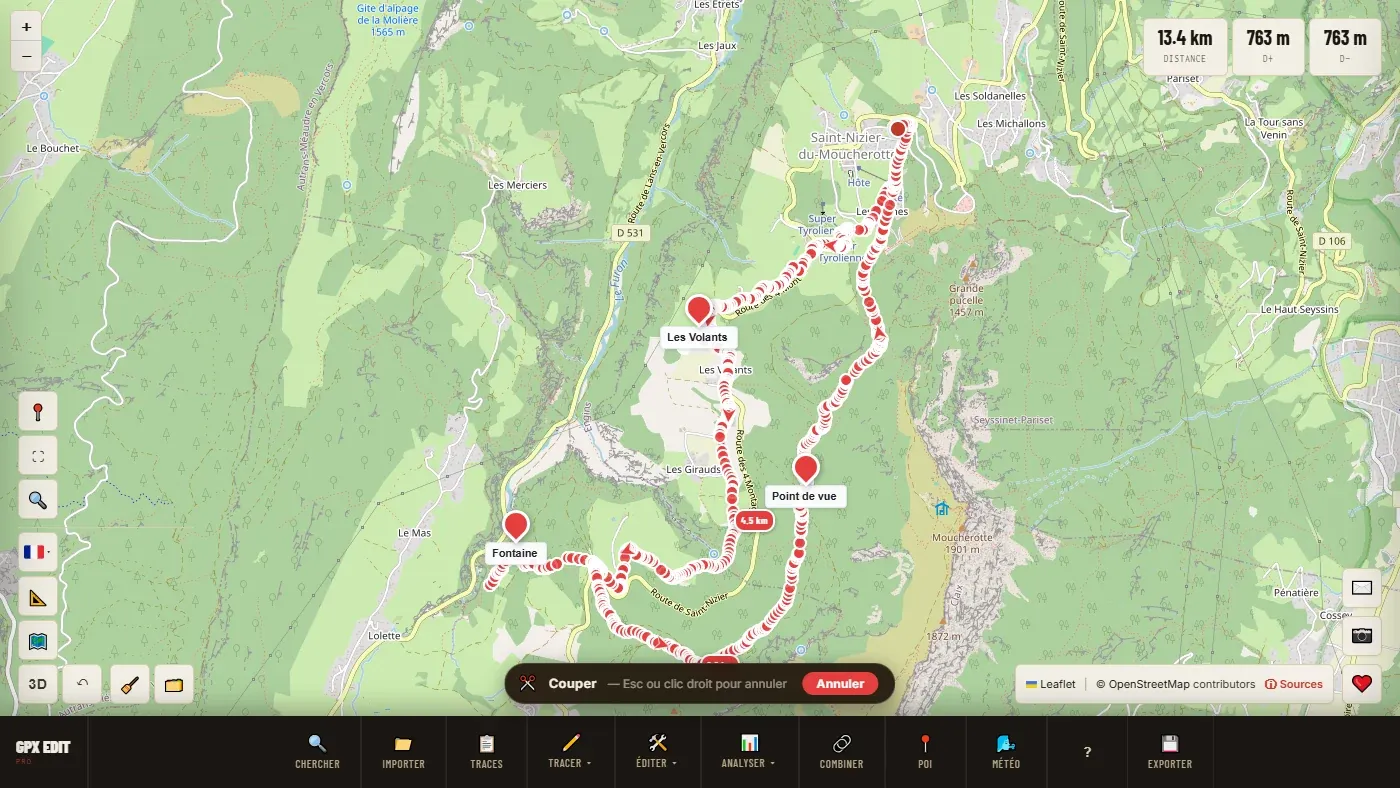
Tres maneras de cortar
- ✂️ Cortar: haz clic en el punto de corte de la ruta. Esc o un clic derecho cancela.
- Clic derecho en la ruta → ✂️ Cortar aquí: lo más rápido si ves el lugar.
- Desde el perfil altimétrico: haz clic y arrastra en el perfil para seleccionar un tramo, y luego ✂️ en la columna del perfil. Obtienes hasta tres rutas: antes, el tramo, después. Práctico para aislar una subida.
Los trozos se convierten en rutas independientes en la lista. Tras un corte en un punto, se nombran automáticamente según los lugares por los que pasan; tras un corte desde el perfil, una ventana te deja elegir el nombre y el color de cada trozo. Para cambiar el nombre después: clic en el nombre en la lista.
Para quedarte solo con un tramo, corta dos veces (o usa la selección en el perfil) y elimina los trozos que no necesitas.
No se puede cortar en el primer ni en el último punto. Deshacer: ↶.
🔗 Fusionar dos rutas o más #
Volver a unir una salida que el reloj partió en dos, ensamblar etapas preparadas por separado.
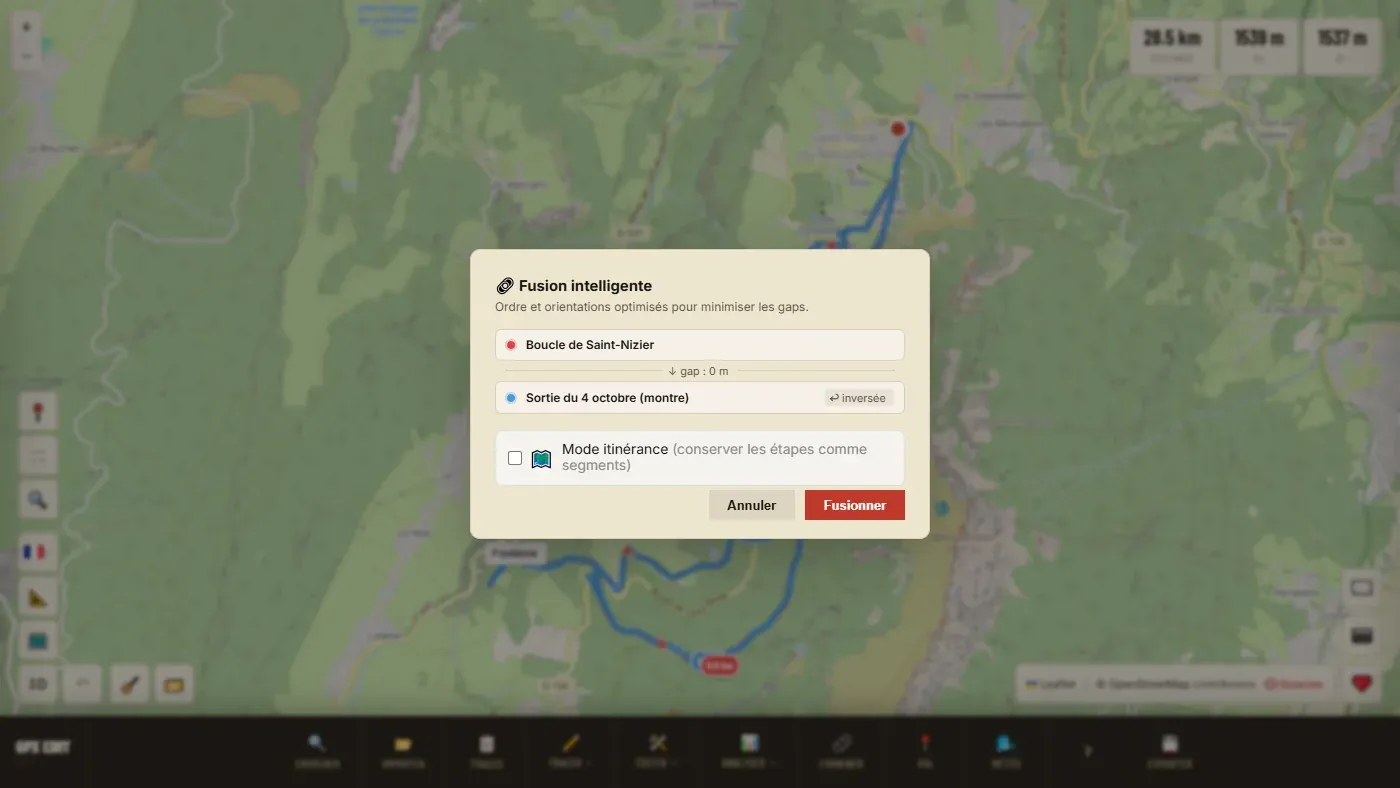
Paso a paso
- Selecciona al menos dos rutas: ☑️ Selección múltiple, o Ctrl+clic en la lista.
- 🔗 Fusionar. La vista previa «Fusión inteligente» elige el orden y el sentido de cada ruta para reducir los huecos en las uniones. Una ruta a la que se ha dado la vuelta aparece marcada como «invertida».
- Comprueba los huecos que se muestran entre las rutas y luego Fusionar.
El modo itinerancia
Si está marcado, conserva cada ruta original como una etapa distinta (un segmento) en el archivo fusionado. Es lo que necesitas para un viaje de varios días: un solo archivo, pero tu GPS sabe dónde termina la etapa 1. Si no está marcado, todo se convierte en una sola ruta continua.
Si la vista previa señala huecos grandes, las rutas no se tocan: la ruta fusionada tendrá «saltos». Comprueba el orden, o rellena el hueco con Extender antes de fusionar.
No hay que confundirlo con 🔗 Combinar, que busca un bucle en un lote de rutas.
↩️ Invertir el sentido #
La salida y la llegada se intercambian. Útil cuando has conseguido la ruta de alguien que la recorrió en el otro sentido. El desnivel también se invierte: un recorrido con 800 m de desnivel positivo y 200 m de negativo pasa a tener 200 m de positivo y 800 m de negativo. Deshacer: ↶.
🔄 Bucle: cerrar una ruta #
Llevar la llegada a la salida. El caso clásico: el GPS se apagó cincuenta metros antes del coche, o una ida para la que quieres la vuelta.
Una ventana indica el hueco que hay que rellenar y propone tres maneras de cerrarlo:
| 🛣️ Via BRouter | Calcula la vuelta siguiendo los caminos, con el perfil elegido en la lista. |
| 📏 Línea recta | Une directamente la llegada con la salida. |
| ✏️ Trazo manual | Dibujas tú mismo la vuelta, punto a punto. |
Si la llegada ya está a menos de 100 m de la salida, la herramienta considera que la ruta es un bucle. Deshacer: ↶.
🏁 Mover la salida #
Pensado para los bucles. Tu bucle sale de un aparcamiento, pero tú empiezas en el pueblo de al lado, que está en el recorrido: activa la función y haz clic en la nueva salida sobre la ruta. El trazado no cambia; solo el punto de salida gira a lo largo del bucle. Deshacer: ↶.
📉 Simplificar: aligerar un archivo demasiado pesado #
Los relojes graban un punto por segundo: cinco horas de salida son 18 000 puntos. Muchos GPS rechazan un archivo tan pesado, o van lentos con él. Simplificar elimina los puntos que no aportan nada a la forma del trazado.
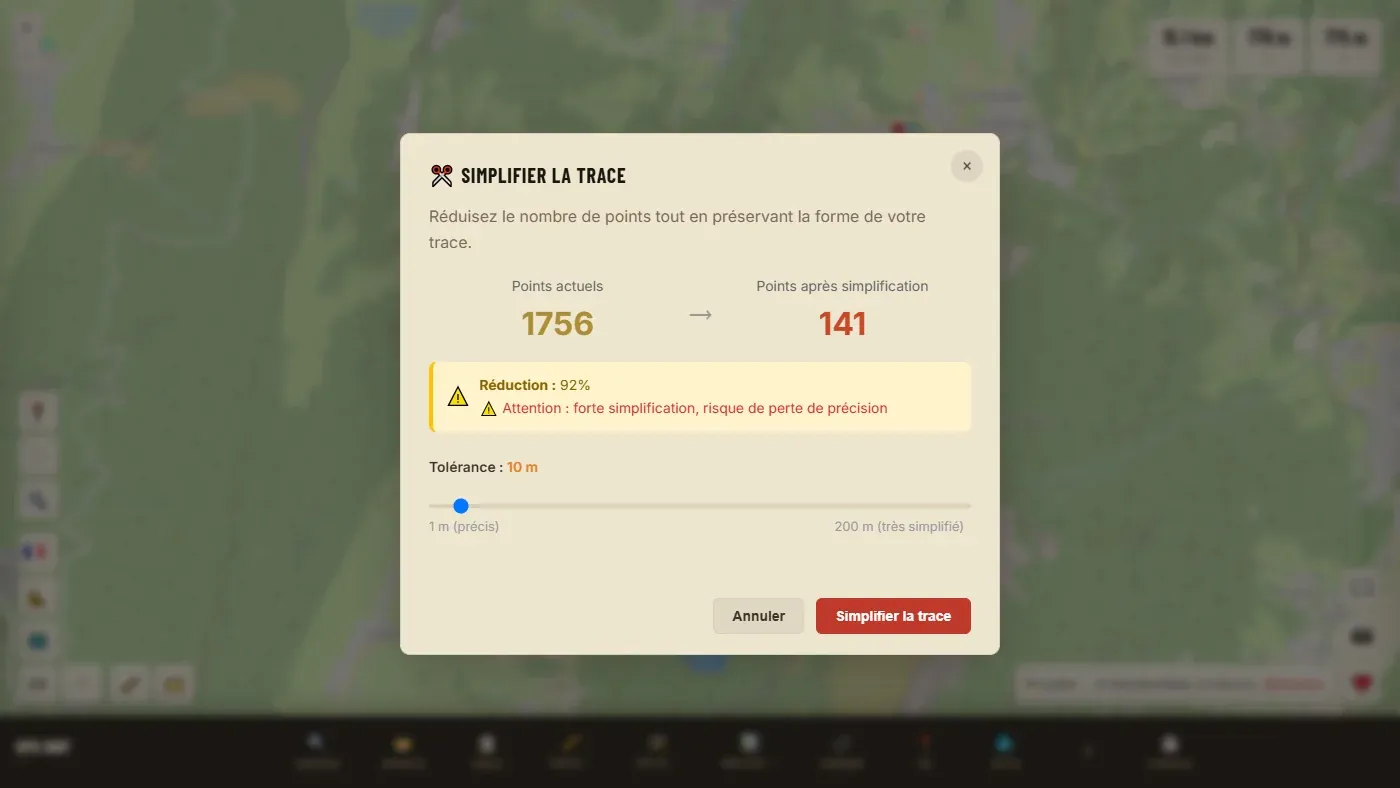
El ajuste: la tolerancia
De 1 m a 200 m, 20 m por defecto. Una tolerancia de 10 m quiere decir: «elimina cualquier punto que se aparte menos de 10 metros de la línea que formarían sus vecinos».
| Tolerancia | Efecto |
|---|---|
| 1 a 5 m | Aligeramiento discreto. A simple vista, el trazado no cambia. |
| 10 a 20 m | El buen compromiso para una ruta de reloj. |
| 50 m y más | Los zigzags y las horquillas empiezan a cortarse. Reservado para recorridos largos y llanos. |
Aparece en cuanto se elimina más del 70 % de los puntos. En una ruta de reloj es casi siempre el caso, y no es un problema en sí: mira si la forma del trazado sigue siendo fiel en el mapa. Si las curvas quedan cortadas, baja la tolerancia.
Lo que cambia
- Menos puntos significa menos microvariaciones de altitud: el desnivel positivo baja un poco, y suele ser más exacto. Si tu desnivel se desploma, te has pasado: ↶ y vuelve a empezar con más suavidad.
- Los puntos conservados mantienen su hora, su altitud y sus datos.
Deshacer: ↶.
✨ Limpiar: picos GPS, paradas y pequeños defectos #
Una ruta grabada suele tener defectos: un punto que saltó a 200 m bajo los árboles, una nube de puntos durante la pausa del picnic que infla la distancia, puntos duplicados. Limpiar los encuentra, te muestra lo que piensa eliminar, y no toca nada hasta que confirmas.
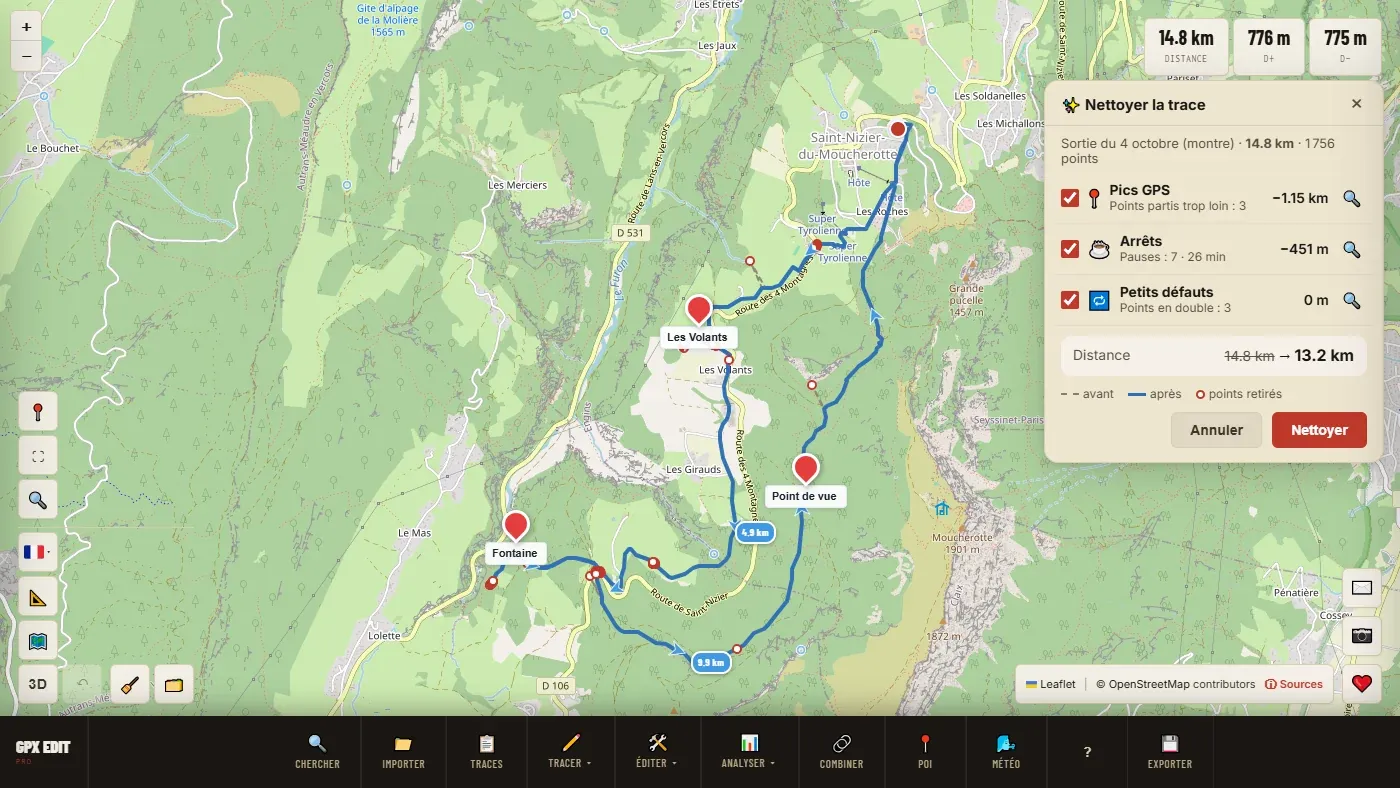
Las tres correcciones, cada una con su casilla
| Fila | Lo que elimina |
|---|---|
| 📍 Picos GPS | De uno a tres puntos que se alejaron y volvieron: el GPS «saltó». En una ruta con marcas de tiempo, también los primeros puntos de la salida (GPS aún sin fijar) o de la llegada si están lejos del resto. |
| ☕ Paradas | Los puntos que dan vueltas en el sitio durante una pausa. Cada parada se sustituye por dos puntos en el mismo lugar (llegada y salida): la duración de la pausa se conserva. Requiere una ruta con marcas de tiempo. |
| 🔁 Pequeños defectos | Puntos duplicados (misma posición, misma hora) y un punto aislado cuya hora retrocede. |
Paso a paso
- Selecciona una sola ruta y luego ✨ Limpiar.
- Lee el panel: cada fila dice cuántos ha encontrado y lo que resta a la distancia.
- Haz clic en 🔍 al final de una fila para verlo en el mapa; cada clic pasa al lugar siguiente.
- Desmarca lo que quieras conservar. La distancia «antes → después» se actualiza.
- Limpiar aplica. Cancelar (o Esc) cierra sin cambiar nada.
Lo que no hace
- La altitud no se toca: esa es la tarea de 🏔️ Corregir altitud.
- Nada atraviesa un corte de la grabación: los segmentos siguen separados.
- Una pausa demasiado corta (menos de un minuto, o que apenas cambia la distancia) se deja tal cual.
- En una ruta dibujada o calculada, por lo general no hay nada que limpiar: el panel muestra «Nada que limpiar ✓».
Para deshacer después: ↶.
🏔️ Corregir la altitud #
Cargas tu salida y el desnivel positivo marca 1 400 m cuando sabes que hiciste 900. Casi siempre es el barómetro del reloj: mide una presión, y la presión cambia con el tiempo a lo largo del día. En cuatro horas, el error se acumula.
Paso a paso
- Selecciona la ruta y haz clic en 🏔️ Corregir altitud. Con varias rutas cargadas, una ventana te deja marcar las que quieres corregir.
- Aparece una barra de progreso: de unos segundos a un minuto según la longitud.
- Un mensaje indica cuántas altitudes se han corregido y con qué fuente.
Lo que hace la corrección
La herramienta compara tu perfil con un modelo del terreno y corrige la deriva lenta de tu sensor. No lo sustituye todo: tu barómetro capta detalles que el modelo del terreno no ve, y conservarlos da un desnivel más exacto. Los puntos sin altitud, en cambio, toman la del modelo.
| Zona | Modelo del terreno utilizado |
|---|---|
| Francia | IGN RGE ALTI, muy preciso (malla de unos 7 m). |
| Resto del mundo | Copernicus GLO-90, mundial, menos preciso (malla de 90 m). |
- El desnivel apenas cambia
- Tu ruta probablemente no tenía altitud barométrica: una ruta dibujada o calculada ya toma su altitud del modelo del terreno. No hay nada que corregir.
- «Servicio de altitud no disponible»
- No se han podido cargar los datos del modelo del terreno (conexión cortada, red de empresa que los bloquea). Vuelve a intentarlo más tarde.
- Mi desnivel no coincide con Strava o Garmin Connect
- Cada servicio calcula el desnivel a su manera (suavizado, modelo del terreno distinto). Unas diferencias de pocos puntos porcentuales son normales. Una diferencia enorme viene de una deriva del barómetro: corrige la altitud.
Deshacer: ↶ devuelve las altitudes anteriores.
📏 Dividir en intervalos #
Trocea una ruta en tramos regulares, y cada uno se convierte en una ruta separada: las etapas de un viaje, series de entrenamiento.
| Distancia | Longitud de cada tramo (1 km por defecto). |
| Tiempo | Duración de cada tramo en minutos (30 por defecto). Solo para una ruta con marcas de tiempo: la ventana indica si se han encontrado las horas. |
Si la ruta es más corta que el intervalo, no se divide nada. Deshacer: ↶.
Para una marcha, un trail o una carrera que hay que balizar, divide el recorrido en tramos de 5 o 10 km: cada tramo se convierte en una ruta aparte, de un color distinto, llamada «Recorrido - 1», «Recorrido - 2»… Exporta con Archivos separados y envía a cada balizador su tramo, para cargarlo en su GPS o su teléfono. Para tramos desiguales (de un avituallamiento o un cruce al siguiente), corta mejor a mano con ✂️ Cortar.
⚙️ Remodelar #
Reajustar una ruta que pasa al lado del camino real: un GPS que derivó bajo los árboles, una ruta antigua en un sendero que se ha modificado.
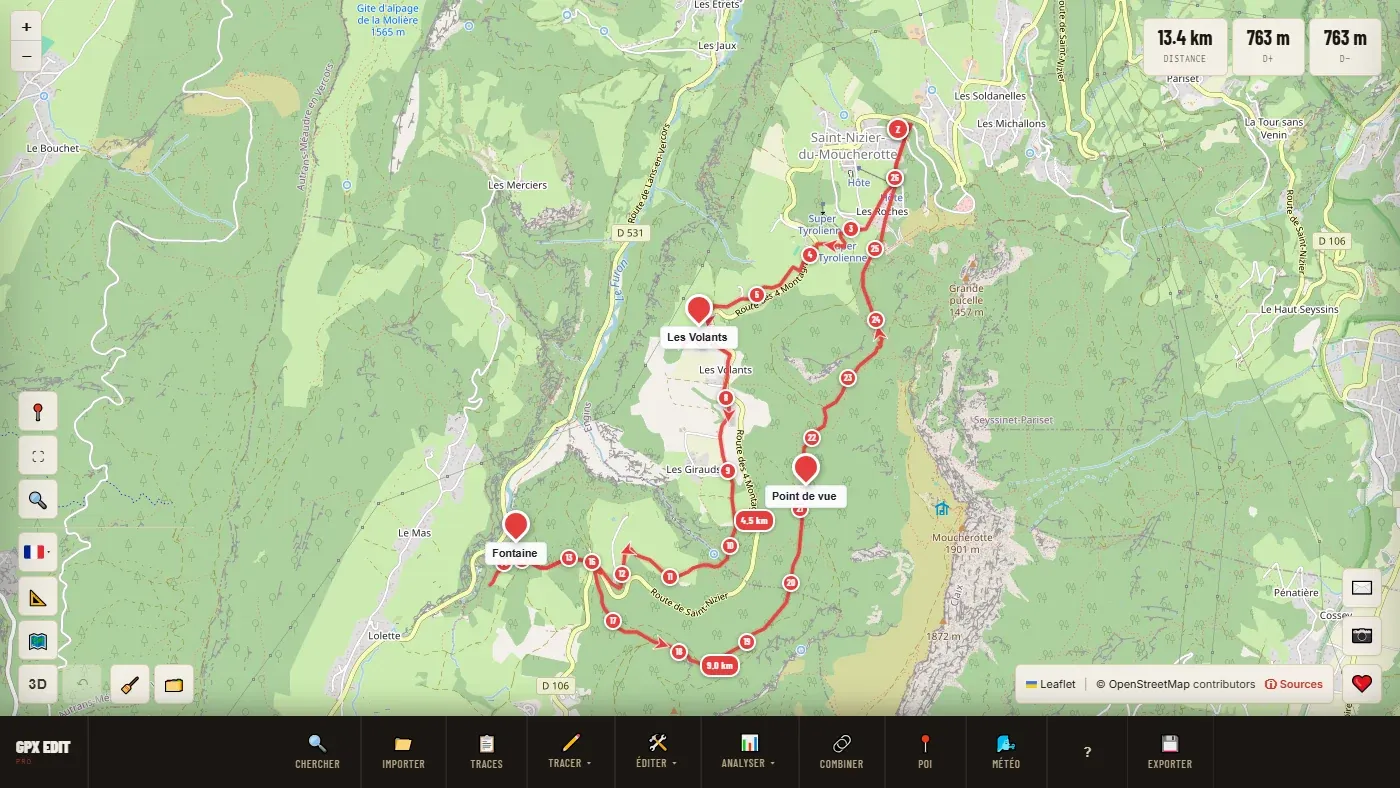
- Selecciona una sola ruta y luego ⚙️ Remodelar.
- Arrastra una baliza: los puntos vecinos la siguen con suavidad.
- En el panel de edición, «Espaciado de balizas» ajusta su densidad: Auto, o el control deslizante (juntas para un trabajo preciso, separadas para un movimiento de conjunto).
- ✔ Confirmar aplica y recalcula la altitud; ✕ Cancelar abandona.
Esta función no existe en el teléfono: requiere una precisión que el dedo no permite.
📌 Editar puntos #
El ajuste punto a punto. Cada punto de la ruta se puede agarrar:
| Arrastrar un punto | Lo mueve. |
| Clic en un punto | Muestra y modifica su altitud. |
| Clic derecho en un punto | Lo elimina. |
La barra de arriba cuenta los puntos. ✔ Confirmar conserva tus cambios, Cancelar los descarta. Para eliminar un solo punto sin entrar en este modo: clic derecho en la ruta → ✖️ Eliminar este punto.
📍 Colocar un marcador #
Marcar un punto que no está necesariamente en la ruta: el aparcamiento, una fuente, el lugar donde hay que desviarse. Los marcadores se exportan con el archivo y se muestran en la mayoría de los GPS.
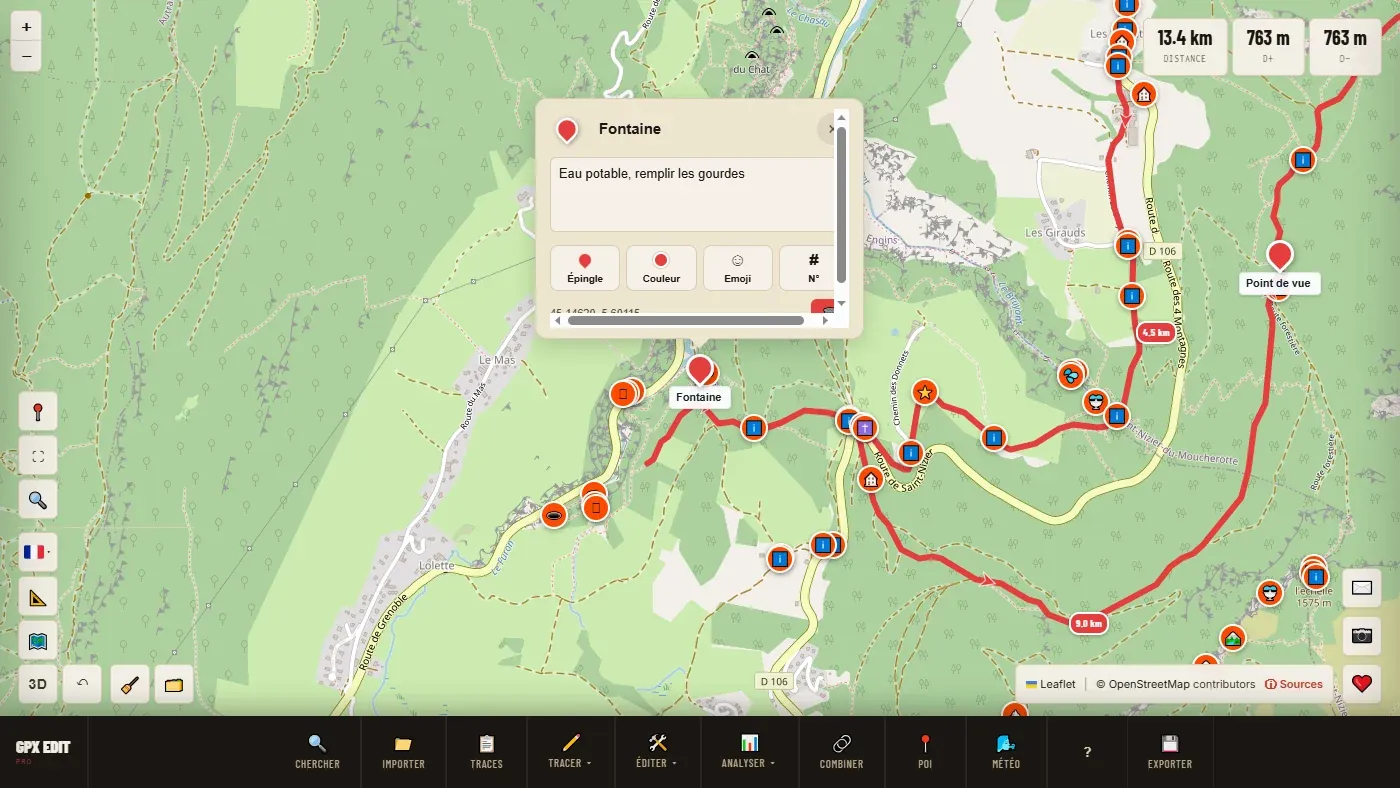
| Nombre y Descripción | Lo que se mostrará en tu GPS. |
| Tipo | Chincheta o redondo. |
| Color | Un color de la paleta o el tuyo. |
| Emoji | Un icono por categoría: etapa y noche, agua y avituallamiento, ruta, transporte, servicios, naturaleza. Los iconos habituales (cumbre, agua…) se traducen a símbolos que los GPS reconocen. |
| N.º | Numera los marcadores en el orden en que la ruta pasa por ellos. Útil para un roadbook. |
| 🗑️ | Elimina el marcador. |
Un marcador se mueve arrastrándolo. Los marcadores también sirven de puntos para la tabla de marcha. Desde un PDI, «📌 Guardar como marcador» crea uno con un clic.
🗑️ Eliminar, y la selección múltiple #
- 🗑️ Eliminar (Supr) quita las rutas seleccionadas, previa confirmación. ↶ las devuelve.
- 🧹 Eliminar todo vacía el espacio de trabajo: rutas, marcadores y PDI. ↶ devuelve las rutas, no los marcadores.
- ☑️ Selección múltiple: cada clic añade o quita una ruta de la selección, sin deseleccionar las demás. Necesario para fusionar o comparar. Ctrl+clic hace lo mismo sin activar el modo.
- ✓ Seleccionar todo (Ctrl+A) marca todas las rutas visibles.
Cuando hay varias rutas seleccionadas, se muestra el orden de selección (1., 2.…): es el orden propuesto para una fusión.
Analizar un rastro
Este capítulo responde a una sola pregunta, planteada de varias maneras: ¿en qué me estoy metiendo? Todas estas funciones están en 📊 Analizar y no modifican la ruta.
📊 Perfil altimétrico #
El relieve del recorrido, kilómetro a kilómetro, con la distancia, el desnivel positivo, el negativo y la altitud máxima.
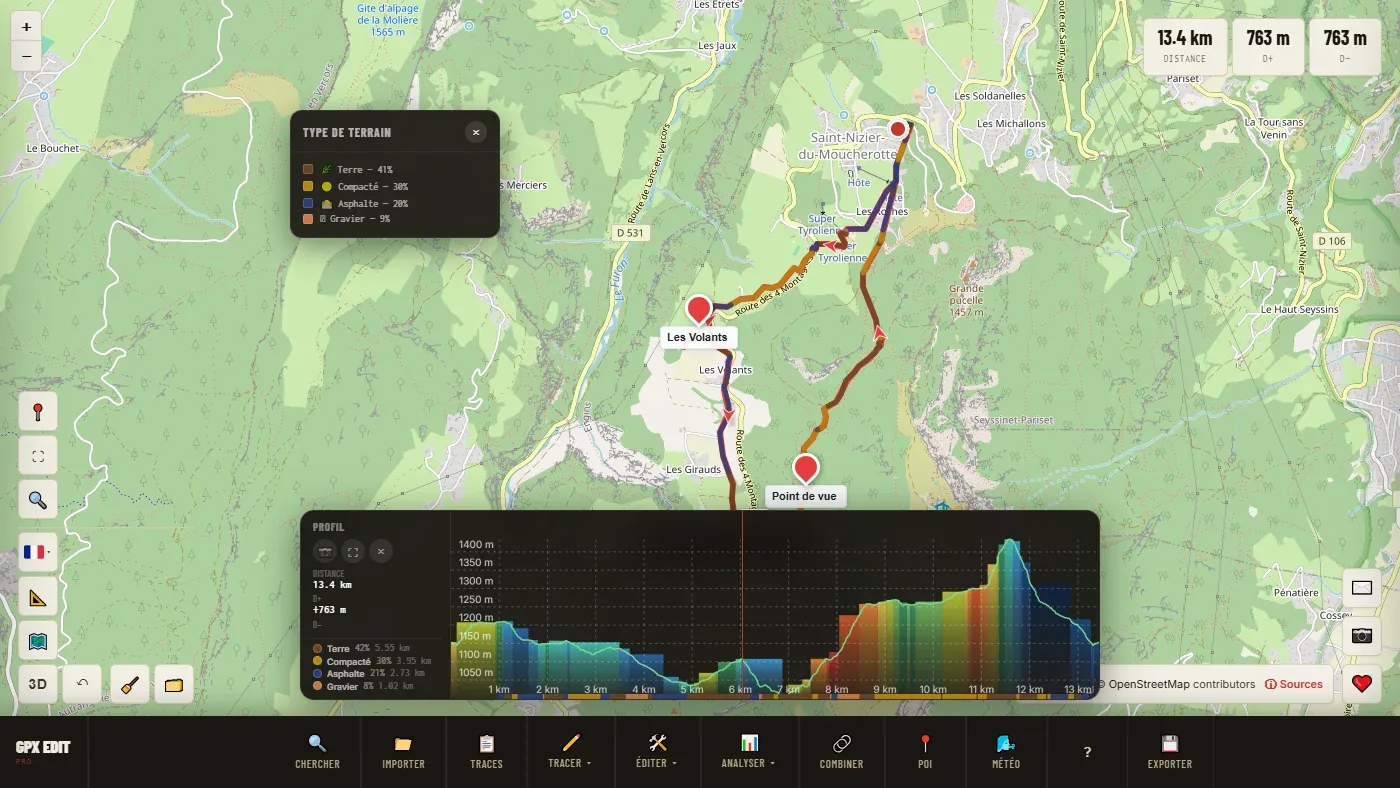
Lo que se puede hacer en él
| Pasar el ratón | Un cursor se mueve a la vez en el mapa: «el gran repecho del medio es el collado antes del pueblo». |
| Hacer clic y arrastrar | Selecciona un tramo y muestra sus cifras: del km X al km Y, longitud, desnivel positivo y negativo y pendiente máxima. ↺ borra la selección. |
| ✂️ | Corta la ruta en los límites de la selección. Consulta Cortar. |
| 📷 | Guarda el perfil como imagen PNG. |
| ⛶ | Muestra el perfil en grande, con la banda de firme y una exportación PNG más ancha. |
| Bordes del panel | Arrástralos para ampliarlo. Ctrl+R lo devuelve a su sitio. |
El perfil muestra la ruta seleccionada. Con varias rutas seleccionadas, selecciona la que te interesa antes de abrirlo.
🎨 Pendiente por color #
El perfil dice que hay 900 m de desnivel positivo. La pendiente por color dice si llegan en una rampa brutal o repartidos en veinte kilómetros. No es la misma salida.
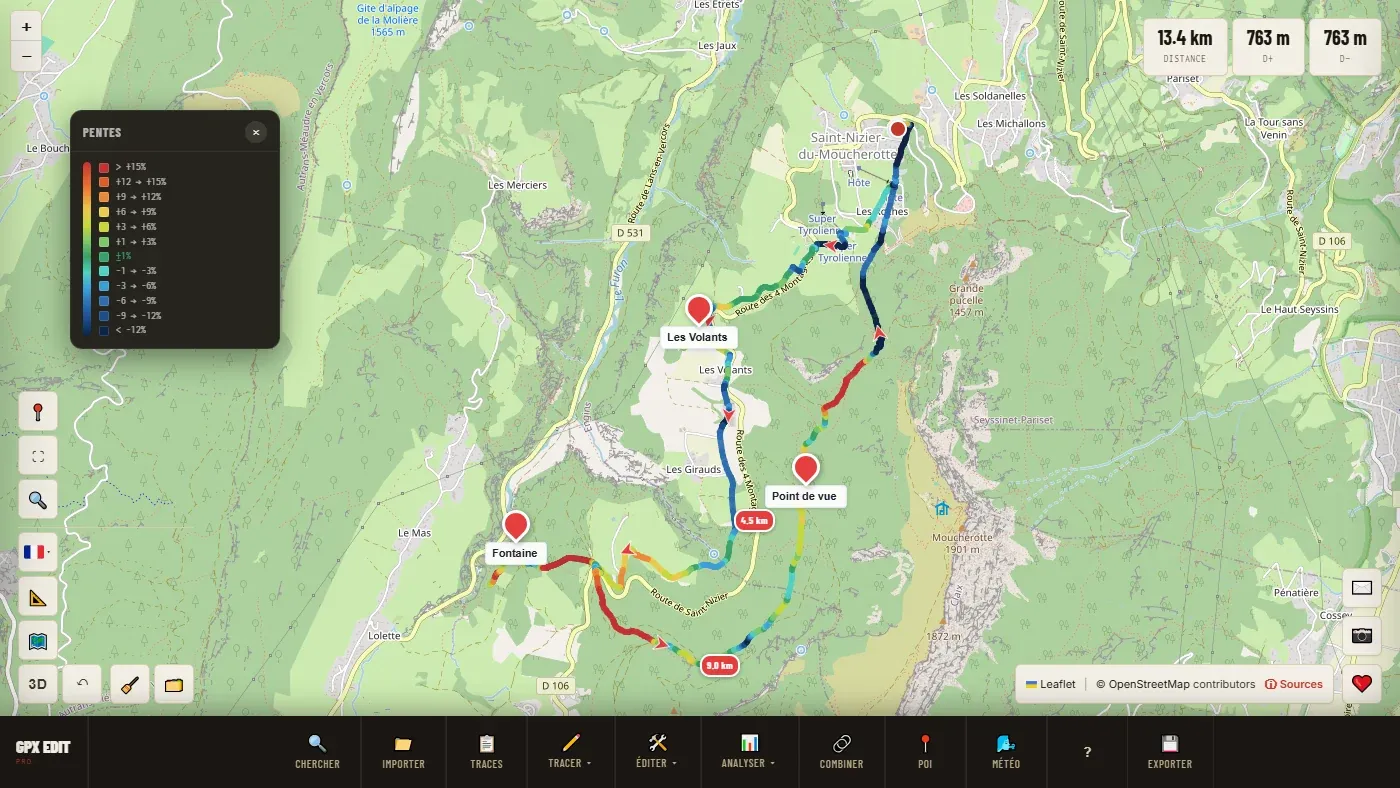
Todas las rutas visibles se vuelven a colorear. Un segundo clic vuelve a los colores normales. Al pasar el ratón por un tramo, una burbuja da su pendiente, su desnivel y su longitud. No se aplica a una ruta de kayak.
🌍 Superficie por color #
Sobre qué vas a rodar o caminar: asfalto, adoquín, compactado, grava, tierra, hierba, roca, arena. Decisivo en gravel, donde la elección de neumáticos depende de la proporción de camino.
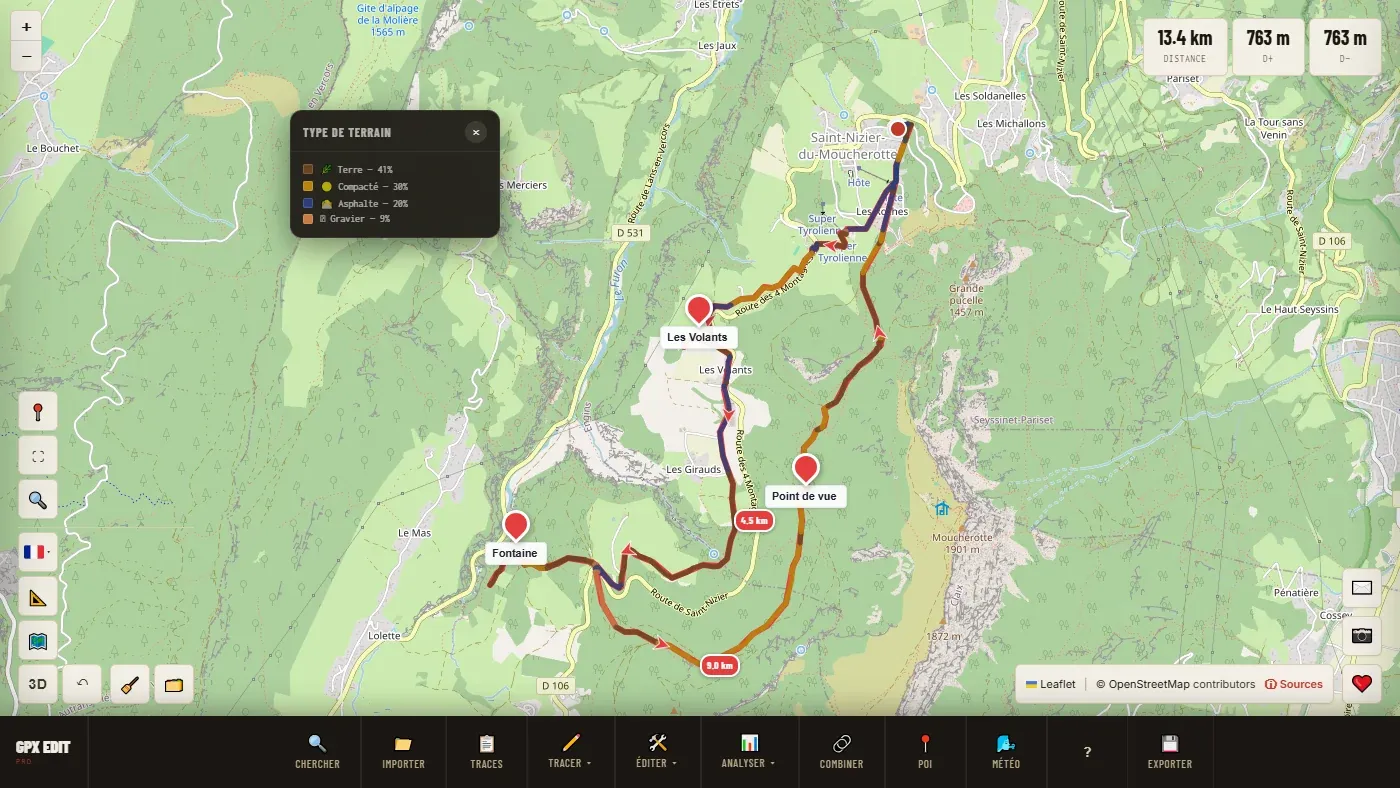
La herramienta lee el firme declarado en OpenStreetMap a lo largo de todo el recorrido. La primera vez, se lanza un análisis de unos segundos sobre todas las rutas cargadas; después, la visualización es inmediata.
Como todo dato colaborativo, la cobertura varía. Un camino sin firme indicado aparece como «Sin cartografiar»: no quiere decir que sea malo, solo que nadie lo ha descrito. Si la región no está cubierta, la herramienta muestra «Zona no cubierta».
☀️ Soleamiento #
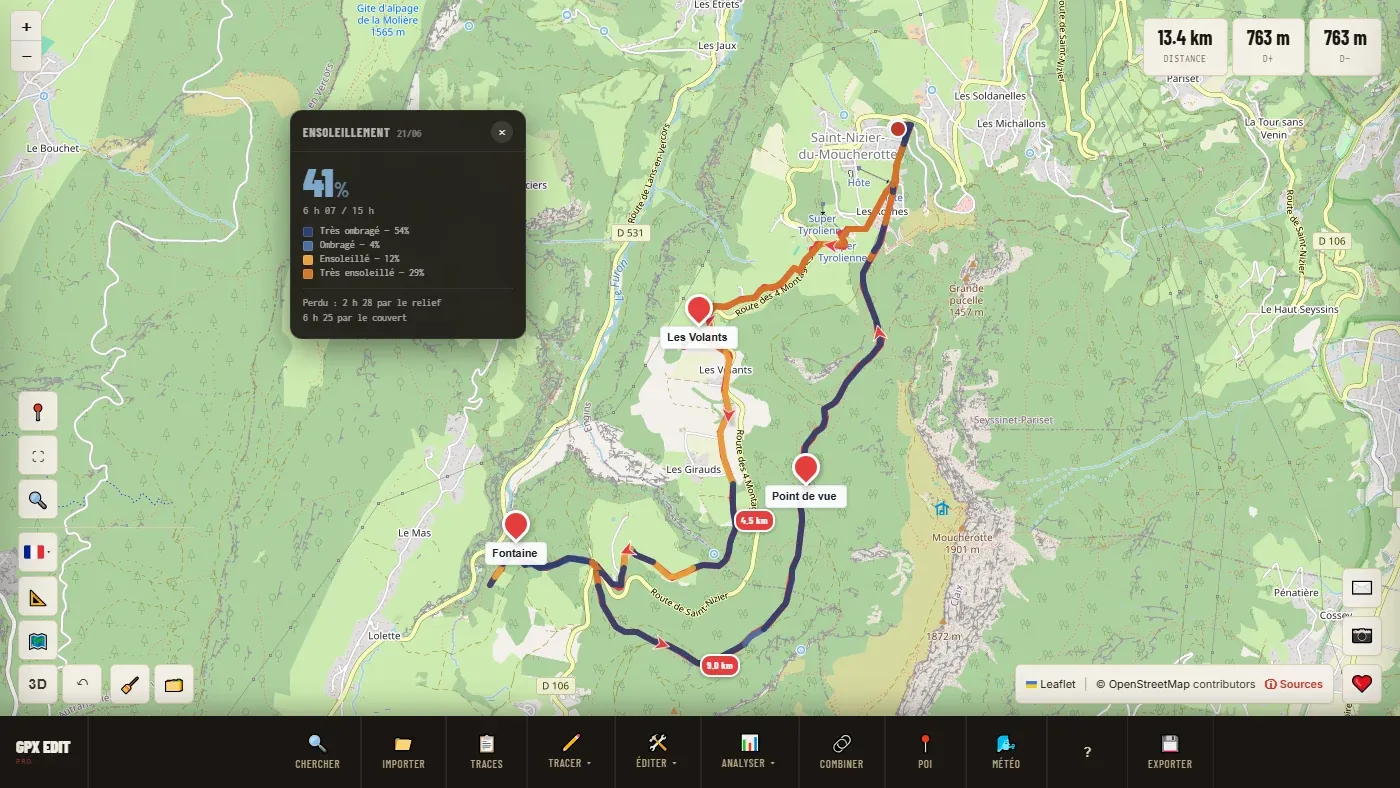
Qué tramos estarán a la sombra o al sol, teniendo en cuenta el relieve y los bosques. En verano en una subida larga y expuesta, o en invierno en un valle encajonado, cambia la salida.
Paso a paso
- Selecciona la ruta y abre ☀️ Soleamiento.
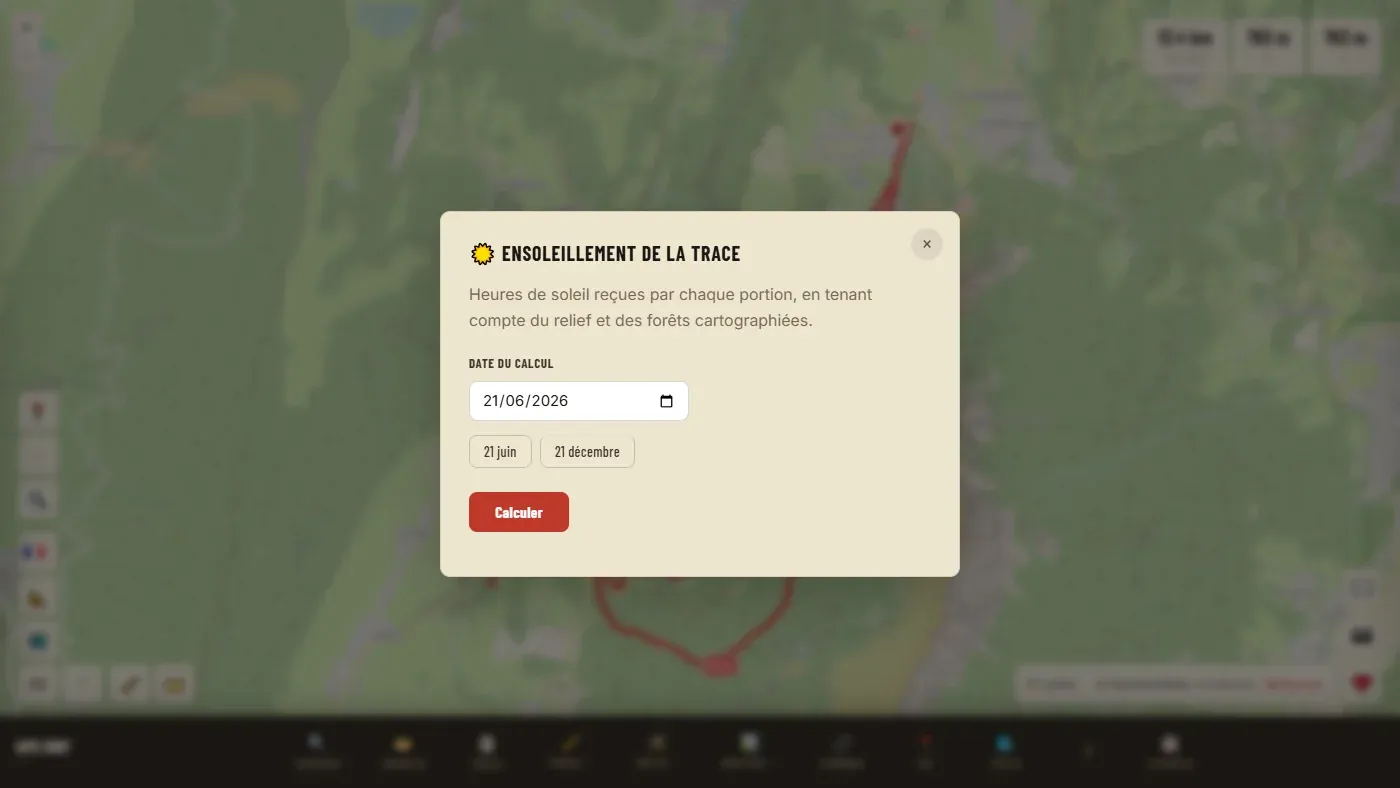
- Elige la fecha (atajos 21 de junio y 21 de diciembre) y luego Calcular.
- Una barra de progreso detalla las etapas: relieve, bosques, recorrido del sol. Cuenta de unos segundos a varias decenas de segundos en la montaña.
Leer el resultado
La ruta pasa de «Muy sombreado» a «Muy soleado». El panel da la proporción del recorrido al sol, las horas de sol recibidas durante el día, y lo que se ha perdido por el relieve y por la cubierta forestal. En un recorrido arbolado, suelen ser los árboles los que más sol quitan.
- «Sin datos forestales en esta zona — solo relieve»
- Aquí no se conocen los bosques: el cálculo solo tiene en cuenta el relieve, y por tanto sobrestima el sol en el bosque.
- «Relieve no disponible aquí»
- El modelo del terreno necesario para el cálculo no está disponible para esta zona.
🕑 Tabla de marcha #
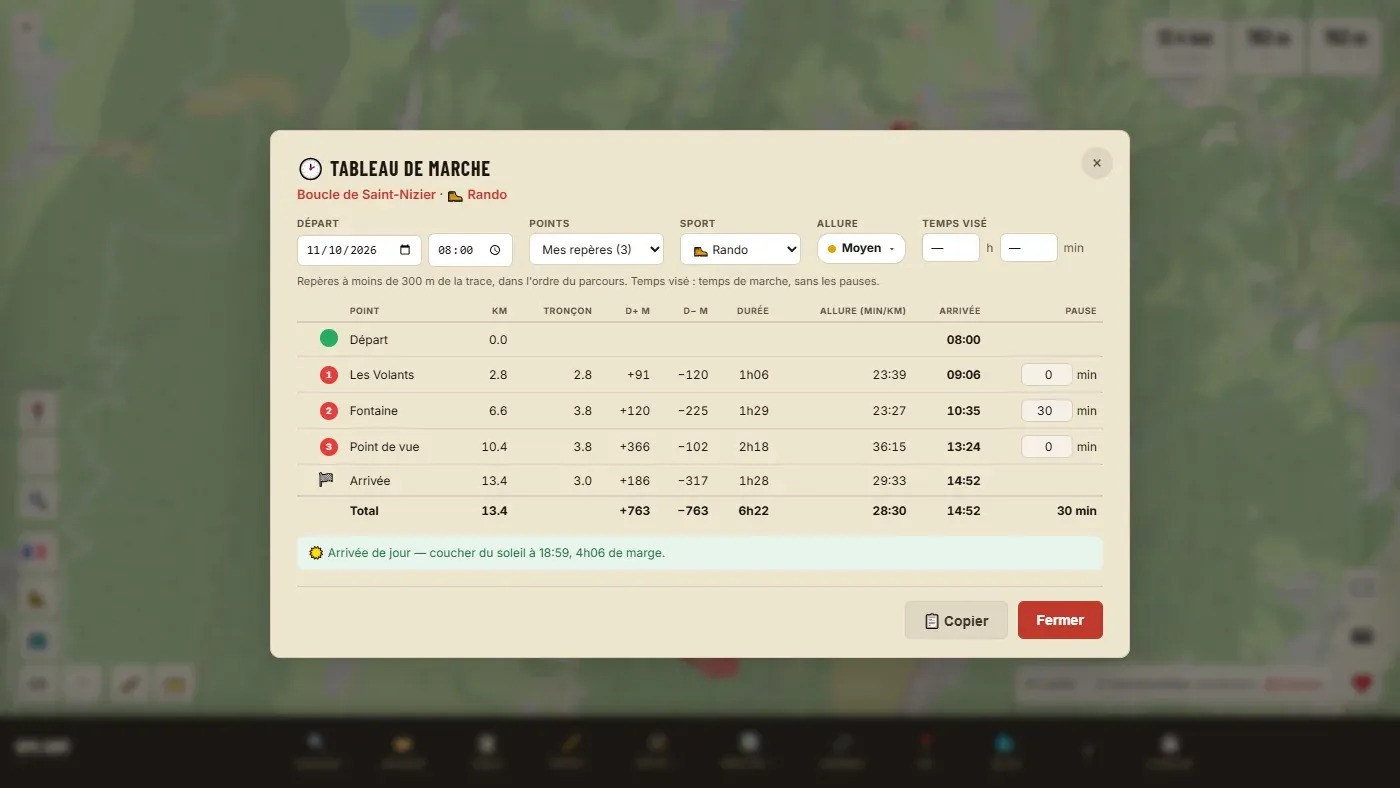
La hora de paso por cada punto del recorrido: tus marcadores, o cada X km. Con las pausas, la hora de llegada y un aviso si vas a llegar de noche.
Los ajustes
| Salida | Fecha y hora de salida (8:00 por defecto). |
| Puntos | Mis marcadores: los marcadores a menos de 300 m de la ruta, en el orden del recorrido. O Cada 1, 2, 5 o 10 km. Sin marcadores en la ruta, la tabla divide por distancia. |
| Deporte | Cambia el cálculo de las duraciones. Consulta Deporte, ritmo y duraciones. |
| Ritmo | De Tranquilo a Máximo, o Mi ritmo… para introducir el tuyo. |
| Tiempo objetivo | Tu objetivo de tiempo en movimiento (sin las pausas). La tabla se convierte en un plan de carrera: reparte ese tiempo según el relieve de cada tramo. |
| Pausa | En la última columna, una duración de pausa por punto. Desplaza todas las horas siguientes. |
Las columnas: punto, kilómetro, longitud del tramo, desnivel positivo y negativo, duración, ritmo (min/km a pie) o velocidad (en bici), hora de llegada, pausa. Abajo, el total y una línea sobre el sol.
📋 Copiar copia la tabla: pégala en una hoja de cálculo. La tabla de marcha también se incluye en el mapa PDF.
Tus ajustes (salida, puntos, pausas, tiempo objetivo) se conservan con la ruta.
📊 Comparar rutas #
Decidir entre dos variantes de un mismo recorrido, o medir la diferencia entre lo previsto y lo realizado.
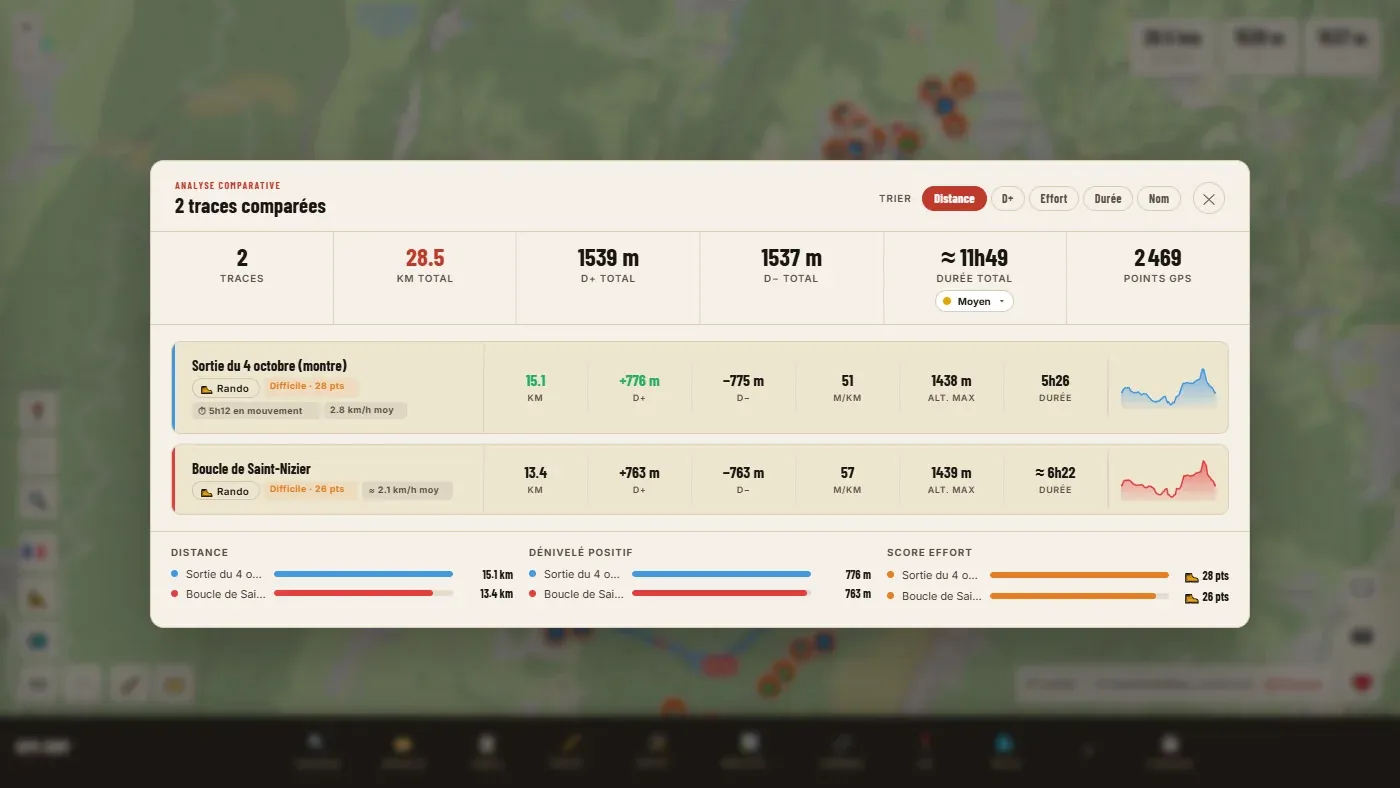
Cada ficha da la distancia, el desnivel positivo y negativo, la altitud máxima, la duración, el número de puntos, un miniperfil y una puntuación de esfuerzo traducida a un nivel (Fácil, Moderado, Difícil, Muy difícil). La duración es la duración real para una salida grabada, y una estimación si no (marcada con ≈). Los botones «Ordenar» clasifican las fichas por distancia, desnivel, esfuerzo, duración o nombre. El deporte de cada ruta se cambia en su ficha.
La puntuación de esfuerzo compara rutas del mismo deporte: no tiene sentido entre una ruta a pie y una salida en bici. No existe para el kayak ni el paddle surf.
🎮 Simular una actividad #
Convierte un recorrido dibujado en una salida «grabada»: cada punto recibe una hora, con frecuencia cardiaca y cadencia simuladas. Algunos programas lo exigen, sobre todo los que superponen datos sobre un vídeo.
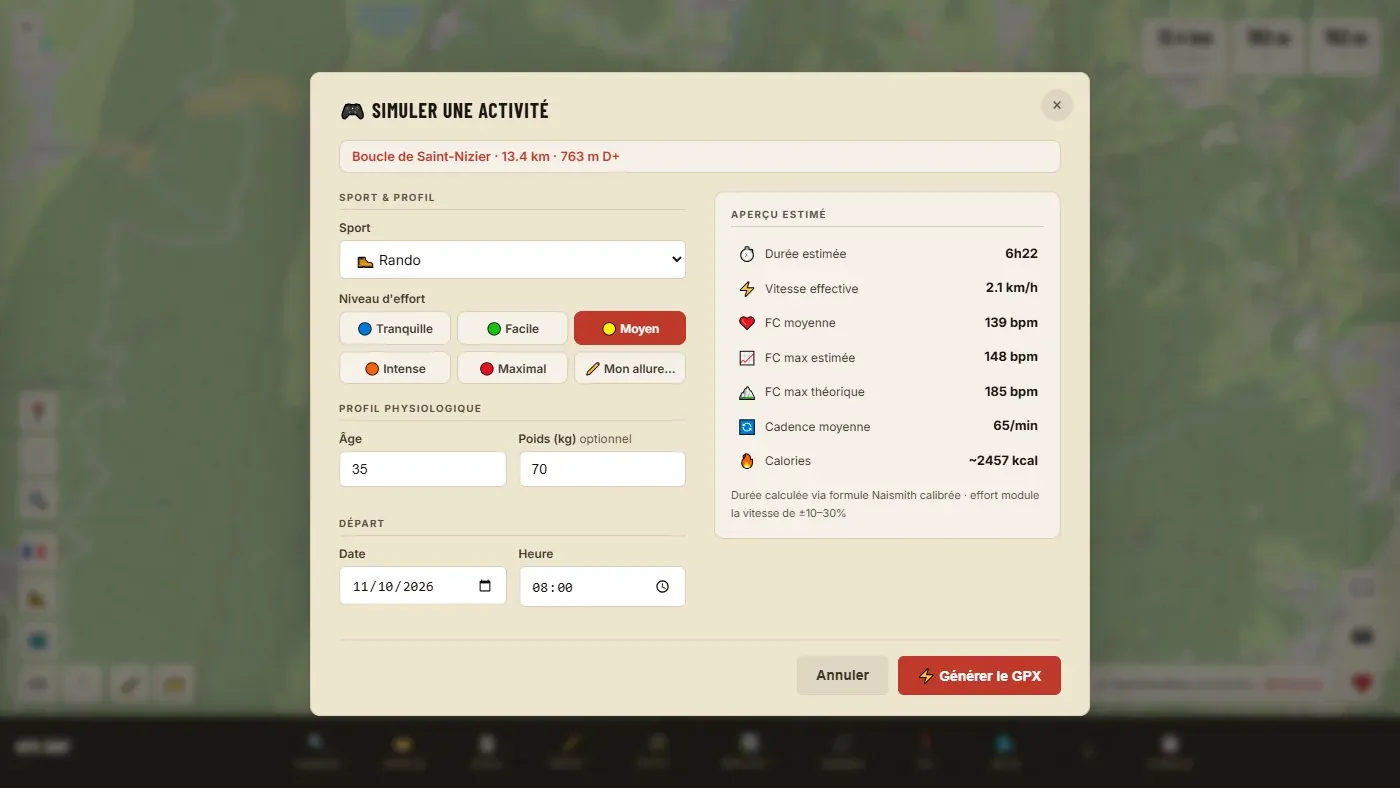
| Deporte | Los siete deportes del editor. |
| Nivel de esfuerzo | Tranquilo, Fácil, Medio, Intenso, Máximo, o Mi ritmo… |
| Edad | De 15 a 80 años. Sirve para la frecuencia cardiaca. |
| Peso | Opcional. Sirve para las calorías. |
| Salida | Fecha y hora del primer punto. |
La vista previa da la duración estimada, la velocidad, la frecuencia cardiaca media y máxima, la cadencia y las calorías. Generar GPX añade una nueva ruta con marcas de tiempo (mismo trazado) y descarga enseguida su archivo GPX.
Ajusta la fecha y la hora de salida a las de tu grabación de vídeo: la hora exacta es lo que permite sincronizar ambos.
Deporte, ritmo y duraciones
El deporte de una ruta y el ritmo elegido determinan todas las duraciones que muestra el editor: ventana de itinerario, comparación, tabla de marcha, mapa PDF, página para compartir. Es la pregunta más frecuente: «¿de dónde sale esta duración?».
El deporte de una ruta #
Siete deportes: 🥾 Senderismo, 🏃 Carrera de montaña, 🚴 Ciclismo en carretera, 🚲 Gravel, 🚵 BTT, 🛶 Kayak, 🏄 Paddle surf.
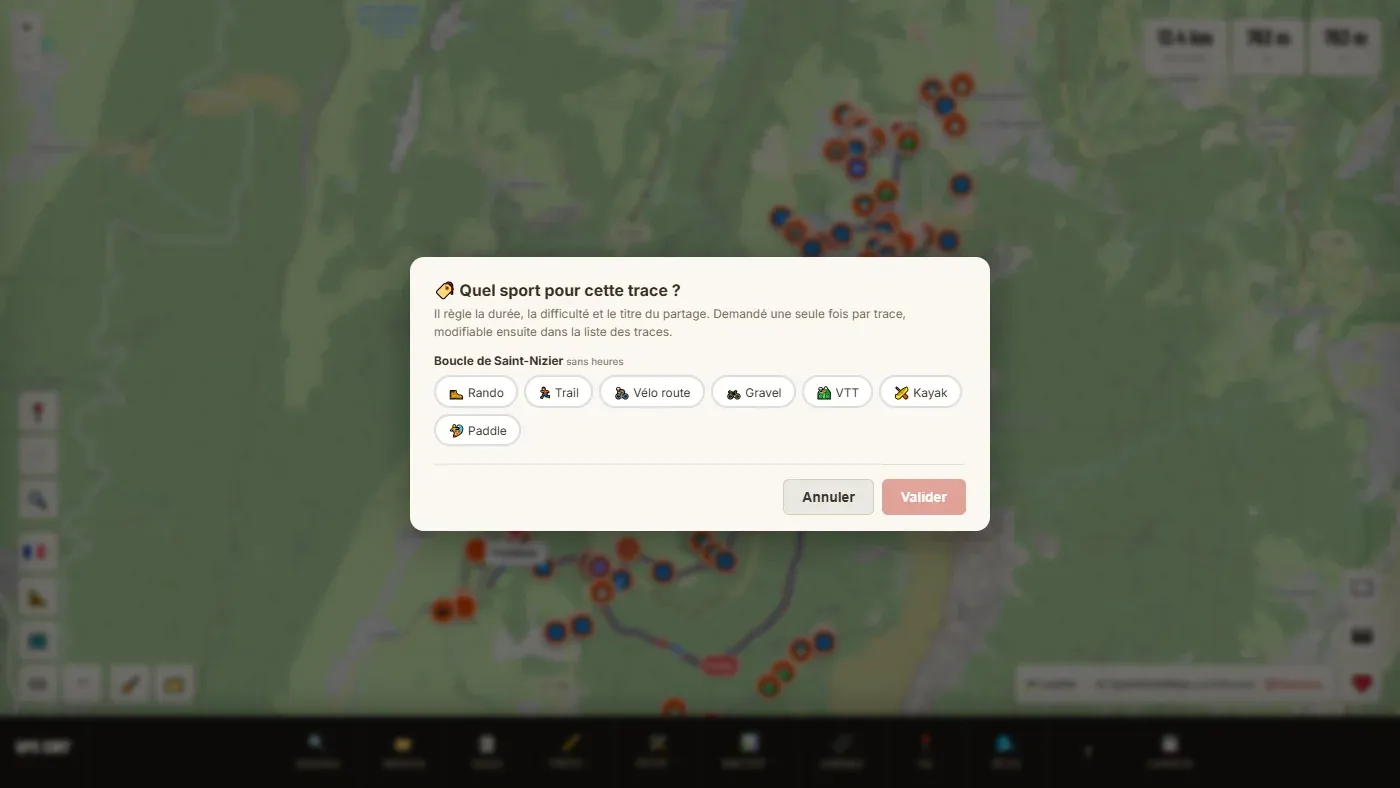
- Cuándo se pregunta. No al importar: cuando una herramienta lo necesita (tabla de marcha, mapa PDF, compartir…). Una sola vez por ruta.
- Propuesta. Para una salida grabada (con horas), el editor sugiere un deporte según la velocidad. Para una ruta sin horas, no hay nada marcado: te toca elegir.
- Si el archivo lo dice. Un GPX de Garmin o de Strava que indica el deporte lo transmite: no se hace la pregunta.
- Cambiarlo. Haz clic en el icono del deporte (o en el ?) en la fila de la ruta en 📋 Rutas.
El ritmo #
Un círculo «Ritmo» (Medio por defecto) aparece allí donde se estima una duración. Haz clic en él para cambiarlo: el ajuste vale para todo el editor y queda memorizado en tu navegador.
| Ritmo | Efecto sobre la velocidad (senderismo) |
|---|---|
| Tranquilo | alrededor de un 28 % más lento que Medio |
| Fácil | alrededor de un 15 % más lento |
| Medio | la referencia |
| Intenso | alrededor de un 15 % más rápido |
| Máximo | alrededor de un 30 % más rápido |
| Mi ritmo… | Tu propia media en movimiento, en min/km o en km/h, sin contar las pausas. |
Las diferencias son mayores a pie que en bici o en el agua.
Cómo se calcula la duración #
Para una ruta sin horas (dibujada, calculada), la duración se estima: la distancia dividida por una velocidad base, más un tiempo por cada subida. Estos son los valores con el ritmo Medio, sin pausas:
| Deporte | Velocidad base | Tiempo añadido por el desnivel |
|---|---|---|
| 🥾 Senderismo | 3,5 km/h | 1 h por cada 300 m de D+ |
| 🏃 Carrera de montaña | 6 km/h | 1 h por cada 600 m de D+ |
| 🚴 Ciclismo en carretera | 22 km/h | 5 min por cada 1 000 m de D+ |
| 🚲 Gravel | 18,5 km/h | 12 min por cada 1 000 m de D+ |
| 🚵 BTT | 12,8 km/h | 7,5 min por cada 1 000 m de D+, y 4 min por cada 1 000 m de D− |
| 🛶 Kayak | 5,5 km/h | ninguno |
| 🏄 Paddle surf | 3 km/h | ninguno |
Ejemplo: una ruta a pie de 13,4 km y 763 m de D+ da 13,4 ÷ 3,5 + 763 ÷ 300, es decir, unas 6 h 20 de marcha.
Para una salida grabada (con horas), el editor muestra su tiempo real, y el tiempo «en movimiento» (las paradas y las pausas con el reloj detenido no cuentan). Si la velocidad grabada es inverosímil para el deporte elegido (más de dos veces y media la velocidad base), vuelve a la estimación.
Con Mi ritmo, la duración es simplemente la distancia dividida por tu velocidad: se supone que el desnivel ya está incluido en tu media.
Puntos de interés
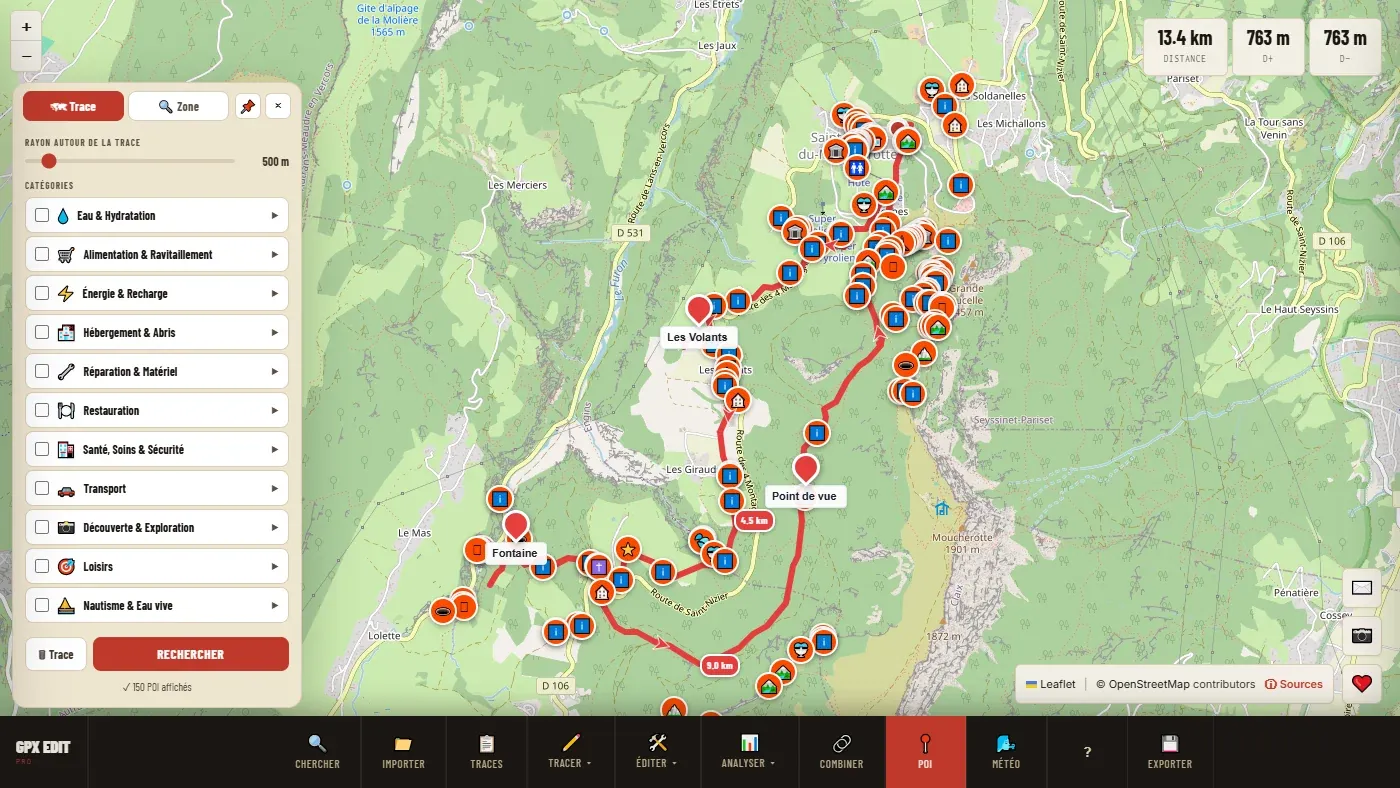
Encontrar lo que necesitarás por el camino: agua, una panadería, un refugio, una estación, una farmacia. Los datos proceden de OpenStreetMap.
A lo largo de la ruta: pestaña 🗺 Ruta #
- Selecciona la ruta.
- Ajusta el radio alrededor de la ruta (de 100 m a 5 km, 500 m por defecto). Más ancho da más resultados, pero más lejos: una fuente a 2 km de tu camino no te servirá.
- Marca familias enteras, o abre una familia (▶) para elegir con detalle. «Todo» lo marca todo.
- Buscar. Se muestra el número de PDI encontrados; 🗑 Ruta los borra.
Alrededor de un lugar: pestaña 🔍 Zona #
Busca en la parte del mapa que se ve en pantalla, sin ruta. Práctico para localizar los servicios alrededor de una salida o de un alojamiento. Mueve el mapa o haz zoom: el botón ↺ Actualizar vuelve a lanzar la búsqueda en la nueva zona.
Cuando las dos pestañas tienen resultados, la barra «Capas» permite mostrar u ocultar cada serie, o borrarlo todo (🗑 Todo).
Las once familias
| 💧 | Agua e Hidratación | Agua potable, fuentes, aseos. |
| 🛒 | Alimentación y Suministros | Supermercados, panaderías, tiendas de comestibles, fruterías, máquinas expendedoras, cajeros. |
| ⚡ | Energía y Recarga | Recarga de teléfono, puntos de recarga eléctrica. |
| 🏨 | Alojamiento y Refugios | Hoteles, campings, alojamientos, refugios y cabañas. |
| 🔧 | Reparación y Material | Reparación de bicis, tiendas de deporte, talleres. |
| 🍽️ | Restauración | Restaurantes, cafeterías, bares, áreas de pícnic. |
| 🏥 | Salud y Seguridad | Farmacias, urgencias, médicos, servicios de rescate, desfibriladores, teléfonos de emergencia. |
| 🚗 | Transporte | Estaciones, paradas de autobús, aparcamientos, gasolineras, aeródromos. |
| 📸 | Descubrimiento y Exploración | Miradores, cumbres y collados, patrimonio, naturaleza, curiosidades. |
| 🎯 | Ocio | Bike parks, salidas de trail, escalada, parapente, remontes, esquí de fondo, centros ecuestres… |
| ⛵ | Náutica y Aguas bravas | Rampas de botadura, clubes, puertos, alquiler de barcos, obstáculos y presas. |
Cuando hay muchísimos PDI, solo se muestra una parte: acerca el zoom para afinar.
La ficha de un PDI #
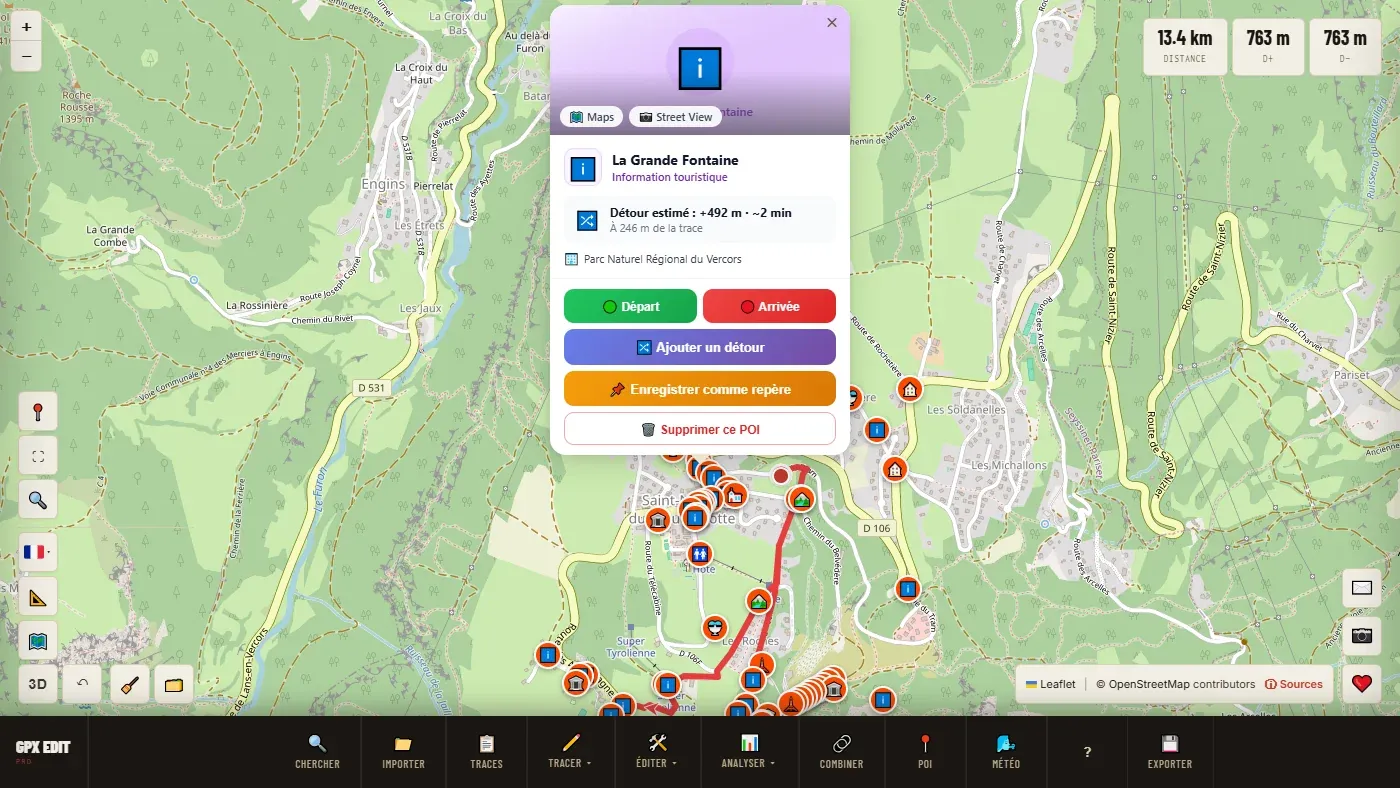
La ficha da el tipo, la distancia a la ruta y el desvío estimado y, cuando está disponible, el horario (abierto o cerrado ahora), el teléfono y la web. Enlaces 🗺️ Maps y 📷 Street View arriba. Los botones:
| 🟢 Salida / 🔴 Llegada | Empiezan un itinerario desde este PDI o hasta él. |
| 🔀 Añadir un desvío | Hace pasar la ruta por este PDI. Consulta más abajo. |
| 📌 Guardar como marcador | Convierte el PDI en un marcador, que irá con tu archivo. |
| 🗑️ Eliminar este PDI | Lo quita del mapa. |
Al exportar, una casilla permite incluir todos los PDI mostrados como marcadores (waypoints) en el archivo GPX.
Hacer pasar la ruta por un PDI #
- En la ficha del PDI: 🔀 Añadir un desvío.
- Elige el perfil de cálculo (el del deporte de la ruta aparece destacado).
- Elige el tipo de desvío: Ida y vuelta (más corto, se vuelve por el mismo camino) o Recorrido continuo (más largo, sin volver atrás).
La herramienta recalcula el paso y anuncia la longitud del desvío. La salida y la llegada de la ruta nunca se mueven. Así se añade la panadería del pueblo sin rehacer todo el itinerario. Deshacer: ↶.
Tiempo
Dos herramientas distintas: 🌤️ Tiempo aquí para la previsión en un punto de tu recorrido, 🌬️ Mapa del tiempo para el viento, las olas y la marea en toda una región.
🌤️ Tiempo aquí #
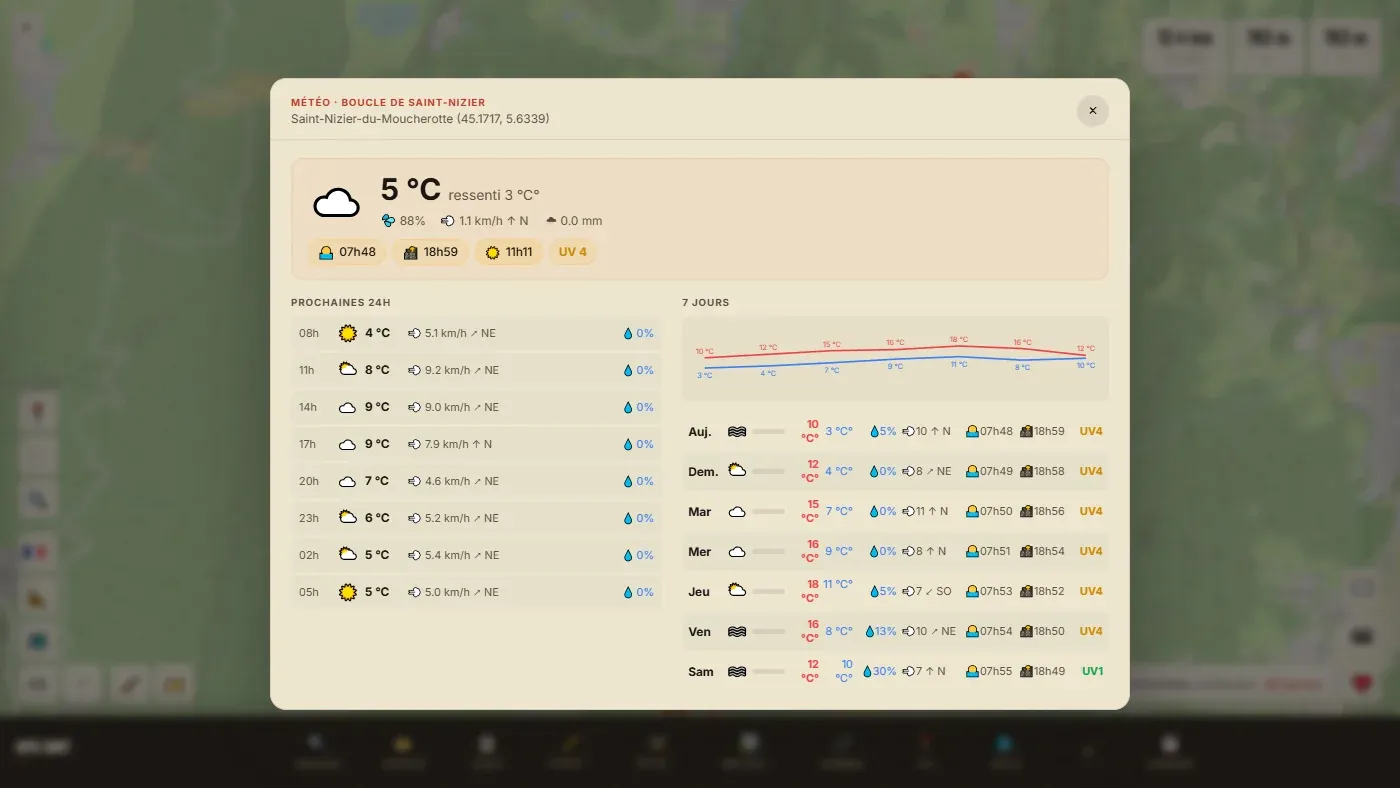
Desde el menú Analizar, la previsión se da en la salida de la ruta seleccionada (o en el centro del mapa, sin ruta). Desde el clic derecho, en el lugar donde has hecho clic: útil cuando se cruza un macizo.
Encontrarás la temperatura y la sensación térmica, la humedad, el viento, la lluvia, la salida y la puesta del sol, el índice UV, las próximas 24 horas y los 7 próximos días. Si la ruta sube más de 300 m por encima de la salida, una columna da también el tiempo en la cima.
Viento, olas, marea y spots: consulta el capítulo 🌬️ Mapa del tiempo.
🌬️ Mapa del tiempo: viento, olas, marea
Para kite, wing, windsurf, surf, vela, kayak de mar y paddle surf. El viento animado en toda Europa y luego, para tu spot, la previsión hora a hora: viento, rachas, dirección, olas, período, agua, marea y coeficiente. Guarda tus spots, di qué condiciones te convienen: la herramienta busca la próxima franja a 7 días.
Es una herramienta aparte: no hace falta ninguna ruta. El mapa se abre en la zona que estabas mirando. Gratis, sin cuenta.
Vista general: el viento sobre Europa occidental #
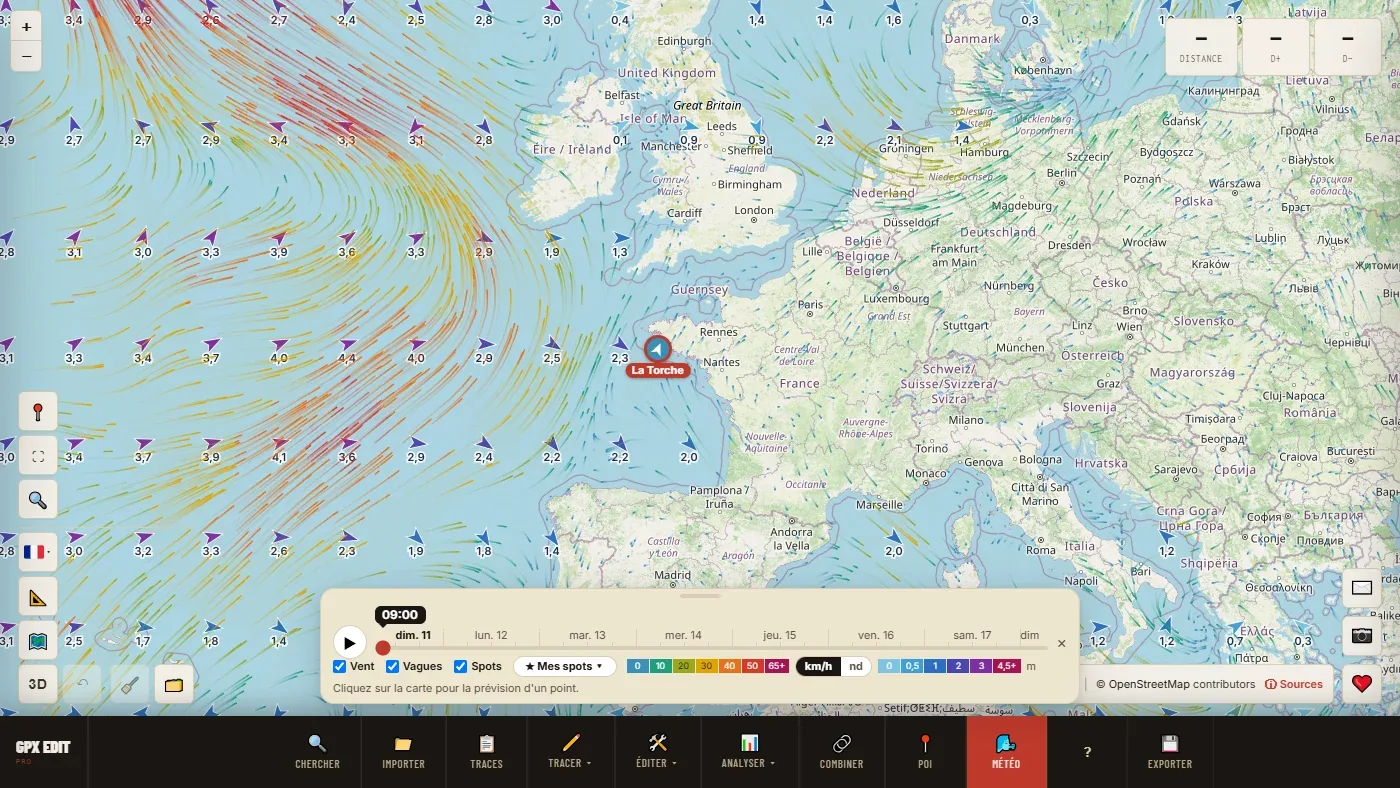
Aleja el zoom hasta ver el Atlántico, el canal de la Mancha, el golfo de Vizcaya y el Mediterráneo.
- Las líneas animadas son el viento. Su color da la fuerza: la leyenda va de 0 a 65 km/h o más. El botón km/h ⇄ kn de la leyenda cambia a nudos, y lo recuerda.
- Las flechas en el mar indican hacia dónde van las olas; la cifra es su altura en metros (leyenda de 0 a 4,5 m o más).
- El control deslizante cubre los 7 próximos días, hora a hora. ▶ lo reproduce: se ve llegar la borrasca, rolar el viento, levantarse el mar.
- Al pasar el ratón (ordenador), una burbuja da el viento en nudos y en tu unidad, y cerca del mar si la marea sube o baja.
- Las casillas Viento, Olas y Spots despejan el mapa.
Localiza primero en la vista general el día en que el viento se instala en tu costa. Después acerca el zoom a tu zona y haz clic en tu spot para ver el detalle hora a hora.
La previsión de un spot #
Haz clic en cualquier sitio: en un spot, en la playa, en el mar. Se abre la previsión detallada del punto, en forma de tabla.
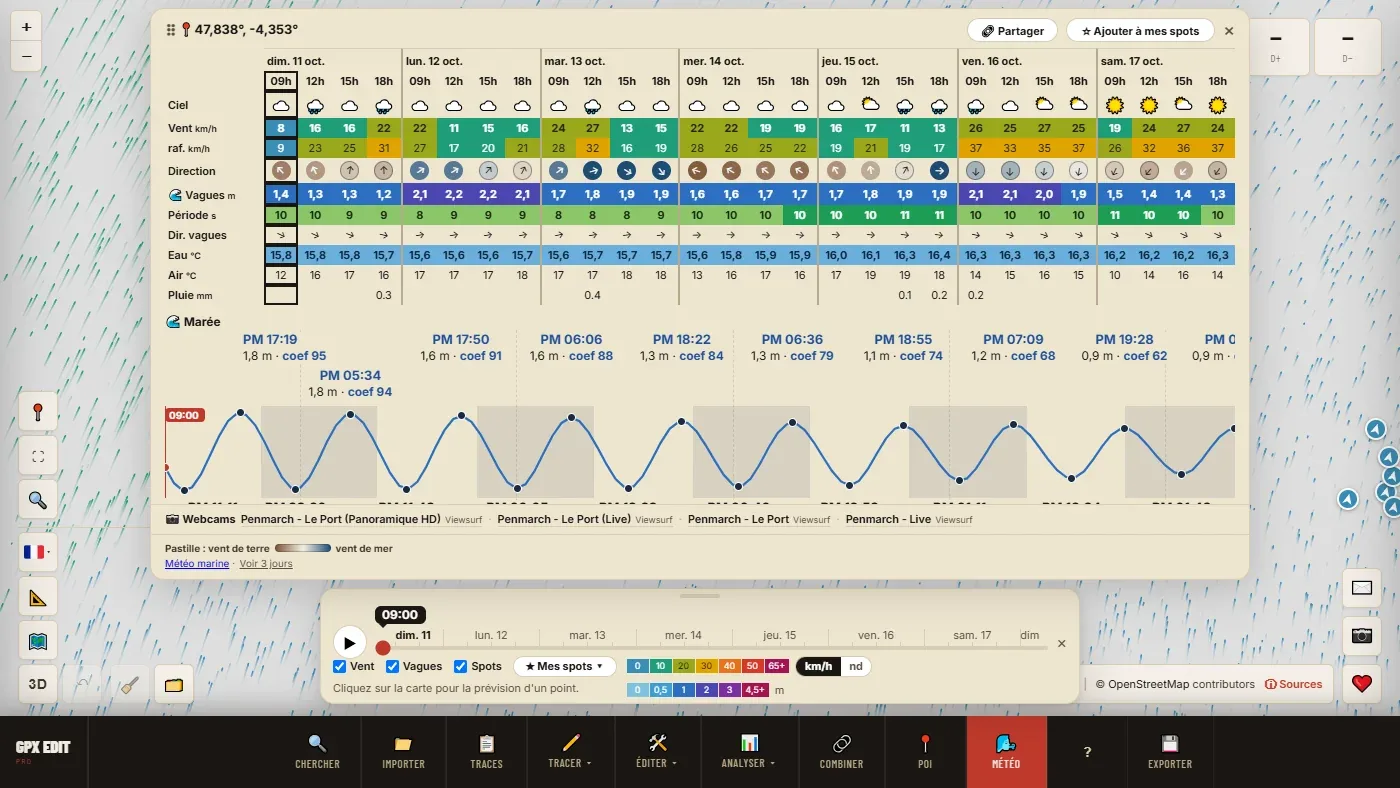
| Fila | Lo que dice |
|---|---|
| Cielo | Sol, nubes, chubascos, tormenta. |
| Viento, rachas | Viento medio y rachas, con los colores del mapa. La diferencia entre ambos dice si el viento es regular. |
| Dirección | La flecha apunta hacia donde va el viento: ↗ es un viento del suroeste. Al pasar el ratón, el rumbo en grados. Cerca de la costa, el círculo alrededor de la flecha es marrón cuando el viento viene de tierra (offshore), azul cuando viene del mar (onshore), y de un tono intermedio cuando sopla a lo largo de la costa. Se calcula según el agua que atraviesa el viento antes de llegar, no según la orientación de la playa. |
| Olas, Dir. olas | Altura en metros, y hacia dónde van. |
| Período | En segundos. Pálido por debajo de 8 s: mar corto y picado. Verde intenso hacia 10–12 s: mar de fondo bien ordenado. Verde azulado por encima: mar de fondo largo y potente. |
| Agua | Temperatura del mar, en azul por debajo de 17 °C: para elegir el grosor del neopreno. |
| Aire, Lluvia | Temperatura (la sensación térmica al pasar el ratón) y lluvia en mm. |
| 🌊 Marea | Pleamares (PM) y bajamares (BM), altura, coeficiente de cada pleamar. La curva cubre todo el período; las noches aparecen en gris, la línea roja es la hora del control deslizante. |
| 📷 Webcams | Las webcams a menos de 3 km, que se abren en una pestaña nueva: un vistazo a la zona de agua antes de cargar el coche. |
- Las columnas van de 3 en 3 horas, solo de día (de la salida a la puesta del sol). Ver 3 días / Ver 7 días cambia la duración.
- Olas, período, agua y marea se muestran si el punto está en el mar o a menos de 2 km de la orilla.
- Un viento más preciso a la orilla del agua. En Francia, España y Portugal, el viento procede del modelo AROME de Météo-France (malla de 1,5 km); en Suiza y en los lagos alpinos, de MeteoSwiss; en Italia, de ItaliaMeteo; en el resto, del modelo por defecto de Open-Meteo. A menos de 2 km de la orilla, el viento se toma de la celda de mar, no de la tierra, donde se frena.
- Meteorología marina, abajo, abre el boletín oficial de Météo-France.
- Mueve la ventana por su asa ⠿; un doble clic en el asa la devuelve a su sitio.
Los spots en el mapa #
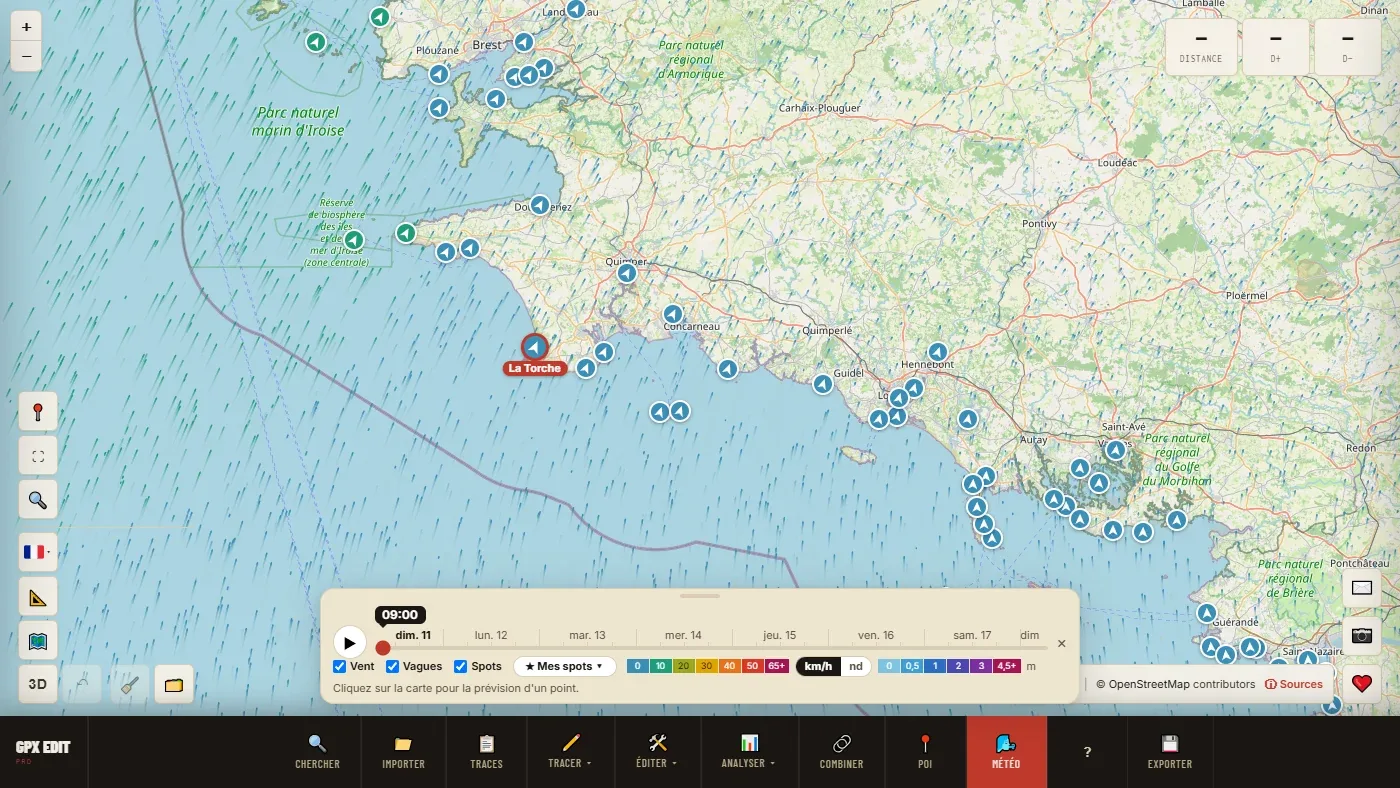
Con la casilla Spots, el mapa muestra los spots de kite, windsurf, surf y paddle surf, y los clubes de vela y de kayak, en todo el mundo cerca del mar o de un gran lago. Proceden de OpenStreetMap.
- Cada círculo toma el color del viento a la hora del control deslizante, y su flecha la dirección. Desliza el control: ves de un vistazo qué spot recibe el viento adecuado, y cuándo.
- Un clic en un spot abre su previsión.
- ¿Tu spot no está? Haz clic sin más en el lugar: la previsión funciona en todas partes. Después guárdalo en Mis spots.
★ Mis spots #
- GuardarAbre la previsión del lugar, haz clic en ☆ Añadir a mis spots, ponle un nombre, OK. El spot aparece en el mapa rodeado de rojo, con su nombre. El botón pasa a ser ★ Mi spot; al hacer clic en él se quita el spot.
- EncontrarEl botón ★ Mis spots ▾ de la barra inferior enumera tus spots. Un clic en un nombre centra el mapa y abre su previsión. ✕ lo elimina.

Con Mis condiciones, la lista se convierte en un panel de control: bajo cada spot, la próxima franja que te conviene (✓ mar. 9:00 – 14:00), el círculo de viento de mar o de tierra, y la mejor franja de los 7 días cuando no es la próxima.
- 50 spots como máximo.
- Tus webcams: en un spot guardado, ✎ al final de la fila Webcams añade hasta tres direcciones de webcams tuyas (la del club, la de la escuela…).
- Los spots se conservan en este navegador. 🗂️ Mi espacio los guarda con tus rutas: así se recuperan en otro dispositivo.
⚙ Mis condiciones: tus ajustes por spot #
Di una sola vez qué hace una buena sesión en este spot. La herramienta marca las horas que encajan y anuncia la próxima franja.
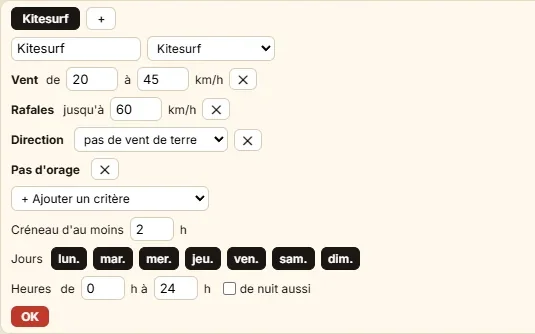
- AbrirEn un spot guardado, haz clic en ⚙ Mis condiciones en la previsión. El botón no existe en un punto que no se ha guardado.
- Partir de un preajusteElige tu actividad en la lista y, si quieres, cambia el nombre del conjunto («Kite 12 m», «Paddle tranquilo»).
- AjustarModifica los valores, ✕ quita un criterio, + Añadir un criterio añade uno. El viento se introduce en la unidad del mapa (km/h o nudos).
- Decir cuándo estás disponibleFranja de al menos 1 a 12 horas seguidas; Días (haz clic para quitar un día); Horas de… a…; también de noche; si no, solo cuentan las horas de luz.
- OKLa previsión gana una fila con el nombre del conjunto, marcada ✓ en las horas adecuadas.
El + junto a la pestaña crea otro conjunto para el mismo spot, hasta cuatro: «Kite 9 m» y «Kite 12 m», o «Surf» y «Paddle» en la misma playa.
Los preajustes náuticos
| Preajuste | Viento (rachas como máximo) | Otros criterios | Franja |
|---|---|---|---|
| Kitesurf | 20–45 km/h ≈ 11–24 kn (60 km/h) | Sin viento de tierra, sin tormenta | 2 h |
| Windsurf / wing | 18–50 km/h ≈ 10–27 kn (65 km/h) | Sin viento de tierra, sin tormenta | 2 h |
| Surf | 0–25 km/h ≈ 0–13 kn (40 km/h) | Olas de 0,8 a 3 m, período de 7 s o más | 2 h |
| Vela | 10–40 km/h ≈ 5–22 kn (55 km/h) | Olas de 2,5 m como máximo, visibilidad de 3 km o más, sin tormenta | 3 h |
| Kayak de mar | 0–20 km/h ≈ 0–11 kn (30 km/h) | Sin viento de tierra, olas de 1 m como máximo, visibilidad de 2 km o más, sin tormenta | 3 h |
| Paddle surf | 0–15 km/h ≈ 0–8 kn (25 km/h) | Sin viento de tierra, olas de 0,5 m como máximo, sin tormenta | 2 h |
Son puntos de partida: adáptalos a tu nivel, a tu material y a tu spot. La lista también ofrece Senderismo, Trail running, Ciclismo de carretera y MTB / gravel.
Los criterios disponibles
- Viento, Rachas
- Un rango de viento medio (de… a…), un techo de rachas.
- Rachas sobre el viento medio
- La diferencia máxima entre rachas y viento medio: descarta el viento irregular, bajo los chubascos o detrás de un relieve.
- Dirección del viento
- Un sector, de… a…, en el sentido de las agujas del reloj: de 225° a 315° es de suroeste a noroeste.
- Dirección (cerca de la costa)
- Viento de mar, sin viento de tierra, o viento de tierra: la misma información que el círculo.
- Olas, Mar de fondo, Período
- Altura de las olas o del mar de fondo (de… a…), período mínimo.
- Marea
- Subiendo, bajando, en torno a la pleamar o en torno a la bajamar (de 2 h antes a 2 h después).
- Agua
- Temperatura del mar, de… a….
- Lluvia en 3 h, Lluvia en las 48 h previas, Nieve en 3 h, Sin tormenta
- El tiempo que hace, y el que ha hecho (un camino de acceso empapado).
- Sensación térmica, Índice UV, Visibilidad, Isoterma 0 °C
- La comodidad, la bruma, la altitud de la helada.
Olas, mar de fondo, período, marea y agua solo se proponen en un spot junto al mar; viento de mar o de tierra, solo cerca de la orilla.
Leer el resultado
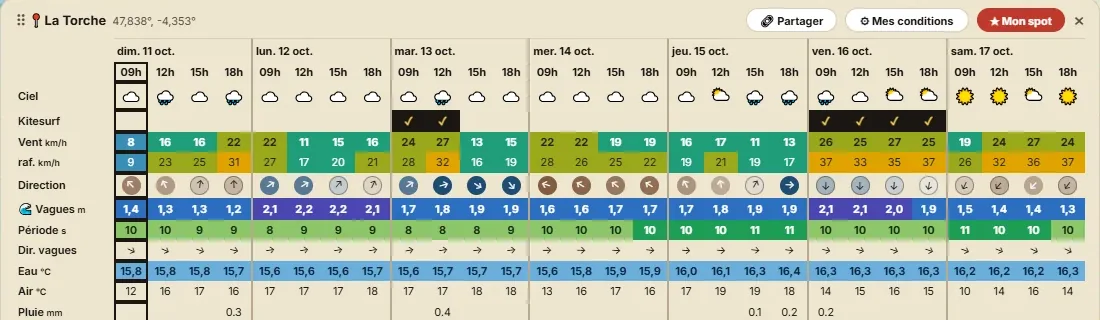
- ✓ marca cada hora que cumple todos tus criterios, dentro de una franja lo bastante larga. Un pequeño ☾ indica una hora de noche, si la has permitido.
- ★ Mis spots anuncia la próxima franja, y «mejor: …» para la más larga de la semana.
- ¿Nada en 7 días? La lista dice qué lo impide, entre paréntesis: «nada en 7 días (viento)». Es el criterio que hay que relajar. «(duración)»: la franja pedida es demasiado larga; «(días y horas)»: no hay ninguna hora permitida.
Algunos ajustes útiles
- Kite, wing, windsurf: si tu spot solo funciona con viento de suroeste a noroeste, añade Dirección del viento de 225 a 315 además de «sin viento de tierra».
- Después del trabajo: Días de lun. a vie., Horas de 17 a 21. Solo el fin de semana: sáb. y dom.
- Surf: añade Dirección: viento de tierra para quedarte solo con las horas en que un viento flojo ahueca las olas.
- Kayak de mar, paddle surf: Marea: en torno a la pleamar para un estuario o una bahía que se seca.
- Vela: una franja de al menos 4 h para una navegación de verdad.
- Sin neopreno grueso: Agua a partir de 17 °C.
🌊 Marea aquí #
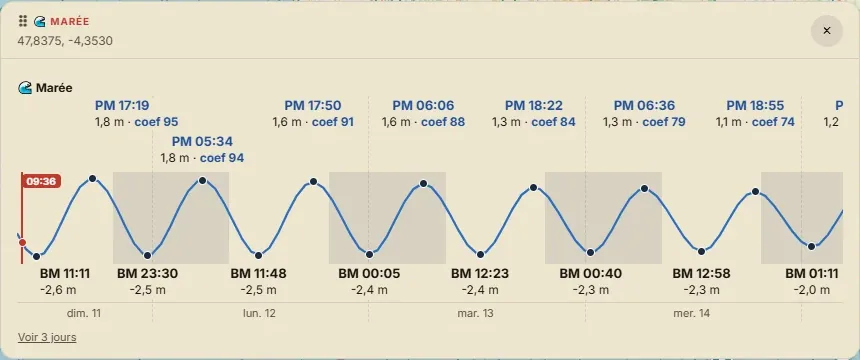
La marea sin abrir el mapa del tiempo, por ejemplo al preparar una salida en kayak a lo largo de la costa. 3 días, o 7 con Ver 7 días.
El coeficiente solo se da en la fachada atlántica europea, de Portugal a Noruega, incluidos el canal de la Mancha y el mar del Norte; en el resto, solo las horas y las alturas.
🔗 Compartir un spot #
🔗 Compartir, en la parte superior de la previsión, copia un enlace (en el teléfono, abre el menú de compartir del teléfono). El enlace abre el mapa del tiempo centrado en el spot, con su previsión y su nombre: para enviarlo al grupo del club o a los amigos del domingo.
En el teléfono, la barra inferior se pliega; tócala para desplegarla. Las ventanas se mueven con el dedo por su asa.
Los colores reflejan una intensidad, y los ✓ tus propios criterios: ninguno de los dos es un nivel de seguridad. Son previsiones de modelos, que pueden equivocarse, sobre todo más allá de dos o tres días. La marea es calculada: para navegar, el anuario oficial de mareas es el que hace fe. Consulta el boletín de meteorología marina, mira la zona de agua, y la decisión de salir sigue siendo tuya.
- «Límite de peticiones alcanzado»
- El servicio de previsiones limita el número de llamadas. La herramienta vuelve a intentarlo sola al cabo de un minuto; si no, vuelve un poco más tarde.
- «Acerca el mapa para ver el viento»
- El mapa está demasiado alejado para calcular el viento: acércate a la zona.
- «Sin olas ni marea aquí (tierra firme)»
- El punto está a más de 2 km de la orilla. Haz clic más cerca del agua.
- El botón ⚙ Mis condiciones no aparece
- Solo existe en un spot guardado: haz clic primero en ☆ Añadir a mis spots.
- No hay coeficiente de marea
- Solo se calcula en la fachada atlántica europea. En el Mediterráneo, la marea es débil de todos modos.
- Mis spots han desaparecido
- Se conservan en el navegador: otro navegador, una ventana privada o borrar los datos del sitio los hace desaparecer. Restáuralos desde una copia de Mi espacio.
Combinar rutas
Dos funciones parecidas que no hay que confundir:
| 🔗 Fusionar (en Editar) | Pone rutas una detrás de otra para hacer una sola. Ya sabes lo que quieres ensamblar. |
| 🔗 Combinar (barra de herramientas) | Toma un lote de rutas de una misma zona, localiza dónde se cruzan y busca el bucle más grande posible: salida = llegada, sin ida y vuelta, sin figura en ocho. |
Usar el combinador
- Carga las rutas ➕ Añadir archivos GPX desde tu disco (cada añadido se acumula), o ➕ Añadir selección para usar rutas ya abiertas. Dos rutas como mínimo.
- Genera 🔄 Generar bucles.
- Elige Cada bucle encontrado se muestra con su distancia. 👁 Ver lo muestra en el mapa, ➕ Editor lo añade a tus rutas, 💾 GPX lo descarga.
✕ Reset vacía la lista para empezar con otro lote.
Es la herramienta de las zonas que conoces bien: tienes una decena de tramos favoritos, y buscas el gran bucle que los encadena.
- «No se ha encontrado ningún bucle viable»
- Las rutas no se cruzan o no comparten ningún tramo. Añade una ruta que una las demás.
Río y costa
Un módulo aparte, para kayak, canoa y paddle surf. Se activa al elegir el perfil 🛶 Curso de agua en la ventana «Crear un itinerario».
Es una herramienta de preparación. No conoce ni el caudal, ni el estado del río, ni los peligros náuticos. El módulo costero sigue la orilla: no hace navegación mar adentro. La meteorología marina y el estado del agua siguen siendo enteramente responsabilidad tuya.
Descender un río #
Elige 🛶 Curso de agua y coloca tus puntos como para un itinerario normal. El cálculo sigue los ríos, canales y canalizos navegables, ni los arroyos ni las acequias. Un punto colocado un poco fuera del agua se lleva al curso de agua; si está demasiado lejos, se rechaza.
El sentido. La ventana anuncia el sentido detectado según la altitud: a favor de la corriente o remontándola. Remontar la corriente genera un aviso, porque rara vez es lo que se quiere en kayak.
La duración se estima a una velocidad de remo media, indicada en la ventana.
- «No hay ninguna ruta navegable entre estos puntos»
- La red se interrumpe entre tus dos puntos: una presa, un tramo sin cartografiar, dos cuencas que no se comunican. Acerca tus puntos o divide el recorrido.
- «Un descenso no se cierra en bucle»
- 🔄 Bucle no tiene sentido en un descenso: usa la lanzadera de vuelta.
⚠️ Obstáculos #
El botón Obstáculos localiza a lo largo del recorrido lo que está cartografiado como presa, azud, esclusa, rápido, cascada o porteo. Cada obstáculo aparece en el mapa; el clic da su tipo y su grado cuando está indicado.
«Ningún obstáculo cartografiado» no quiere decir que no los haya: solo que nadie los ha introducido en OpenStreetMap. Una presa sin cartografiar sigue siendo una presa. Reconoce el recorrido por otros medios.
🌊 Seguir la costa #
El cálculo de itinerarios no funciona en el mar: no hay caminos. En su lugar, este botón construye una ruta que sigue la línea de costa, a 150 m o 300 m de la orilla (300 m por defecto).
Coloca una salida y una llegada, elige la distancia y luego Seguir la costa.
El aviso solo aparece si hay una desviación que señalar: la ruta se aleja más de lo pedido (cortando una cala), o pasa más cerca de la orilla en algunos puntos. La herramienta no entra en cada cala; si no, la ruta se convertiría en un encaje que nadie rema.
- «Demasiado largo para una construcción costera»
- Divide la salida en varios tramos.
- «No hay línea de costa utilizable cerca de estos dos puntos»
- Acerca los puntos a la orilla.
🚣 Rampas de botadura #
Acerca el zoom a la zona: aparecen las rampas, varaderos y embarcaderos cartografiados, con el aparcamiento más cercano. Un punto de salida colocado cerca de uno de ellos se engancha a él y te lo indica. Un punto colocado lejos de cualquier rampa se marca como «Punto libre»: te toca comprobar que se puede echar el barco al agua allí y que está permitido.
📷 Fotos GPS
Tres usos, reunidos en una misma ventana. Las fotos se quedan en tu navegador: no se envían a ningún sitio, y no se conservan ni en el guardado automático, ni en «Mi espacio», ni en los archivos GPX.
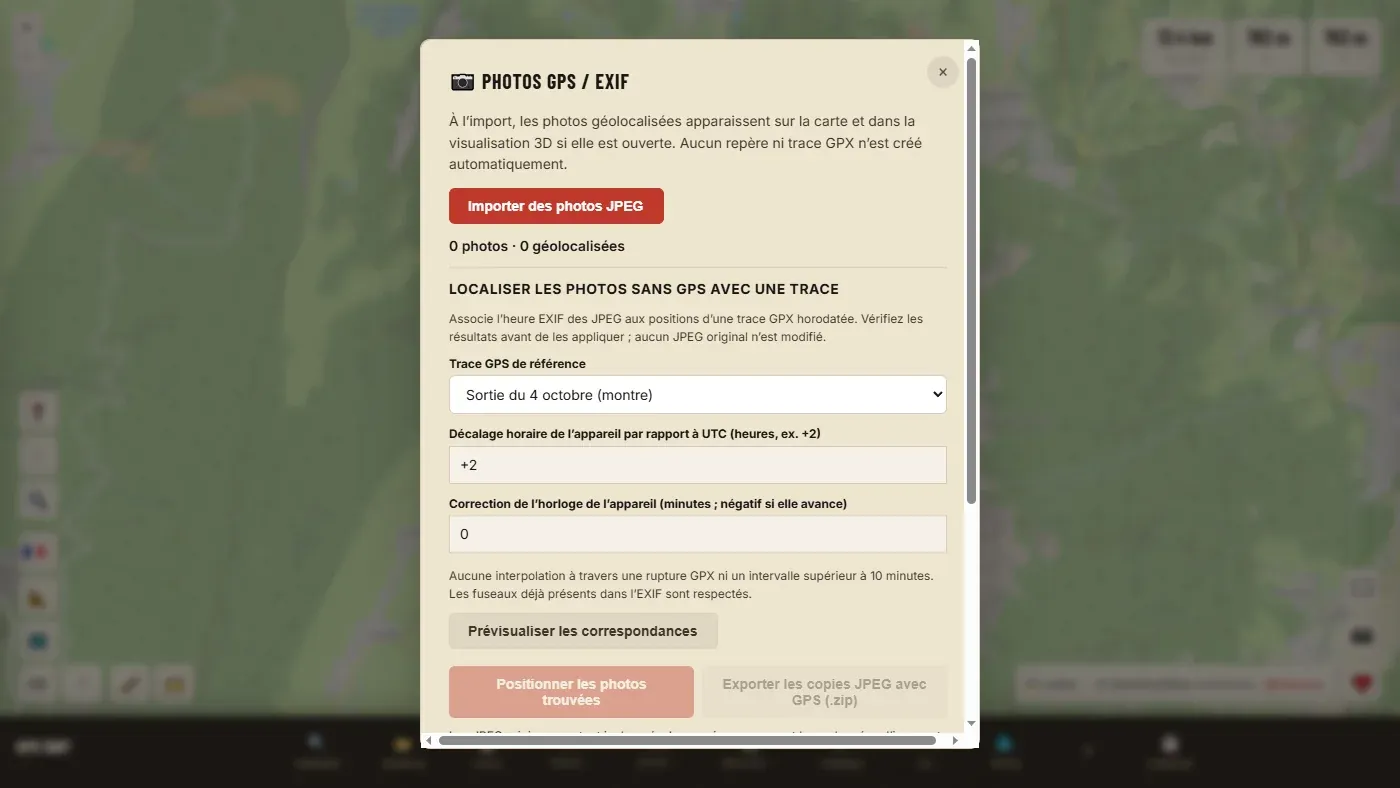
Ver tus fotos en el mapa #
Importar fotos GPS: las fotos que contienen una posición GPS aparecen en el mapa, y en la vista 3D si está abierta. 250 fotos por sesión como máximo. Quitar las fotos mostradas las retira del mapa, sin tocar las rutas ni los marcadores.
Ubicar fotos hechas sin GPS #
Tu cámara no tiene GPS, pero tu reloj grabó la salida: la hora de cada foto permite encontrar dónde se hizo.
- Importa la ruta con marcas de tiempo de la salida, y luego las fotos.
- Elige la ruta GPX de referencia.
- Indica la diferencia horaria de la cámara respecto a la hora universal (UTC) (+2 en verano en España peninsular, +1 en invierno), y si hace falta la corrección del reloj (en minutos, negativa si el reloj de la cámara va adelantado).
- Previsualizar coincidencias, y luego Ubicar fotos encontradas.
- Para conservar el resultado: Exportar copias JPEG con GPS (.zip). Las copias reciben las coordenadas, sin recompresión; tus originales no se modifican.
Una foto hecha fuera de las horas de la ruta, o durante un hueco de más de 10 minutos en la grabación, no se ubica. Si la foto ya indica su huso horario, se usa ese.
Crear marcadores a partir de las fotos #
Añadir puntos GPX crea un marcador en cada posición fotografiada, con el nombre de la foto y su fecha. Los marcadores van con tu GPX; las imágenes, no.
Exportar y compartir
💾 Exportar un archivo #
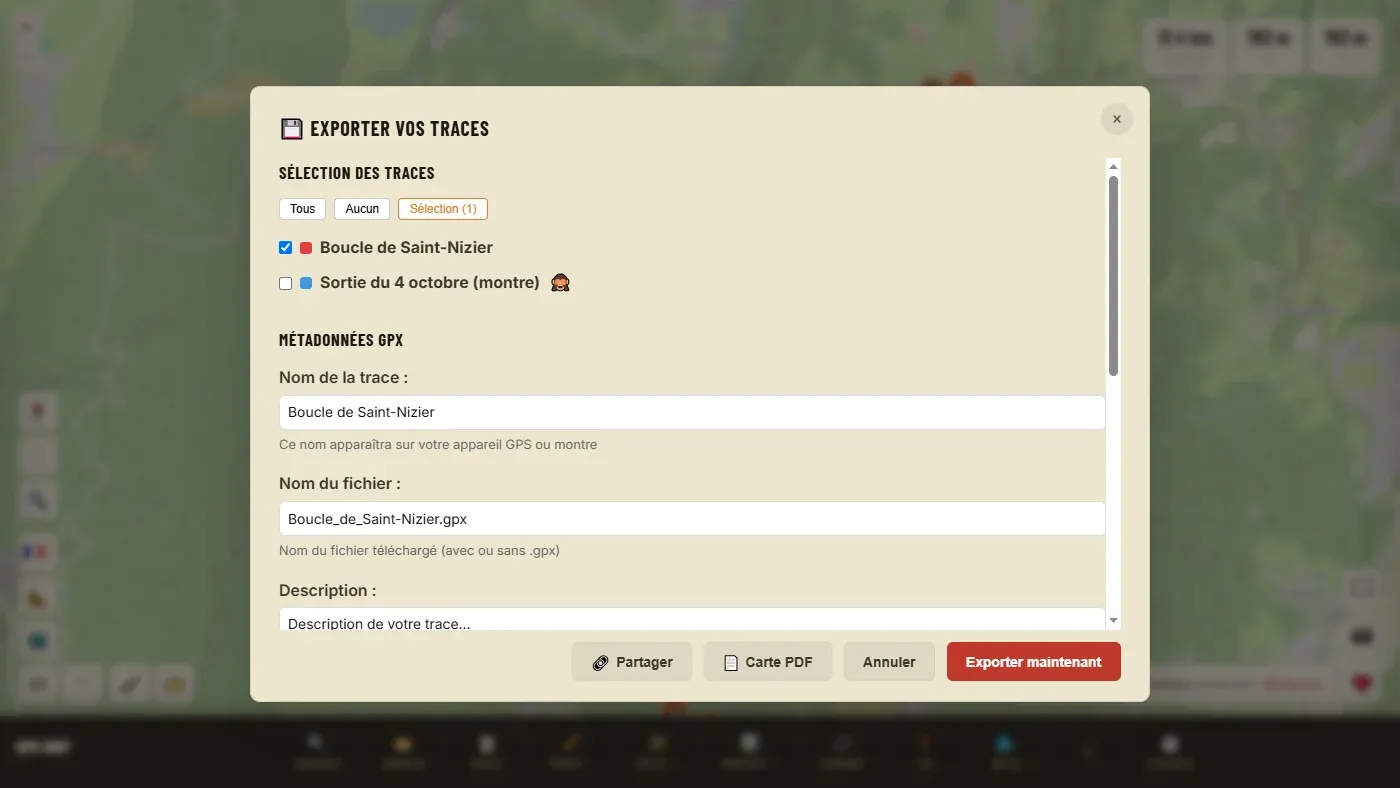
Paso a paso
- Selección de rutas: marca las que quieres exportar (botones Todas, Ninguna, Selección).
- Con varias rutas: Archivos separados (un archivo por ruta) o Archivo único (todas en un solo archivo).
- Rellena los metadatos (ver más abajo).
- Ajusta los marcadores y los PDI, elige el formato.
- Exportar ahora: el archivo llega a tus descargas.
Los metadatos
| Nombre de la ruta | El nombre que aparecerá en tu GPS o tu reloj. Tómate treinta segundos para rellenarlo: dentro de seis meses, «ruta-2» no te dirá nada. |
| Nombre del archivo | El nombre del archivo descargado, con o sin .gpx. |
| Descripción, Autor, Copyright, Enlace web | Opcionales. Útiles si difundes la ruta. |
Los marcadores y los PDI
- Los marcadores del mapa van con la ruta. Marca En un archivo separado para tenerlos aparte. Sin ninguna ruta marcada, solo se exportan los marcadores.
- Incluir Puntos de Interés como waypoints añade al archivo todos los PDI mostrados.
- Para una ruta resultante de una fusión en modo itinerario, una casilla conserva las etapas como segmentos separados.
Elegir el formato
| Formato | Para qué |
|---|---|
| GPX | La opción por defecto, y la buena en casi todos los casos: la leen todos los GPS, relojes y aplicaciones. |
| KML | Google Earth, Google Maps y la mayoría de las herramientas de cartografía web. Marcadores y cortes incluidos. |
| TCX | Garmin Connect, Polar. Una ruta preparada (sin horas) se convierte en un recorrido que seguir; una salida grabada sigue siendo una actividad. |
La exportación en FIT no existe: para un reloj Garmin, el GPX sirve.
- No encuentro el archivo
- Está en la carpeta Descargas de tu navegador. Con «Archivos separados», el navegador puede pedir permiso para descargar varios archivos: acepta.
- «Selecciona al menos una ruta para exportar»
- No hay ninguna casilla marcada en la parte superior de la ventana.
📄 Mapa PDF #
Un documento imprimible por ruta: el mapa del recorrido sobre fondo topográfico, las cifras clave, el perfil, los puntos de interés y marcadores, los números de emergencia del país, la tabla de marcha y un código QR.
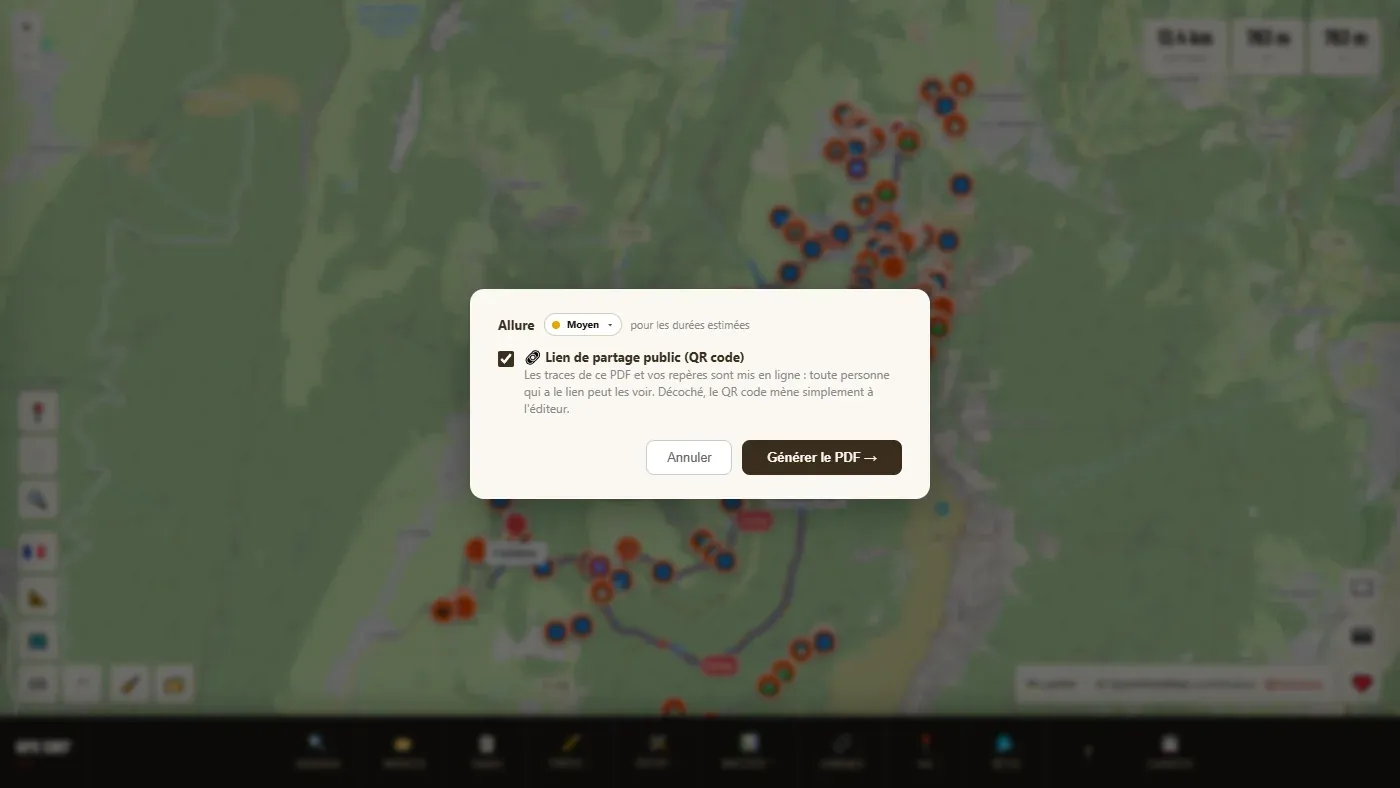
- En la ventana de exportación, marca las rutas y luego 📄 Mapa PDF.
- Si una ruta no tiene deporte, elígelo: determina la dificultad y las duraciones.
- Comprueba el ritmo y decide sobre el enlace público para compartir (código QR).
- Generar PDF. Recibes un archivo ZIP que contiene, para cada ruta, el mapa PDF y el archivo GPX.
Con la casilla marcada (por defecto), las rutas del PDF y tus marcadores se publican: cualquiera que escanee el código QR puede verlos. Si la desmarcas, el código QR lleva simplemente al editor.
- La tabla de marcha solo aparece si la ruta tiene puntos intermedios (marcadores cercanos, o división por kilómetros).
- Con la interfaz en japonés, el PDF se redacta en inglés (la fuente del PDF no tiene los caracteres japoneses).
🔗 Compartir un enlace #
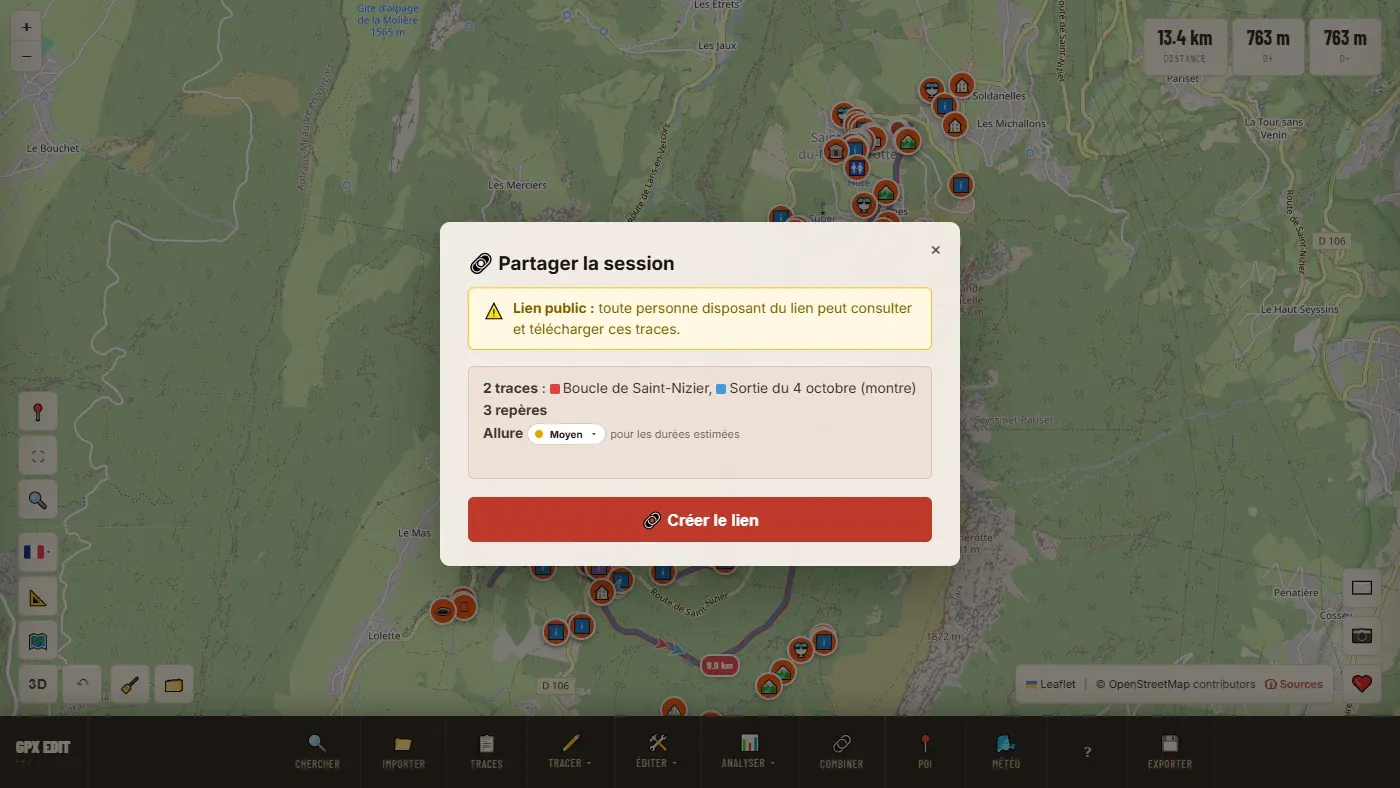
Crea un enlace y un código QR hacia una página pública de tu salida (vista previa, distancia, desnivel), desde la que cualquiera puede abrir tus rutas y tus marcadores en su editor, sin cuenta ni aplicación. Práctico para proponer una salida al grupo, o para pasar del ordenador al teléfono.
- 🔗 Compartir. La ventana resume lo que se envía: todas las rutas cargadas y los marcadores.
- Crear enlace. Si una ruta no tiene deporte, se te pide (sirve para el título de la página para compartir).
- 📋 Copia el enlace, o deja que escaneen el código QR.
- El enlace es público y permanente: cualquiera que lo tenga puede ver y descargar estas rutas, sin cuenta.
- Quien abre el enlace puede modificar las rutas por su lado: eso no cambia ni el enlace ni tus rutas.
- Compartir es la única función, junto con el código QR del PDF, que envía tus rutas al servidor.
3D y vídeo de sobrevuelo #
Abre tus rutas en relieve en una pestaña nueva. Sin ruta cargada, el botón abre la vista 3D sola, para explorar cualquier lugar.
- Color por altitud, pendiente, tipo de terreno, o color original de la ruta.
- Elección del fondo y de la calidad del relieve, marcadores y fotos GPS mostrados.
- Iluminación solar en una fecha y una hora dadas, y vídeo del recorrido del sol.
- Vídeo de sobrevuelo en formato MP4: horizontal, vertical, cuadrado o retrato; duración corta, redes sociales, auto o larga; con o sin música. El vídeo se fabrica en tu navegador y requiere un ordenador.
- Captura de imagen y enlace para compartir la vista.
La vista 3D tiene su propia ayuda: el botón «Acerca de y FAQ» en la parte superior de su página.
Ajustes
🗺️ Mapa base #
Dieciséis mapas base. El adecuado depende de lo que busques: un mapa topográfico para leer el relieve, el satélite para comprobar que un camino sigue existiendo.
| Mundo | |
|---|---|
| Estándar | OpenStreetMap clásico, legible en todas partes. |
| Mundo (nombres latinos) | Como Estándar, con los nombres escritos en alfabeto latino en todas partes. |
| Topo | Curvas de nivel y relieve. El fondo de la senderismo. |
| CyclOSM | Destaca las infraestructuras ciclistas. |
| Oscuro | Fondo oscuro, cómodo de noche. |
| Regional: el mapa se centra en el país | |
| Mapa IGN, Satélite IGN | Francia: cartografía y fotografías aéreas oficiales. |
| Swisstopo | Suiza. |
| TopPlusOpen | Alemania. |
| ČÚZK | Chequia. |
| Kartverket | Noruega. |
| GSI | Japón. |
| basemap.at | Austria. |
| IGN | España. |
| NGI | Bélgica. |
| USGS Topo | Estados Unidos. |
El enlace «ⓘ Fuentes y licencias» al pie del panel enumera los proveedores de datos. El editor vuelve a abrirse con el último mapa base y el último lugar mostrados.
📐 Unidades #
Distancias en km / m o en mi / ft, temperatura en °C o °F. El ajuste se aplica en todas partes: perfil, estadísticas, tabla de marcha, PDF. La página se recarga para aplicarlo; tus rutas vuelven gracias al guardado automático.
Las unidades son independientes del idioma: puedes leer la interfaz en inglés y conservar los kilómetros.
Idioma #
Once idiomas: francés, inglés, español, italiano, alemán, portugués, neerlandés, noruego, danés, sueco, japonés. La bandera de abajo a la izquierda (a la derecha en el teléfono) abre la lista. La página se recarga en el nuevo idioma; tus rutas se conservan.
En teléfono
El editor funciona en el teléfono, con una interfaz adaptada. Casi todas las funciones están ahí; simplemente están colocadas en otro sitio.
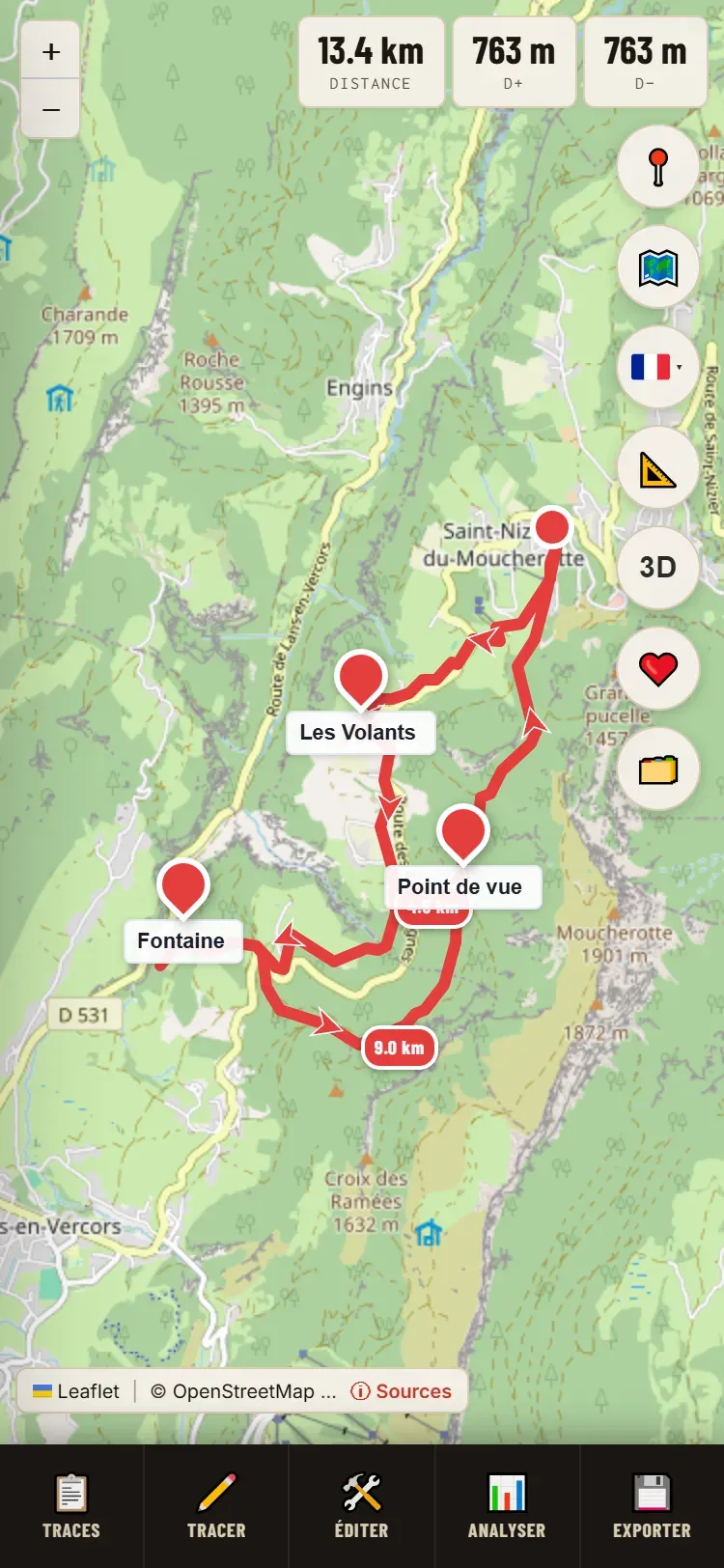
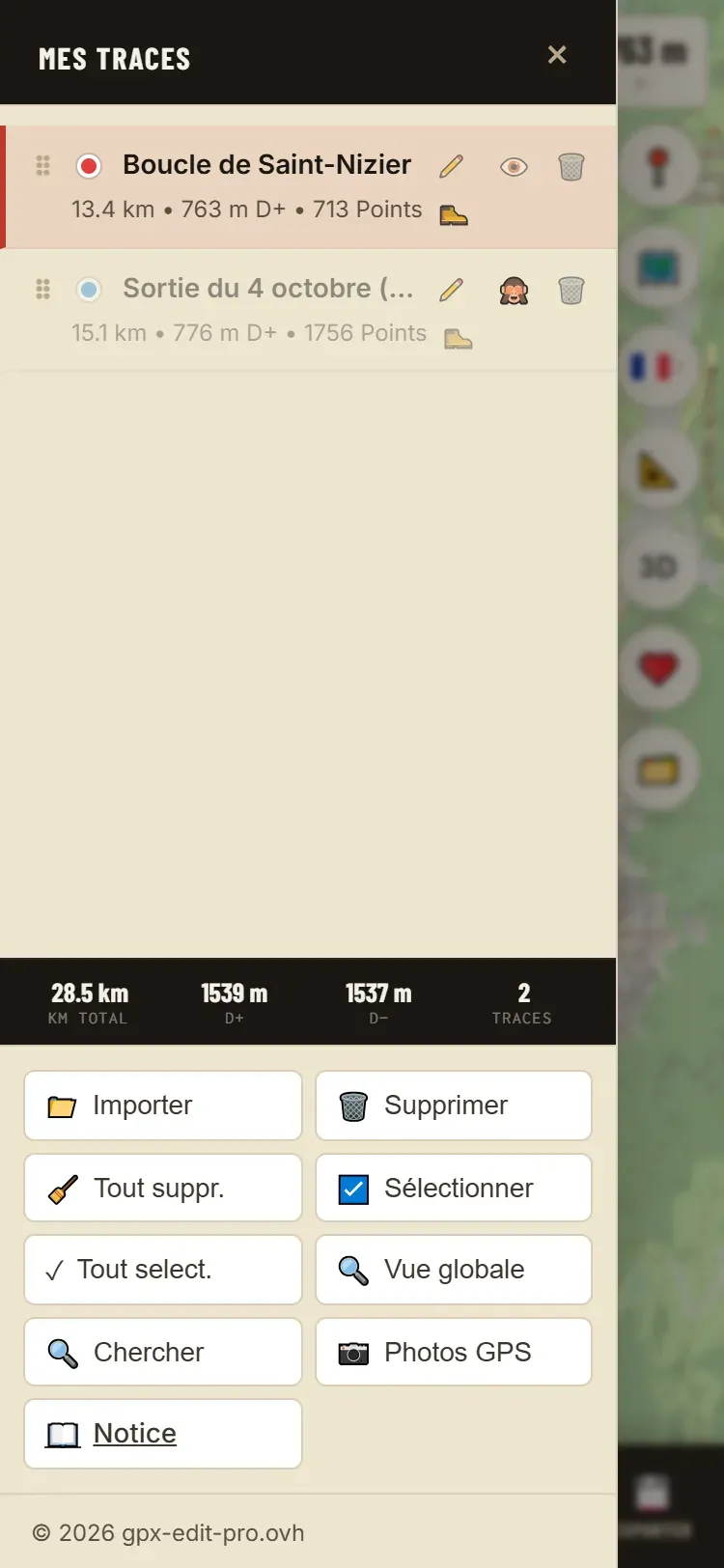
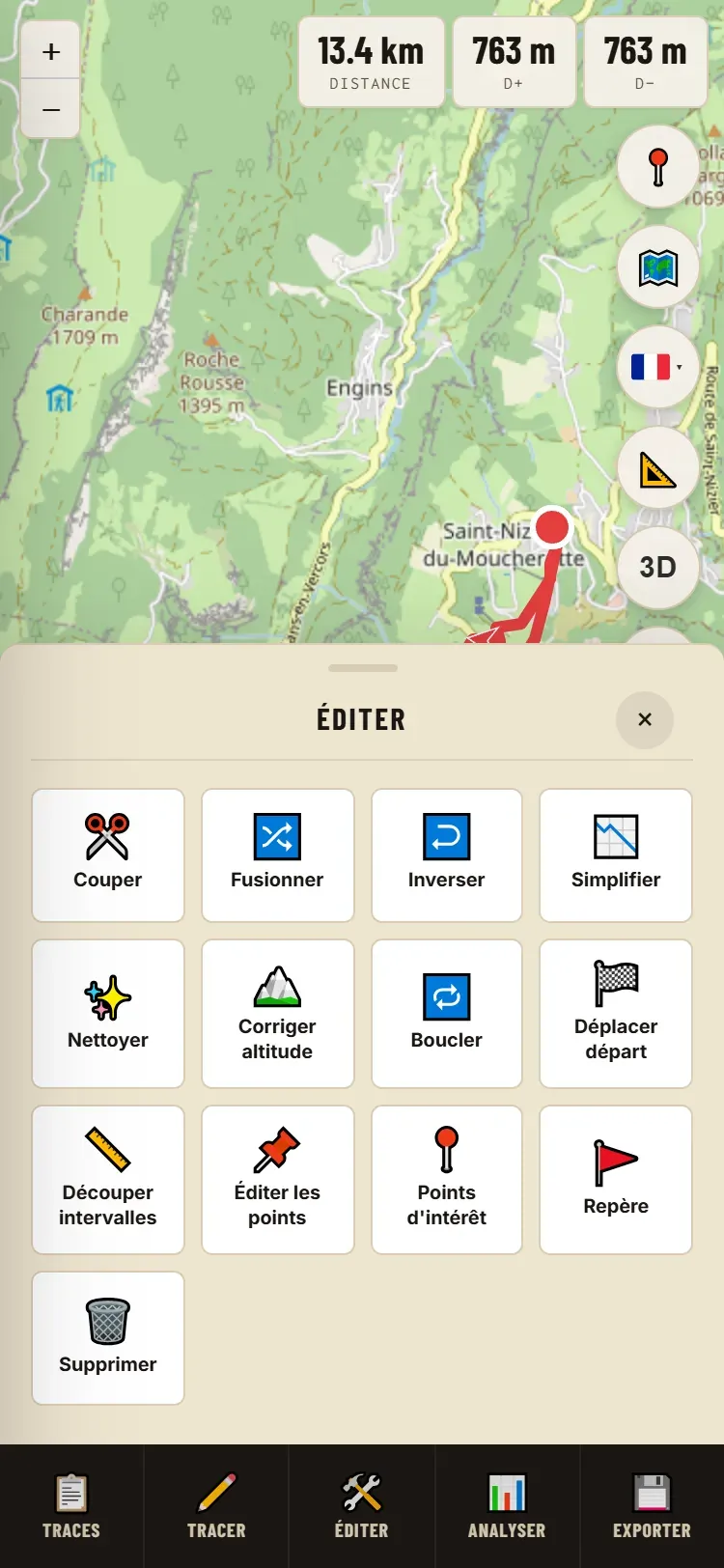
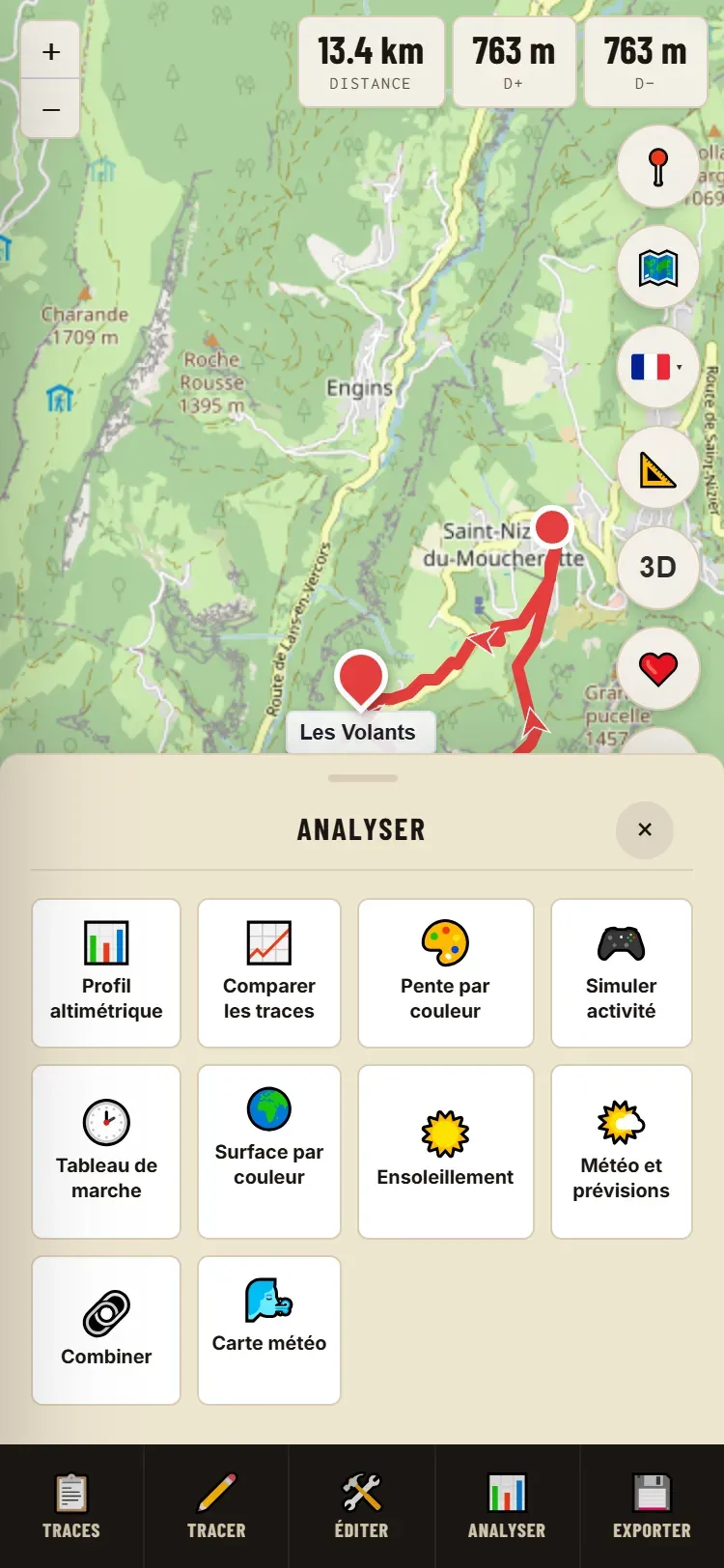
Lo que cambia
| En ordenador | En teléfono |
|---|---|
| Barra de herramientas de once botones | Barra de cinco botones: Rutas, Trazar, Editar, Analizar, Exportar |
| 🔍 Buscar, 📁 Importar, 📷 Fotos en la barra | En 📋 Rutas |
| 📍 PDI en la barra | En 🛠️ Editar → Puntos de interés |
| 🔗 Combinar y 🌬️ Tiempo en la barra | En 📊 Analizar |
| Botones del mapa abajo a la izquierda | Columna de botones redondos a la derecha: posición, mapa base, idioma, unidades, 3D, apoyo, Mi espacio |
| Paneles y ventanas | Paneles que suben desde la parte inferior de la pantalla; deslízalos hacia abajo para cerrarlos |
| Clic derecho | Pulsación larga en el mapa |
| Atajos de teclado | No aplica |
Lo que no existe en teléfono
- ⚙️ Remodelar: requiere una precisión de puntería que el dedo no permite.
- La fabricación del vídeo de sobrevuelo en la vista 3D.
Consejos
Gira el teléfono en horizontal para trazar: el mapa es más ancho. Haz zoom antes de colocar un punto: cuanto más cerca estés, más preciso caerá. Para pasar un proyecto del ordenador al teléfono, usa 🔗 Compartir (escanea el código QR) o 🗂️ Mi espacio.
Preguntas frecuentes
Las preguntas que más nos hacen, con un enlace a la explicación completa.
Guardado y archivos
He cerrado la pestaña: ¿he perdido mi trabajo?
Normalmente no: vuelve a abrir el editor en el mismo navegador y tus rutas reaparecen. No reaparecen en otro dispositivo, tras una ventana privada, o si se han borrado los datos del sitio. → Guardado automático
¿Cómo recupero mis rutas en otro dispositivo?
De tres maneras: exporta el GPX y ábrelo allí; o guarda con 🗂️ Mi espacio y vuelve a cargar el archivo; o crea un enlace con 🔗 Compartir y escanea el código QR. → Mi espacio, Compartir
No encuentro el archivo exportado.
Está en la carpeta Descargas del navegador. En el teléfono, busca en la aplicación Archivos. → Exportar
¿Cómo paso mi ruta a mi reloj o a mi GPS?
Expórtala en GPX y luego importa ese archivo en la aplicación de tu reloj o de tu GPS (por ejemplo, la sección de recorridos de Garmin Connect). Ponle un nombre al exportarla: es el que aparecerá en el dispositivo. Si el dispositivo la rechaza o va lento, simplifica la ruta. → Exportar, Simplificar
¿Puedo exportar en FIT?
No: GPX, KML o TCX. Los dispositivos Garmin leen perfectamente el GPX. El FIT, en cambio, sí se puede importar. → Formatos aceptados
Mi GPS rechaza el archivo, o tarda una eternidad en cargarlo.
Demasiados puntos. 📉 Simplificar con una tolerancia de 10 a 20 m suele dividir el número de puntos entre cinco o diez sin que el trazado se mueva a simple vista. → Simplificar
Un software rechaza mi archivo aunque se abre en todos los demás lados.
Comprueba primero que ese programa sigue teniendo mantenimiento: varias herramientas antiguas ya no leen correctamente los archivos actuales. Prueba también otro formato (TCX para Garmin Connect o Polar).
Trazar
Hago clic en el mapa y no pasa nada.
No hay ningún modo de trazado activo. Pasa primero por ✏️ Trazar. Fuera de ese modo, un clic en el mapa no crea nada: es intencionado. → Crear una ruta
He trazado mi recorrido, pero la exportación no encuentra nada.
El trazado no se ha guardado: haz clic en ✔ Guardar en la ventana de itinerario. Es el olvido más frecuente. → Via itinerario
El itinerario no pasa por el camino que quiero.
Añade una etapa en ese camino, o arrastra el itinerario. Si el camino no existe en OpenStreetMap, el cálculo no puede tomarlo: dibuja ese tramo con Trazo libre. → Via itinerario, Trazo libre
He cambiado de perfil y todo mi itinerario ha cambiado.
Es normal: el cambio de perfil recalcula todo el itinerario. Para mezclar carretera y sendero, haz dos rutas y luego fusiónalas. → Via itinerario
¿Cómo hago pasar mi ruta por un punto concreto (una panadería, una fuente)?
Si es un PDI: su ficha → 🔀 Añadir un desvío. Si no, durante el trazado, añade una etapa en ese lugar. → Desvío por un PDI
El bucle automático no encuentra nada, o se queda bloqueado.
Reduce la distancia, mueve la salida a una zona rica en caminos, vuelve a poner la orientación en AUTO. La generación está limitada a cinco por hora. → Bucle auto
Editar
Los botones del menú Editar están grises.
No hay ninguna ruta seleccionada. Haz clic en la ruta en el mapa o en 📋 Rutas. Fusionar y Comparar necesitan al menos dos; Limpiar, Remodelar y Cortar necesitan una sola. → Selección
¿Cómo elimino el principio o el final de mi ruta?
Corta en el lugar deseado (✂️ Cortar, o clic derecho en la ruta → Cortar aquí) y luego elimina el trozo que sobra. Para aislar un tramo del medio, selecciónalo en el perfil. → Cortar
Mi ruta tiene picos raros, o una distancia demasiado larga después de una pausa.
Son picos GPS y puntos que dan vueltas en el sitio durante la parada. ✨ Limpiar los elimina, con una vista previa. → Limpiar
Me he equivocado.
↶ Deshacer (Ctrl+Z) deshace las veinte últimas operaciones, una a una. → Deshacer
Cifras
Mi desnivel es absurdo, o muy distinto del de Strava o mi reloj.
Una gran diferencia viene casi siempre de la deriva del barómetro del reloj: 🏔️ Corregir altitud. Una pequeña diferencia (unos pocos puntos porcentuales) es normal: cada servicio suaviza y calcula a su manera. → Corregir la altitud
La corrección de altitud apenas cambia nada.
Es normal si la ruta no tenía altitud barométrica: una ruta dibujada o calculada ya toma la suya del modelo del terreno. → Corregir la altitud
La duración estimada no me corresponde.
Cambia el ritmo (de Tranquilo a Máximo), o introduce el tuyo con «Mi ritmo…». Comprueba también el deporte de la ruta. → Deporte, ritmo y duraciones
¿Por qué me pide el editor el deporte?
Determina la duración, la dificultad y el título de la página para compartir. Solo se pide una vez por ruta, cuando una herramienta lo necesita. → El deporte de una ruta
El simplificador muestra «simplificación intensa». ¿Es grave?
No necesariamente: el aviso aparece a partir del 70 % de puntos eliminados, algo habitual en una ruta de reloj. Mira si la forma sigue siendo fiel. → Simplificar
Lo demás
El cálculo de soleamiento tarda mucho.
Es lo esperado: examina el relieve y los bosques alrededor de cada punto. En un recorrido largo de montaña, cuenta varias decenas de segundos. → Soleamiento
¿Cómo saber cuándo va a funcionar mi spot?
Guárdalo (☆ Añadir a mis spots) y luego ⚙ Mis condiciones: elige el preajuste de tu actividad y ajústalo. ★ Mis spots anuncia después la próxima franja a 7 días, o qué lo impide. → Mis condiciones
¿El círculo marrón o azul alrededor de la flecha del viento?
Marrón: el viento viene de tierra (offshore). Azul: viene del mar. Entre ambos: sopla a lo largo de la costa. → La previsión de un spot
«Mi posición» no funciona.
El navegador debe tener permiso para localizar el dispositivo. Si lo denegaste, vuelve a concederlo en los ajustes del sitio de tu navegador.
¿Caduca el enlace para compartir?
No, es permanente y público. No compartas una ruta que revele tu domicilio. Si un enlace se ha difundido por error, escríbenos indicando el enlace. → Compartir
No encuentro una función en mi teléfono.
Buscar, Importar y Fotos están en 📋 Rutas; los PDI en 🛠️ Editar; Combinar y el Mapa del tiempo en 📊 Analizar. Solo Remodelar no existe en el teléfono. → En el teléfono
¿Se envían mis datos a algún sitio?
Tus archivos, no: se leen en tu navegador. Los cálculos en línea (itinerario, altitud, tiempo, búsqueda de lugares) solo reciben las coordenadas necesarias. Solo 🔗 Compartir y el código QR del mapa PDF publican tus rutas, y te avisan. → Antes de empezar
Mi pregunta no está aquí.
Usa ✉️ Contáctanos, abajo a la derecha del editor. Indica lo que querías hacer, en qué paso se bloqueó, con qué dispositivo y qué navegador, y qué piensas hacer después con el archivo: a veces el problema viene del programa de destino. Adjuntar la ruta, o un enlace para compartir, ayuda mucho.
Atajos de teclado
Solo en ordenador. ? muestra esta lista en cualquier momento. Los atajos no funcionan cuando el cursor está en un campo de texto.
| Atajo | Acción |
|---|---|
| Ctrl+Z | Deshacer la última operación |
| Ctrl+A | Seleccionar todo |
| Supr | Eliminar la selección |
| Ctrl+D | Trazar (abre la elección de modos) |
| Ctrl+K | Cortar la ruta (una ruta seleccionada) |
| Ctrl+F | Fusionar (al menos dos rutas seleccionadas) |
| Ctrl+I | Invertir |
| Ctrl+B | Bucle |
| Ctrl+E | Exportar |
| Ctrl+H | Perfil altimétrico |
| Ctrl+P | Pendiente por color |
| Ctrl+U | Superficie por color |
| Ctrl+O | Puntos de interés |
| Ctrl+R | Devolver el perfil a su sitio (solo con el perfil abierto) |
| E / A | Pestaña Edición / Análisis del panel de herramientas |
| F | Centrar la vista en los rastros |
| + / − | Zoom adelante / atrás |
| Esc | Cerrar el panel abierto, cancelar la acción en curso |
| ? | Mostrar los atajos |
En Mac, Cmd sustituye a Ctrl.
Índice de iconos
Algunos pictogramas sirven para varias cosas según el lugar donde se encuentren. Este índice aclara las ambigüedades.
| Dónde | Qué hace | |
|---|---|---|
| 🔍 | Barra de herramientas | Buscar un lugar |
| Botones del mapa, lista de rutas | Vista global: encuadrar todas las rutas | |
| Panel PDI | Pestaña Zona | |
| Panel Limpiar | Ver el lugar siguiente | |
| 📍 | Barra de herramientas | Puntos de interés |
| Botones del mapa | Mi posición | |
| Menú Editar, clic derecho | Colocar marcador | |
| Bucle auto | Elegir la salida en el mapa | |
| Panel Limpiar | Picos GPS | |
| 📊 | Barra de herramientas | Menú Analizar |
| Menú Analizar | Perfil altimétrico, Comparar rutas | |
| 🔄 | Menú Trazar | Bucle auto |
| Menú Editar | Bucle en el rastro | |
| Combinar | Generar bucles | |
| 🔗 | Barra de herramientas | Combinar |
| Menú Editar | Fusionar | |
| Ventana de exportación | Compartir un enlace | |
| Previsión del mapa del tiempo | Compartir un spot | |
| 🔀 | Ficha de un PDI | Añadir un desvío |
| ↶ | Botones del mapa | Deshacer |
| 🧹 | Botones del mapa, lista de rutas | Eliminar todo |
| 🗑️ | En todas partes | Eliminar el elemento actual: ruta, punto, marcador, PDI |
| 🗂️ | Botones del mapa | Mi espacio |
| 📐 | Botones del mapa | Unidades |
| 🗺️ | Botones del mapa | Fondo de mapa |
| ⛶ | Botones del mapa | Pantalla completa |
| Ventana de itinerario | Encuadrar el itinerario | |
| Perfil | Mostrar en grande | |
| 📷 | Abajo a la derecha, lista de rutas | Fotos GPS |
| Perfil | Exportar el perfil en PNG | |
| 👁️ / 🙈 | Lista de rutas | Mostrar / ocultar una ruta |
| ⠿ | Listas | Arrastrar para cambiar el orden |
| 📌 | Paneles | Anclar el panel abierto |
| Menú Editar | Editar puntos | |
| ✔ / ✕ | Ventanas y avisos | Confirmar / cancelar sin guardar |
| ? | Barra de herramientas | Atajos de teclado |
| Lista de rutas | Deporte aún no elegido | |
| 🌬️ | Barra de herramientas | Mapa del tiempo |
| ☆ / ★ | Previsión del mapa del tiempo | Añadir a mis spots / quitar |
| Barra del mapa del tiempo | ★ Mis spots: la lista y las próximas franjas | |
| ⚙ | Previsión de un spot guardado | Mis condiciones |
| 🌊 | Clic derecho cerca de la costa | Marea aquí |
| ✉️ | Abajo a la derecha | Contáctanos |
| ❤️ | Abajo a la derecha | Apoyar el proyecto |